Come creare un'icona di collegamento all'arresto per Windows 11 e 10
Résumé: Informazioni su come creare un'icona di collegamento all'arresto di Windows per un accesso rapido. Segui questa guida per configurare un collegamento all'arresto di Windows 11 e 10 e scoprire come arrestare il personal computer o il computer per spegnere più rapidamente il sistema. ...
Cet article concerne
Cet article ne concerne pas
Cet article n’est associé à aucun produit spécifique.
Toutes les versions du produit ne sont pas identifiées dans cet article.
Instructions
Come avrete notato, Windows 11 e Windows 10 richiedono più passaggi per l'arresto rispetto alle precedenti versioni di Windows. Per ridurre il numero di passaggi necessari per arrestare il sistema, è possibile creare un pulsante di arresto.
A tale scopo, è necessario creare un collegamento che è possibile aggiungere a Start, aggiungere alla barra delle applicazioni o utilizzare dal desktop principale. Ho per te qui le istruzioni per completare questo processo nella sezione seguente.
Puoi seguire queste istruzioni dettagliate per creare un collegamento all'arresto.
- Fare clic con il pulsante destro del mouse sul desktop e selezionare l'opzione Nuovo > collegamento .
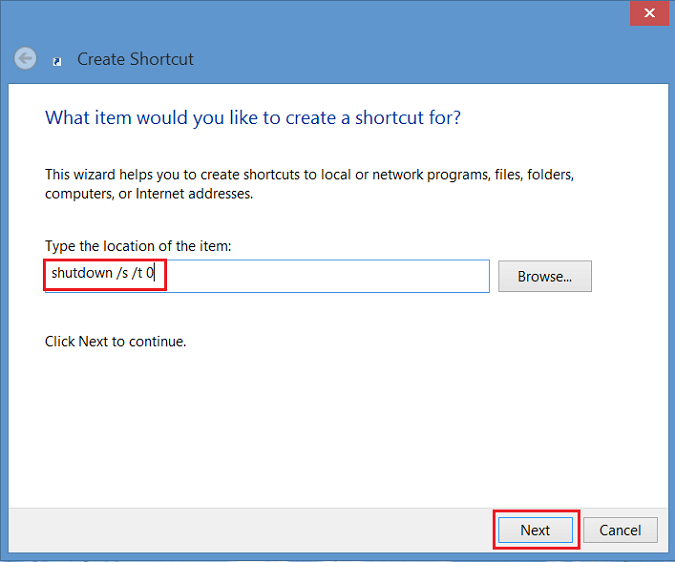
- Nella finestra Created Shortcut, immettere "shutdown /s /t 0" come posizione (l'ultimo carattere è uno zero), non digitare le virgolette (" "). Dopo aver inserito la posizione, cliccare su Avanti per andare al passaggio successivo.
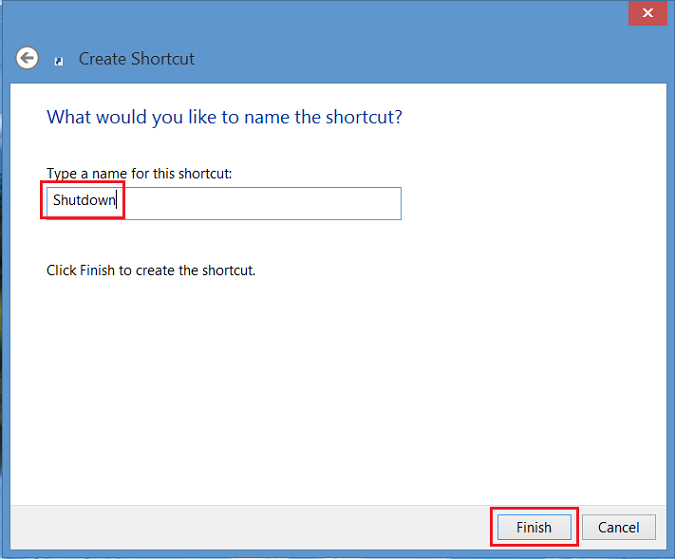
- Inserire un nome per il collegamento. In questo esempio è stato utilizzato "Shutdown". Cliccare su Finish. Viene visualizzato un collegamento sul desktop di Windows 8.
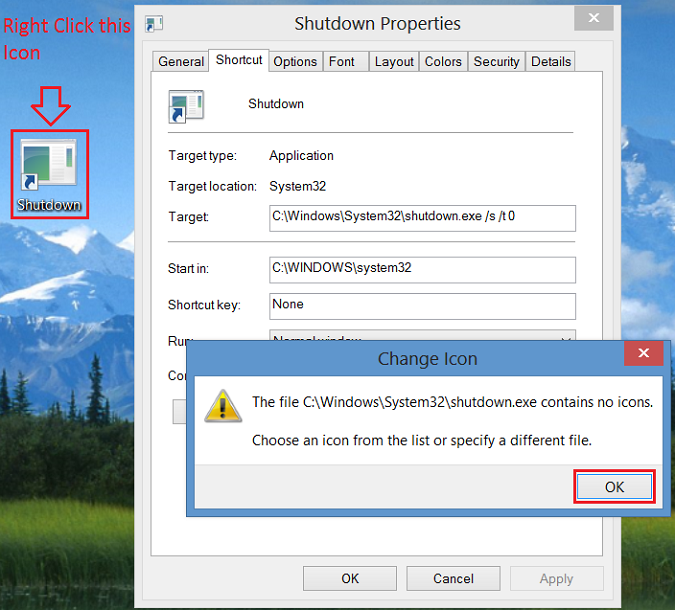
- Cliccare con il pulsante destro del mouse sulla nuova icona di arresto, selezionare Properties e verrà visualizzata una finestra di dialogo. Questa finestra di dialogo ti avvisa che questa scorciatoia non ha un'icona. Cliccare su Change Icon, quindi su OK per aggiungere l'icona.
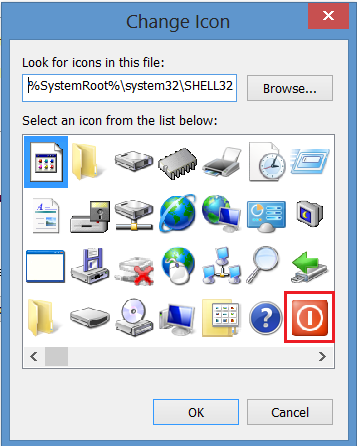
- Ora fai clic sul pulsante Cambia icona e seleziona l'icona del pulsante di alimentazione . Dopo la selezione, cliccare due volte su OK per salvare la modifica.
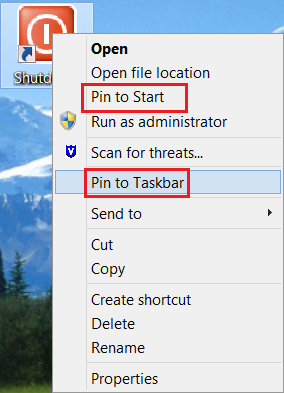
- Sul desktop viene ora visualizzata una scorciatoia per il pulsante di spegnimento. Fare clic con il pulsante destro del mouse su di esso e scegliere Aggiungi a Start o Aggiungi alla barra delle applicazioni da aggiungere alla barra delle applicazioni. È inoltre possibile spostare l'icona nel punto desiderato sul desktop.
Produits concernés
XPS 15, XPS 17Propriétés de l’article
Numéro d’article: 000123375
Type d’article: How To
Dernière modification: 20 mai 2026
Version: 10
Trouvez des réponses à vos questions auprès d’autres utilisateurs Dell
Services de support
Vérifiez si votre appareil est couvert par les services de support.