Support für Windows
Ganz gleich, ob Sie ein Systemupgrade durchführen, Ihren Desktop anpassen, Dell Apps entdecken oder häufige Probleme beheben möchten – wir haben alles, was Sie brauchen, um das Beste aus Ihrem Windows-Gerät herauszuholen. In unserer umfangreichen Sammlung von Supportartikeln finden Sie die Lösungen, mit denen Sie das volle Potenzial Ihres Windows-Geräts ausschöpfen können.

Dell Computer, die im Hinblick auf ein Upgrade auf Windows 11 getestet wurden
Zeigen Sie eine Liste der Dell Geräte an, die im Hinblick auf ein Upgrade von Windows 10 auf Windows 11 getestet wurden.
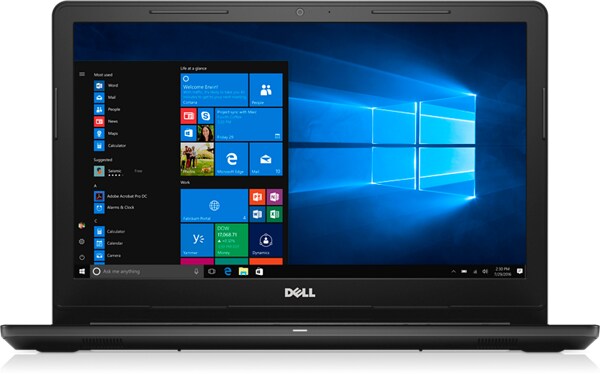
SupportAssist OS Recovery
Erfahren Sie, wie Sie Windows mithilfe von SupportAssist OS Recovery neu installieren oder zurücksetzen.

Troubleshooting bei langsamer Leistung
Erfahren Sie, wie langsame Leistung aussieht und wie Sie diese beheben können.
Zusätzlicher Support
Einrichten von Windows
Erfahren Sie in dieser Schritt-für-Schritt-Anleitung, wie Sie Windows zum ersten Mal installieren, um einen reibungslosen Einrichtungsprozess sicherzustellen und häufige Fehler zu vermeiden.Update von Windows und Treibern
Sorgen Sie dafür, dass Ihr Dell Gerät optimal ausgeführt wird. Erfahren Sie, wie Sie Windows und Treiber mühelos aktualisieren. Verbessern Sie die Leistung und Sicherheit mit unserer Schritt-für-Schritt-Anleitung.Personalisieren von Windows
Erfahren Sie, wie Sie Windows anpassen können: Hintergrundbild und Bildschirmeinstellungen ändern, NutzerInnen hinzufügen, die Sicherheit verbessern und vieles mehr. Mit diesen Tipps können Sie Ihren PC ganz nach Ihren Wünschen gestalten.Sichern Sie Ihre Dateien und schützen Sie Ihre Daten
Erfahren Sie, wie Sie Ihr Windows-Gerät mit Backuplösungen schützen und Ihre Daten in Notfällen wiederherstellen können. Informieren Sie sich über Schritt-für-Schritt-Anleitungen für einen effizienten Backup- und Recovery-Prozess.Einrichten Ihrer Peripheriegeräte
Erfahren Sie, wie Sie externe Geräte wie Displays, Drucker und Webcams einrichten, um Ihren Laptop oder Desktop zu verbessern. Einfache Schritt-für-Schritt-Anleitungen.Apps für Ihr Dell Gerät
Entdecken Sie die Suite von Dell Anwendungen, die auf Ihrem Computer vorinstalliert sind. Erfahren Sie, wie Sie Ihre Dell Erfahrung mit diesen leistungsstarken Tools optimieren können.Netzwerkverbindung einrichten
Erfahren Sie, wie Sie Ihr Gerät mit einem Drahtlosnetzwerk zu Hause, am Arbeitsplatz oder an einem öffentlichen Hotspot verbinden oder mit einem Netzwerkkabel eine Internetverbindung herstellen können.Support für Windows 8
Anleitungen, Fehlerbehebung und Upgrade-Tipps für Windows 8. Hier finden Sie Windows 8-Support-Informationen für Ihren Dell Computer.Windows 7-Support
Anleitungen, Fehlerbehebung und Upgradetipps für Windows 7. Hier finden Sie Windows 7-Supportinformationen für Ihren Dell Computer.Reparieren, Zurücksetzen oder Neuinstallieren von Windows
Setzen Sie den Computer auf die Werkseinstellungen zurück oder installieren Sie Windows neu, wenn Ihr System nicht normal startet. Verwenden Sie SupportAssist OS Recovery, um kritische Probleme zu beheben und Ihr System wieder zum Laufen zu bringen.Einrichten von Windows Hello: PIN, Fingerabdruck oder Gesichtserkennung
Erfahren Sie, wie Sie Ihren Computer mit Windows Hello schützen. Verwenden Sie biometrische Authentifizierung wie PIN, Fingerabdruck oder Gesichtserkennung, um den Windows-Anmeldevorgang zu vereinfachen.Windows-Anzeigeeinstellungen: Helligkeit, Farbe, Skalierung,
Passen Sie die Bildschirmhelligkeit und Anzeigeeinstellungen in Windows 11 an. Entdecken Sie einfache Schritte zur Reduzierung der Helligkeit und Optimierung der Monitoreinstellungen.Videoressourcen

Neu bei Windows?
Diese Kurzanleitung erleichtert Ihnen die Einrichtung. Wählen Sie Land, Tastatur u nd Internetverbindung. Benennen Sie Ihr Gerät, akzeptieren Sie die Lizenz, und wählen Sie private oder geschäftliche/schulische Nutzung aus. Melden Sie sich mit Ihrem Microsoft-Konto an oder erstellen Sie ein Konto. Weitere Funktionen und Apps finden Sie in der App "Erste Schritte". Vereinfachen Sie Ihr Windows-Setup mit diesen einfachen Schritten!
Als Nächstes laden Sie die neuesten Windows-Updates und -Treiber herunter und installieren sie. ...
Diese Kurzanleitung erleichtert Ihnen die Einrichtung. Wählen Sie Land, Tastatur u nd Internetverbindung. Benennen Sie Ihr Gerät, akzeptieren Sie die Lizenz, und wählen Sie private oder geschäftliche/schulische Nutzung aus. Melden Sie sich mit Ihrem Microsoft-Konto an oder erstellen Sie ein Konto. Weitere Funktionen und Apps finden Sie in der App "Erste Schritte". Vereinfachen Sie Ihr Windows-Setup mit diesen einfachen Schritten!
Als Nächstes laden Sie die neuesten Windows-Updates und -Treiber herunter und installieren sie. ...

Wir helfen Ihnen bei der Anpassung von Windows auf Ihrem Dell PC. Erfahren Sie, wie Sie ein Hintergrundbild fe
stlegen, Anzeigeeinstellungen anpassen, die Schriftart oder das Farbschema ändern, neue Nutzer hinzufügen, eine PIN hinzufügen oder den Fingerabdruck für die Kontosicherheit aktivieren und vieles mehr.
Lassen Sie uns nach dem Anpassen von Windows überprüfen, welche Dell Apps auf Ihrem neuen Dell PC vorinstalliert sind.
Hilfreiche Links:
Wenn Sie Hilfe benötigen, um zu überprüfen, ob Sie bereits über ein Microsoft-Konto verfügen, rufen Sie die Hilfeseite für das Microsoft-Konto auf.
Wenn Sie Probleme beim Hinzufügen eines Kontos in Windows haben, rufen Sie die Seite Microsoft Konto auf, um Hilfe zu erhalten ...
Lassen Sie uns nach dem Anpassen von Windows überprüfen, welche Dell Apps auf Ihrem neuen Dell PC vorinstalliert sind.
Hilfreiche Links:
Wenn Sie Hilfe benötigen, um zu überprüfen, ob Sie bereits über ein Microsoft-Konto verfügen, rufen Sie die Hilfeseite für das Microsoft-Konto auf.
Wenn Sie Probleme beim Hinzufügen eines Kontos in Windows haben, rufen Sie die Seite Microsoft Konto auf, um Hilfe zu erhalten ...

In diesem Video wird erläutert, wie Sie mithilfe des "SupportAssist OS Recovery Tool" eine Betriebssystemwiede
rherstellung mit Datensicherung durchführen. Dazu gehören die Auswahl von "Restore System", die Auswahl von "Local Restore" oder "Cloud Restore", das Sichern von Daten bei Bedarf, das Auswählen eines Storage-Geräts, das Bestätigen des Geräts, das Auswählen des Grunds für die Wiederherstellung und das Klicken auf "Next", um mit dem Wiederherstellungsprozess zu beginnen. Klicken Sie nach Abschluss auf "Finish".
...
Sonstige Ressourcen

SupportAssist für PCs
Verwendung von SupportAssist, um Ihr Dell Gerät zu optimieren SupportAssist für PCs
Support-Bibliothek
Hier erhalten Sie Zugriff auf unsere Knowledge Base-Artikel Support-Bibliothek