Sichern Sie Ihre Dateien und schützen Sie Ihre Daten
Windows bietet verschiedene integrierte Tools und Funktionen, mit denen Sie Backups Ihrer Dateien, Anwendungen und Systemeinstellungen erstellen können. Diese Backups können lokal auf externen Laufwerken oder in einem Netzwerk oder sogar in der Cloud für zusätzliche Sicherheit gespeichert werden.
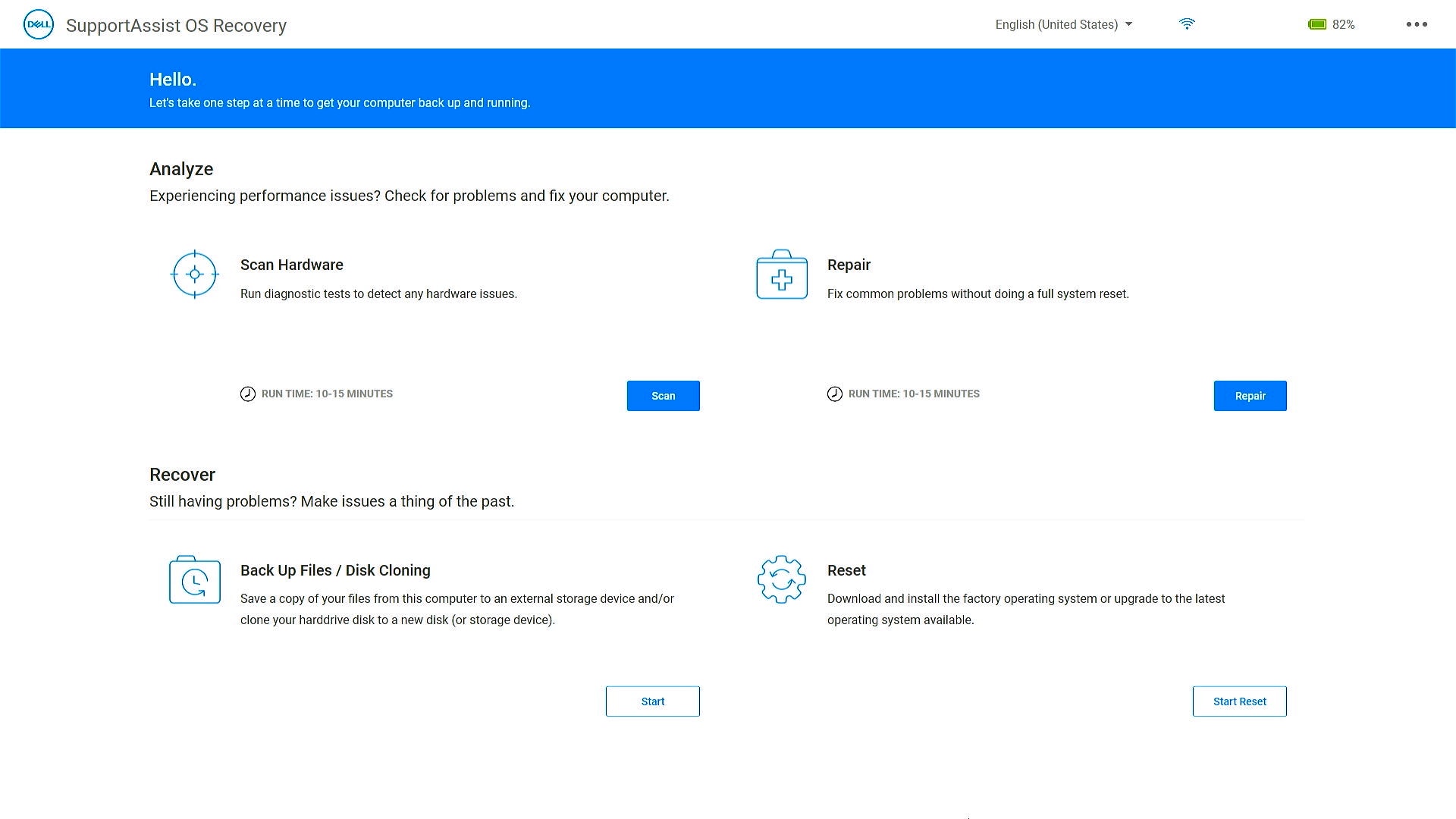
Moderne Dell PCs verfügen über SupportAssist OS Recovery, das Sie bei der Diagnose von Hardwareproblemen, der Reparatur Ihres Computers, der Sicherung von Dateien oder der Wiederherstellung der Werkseinstellungen Ihres Computers im Falle von Problemen oder Fehlern unterstützt.
Windows-Sicherung
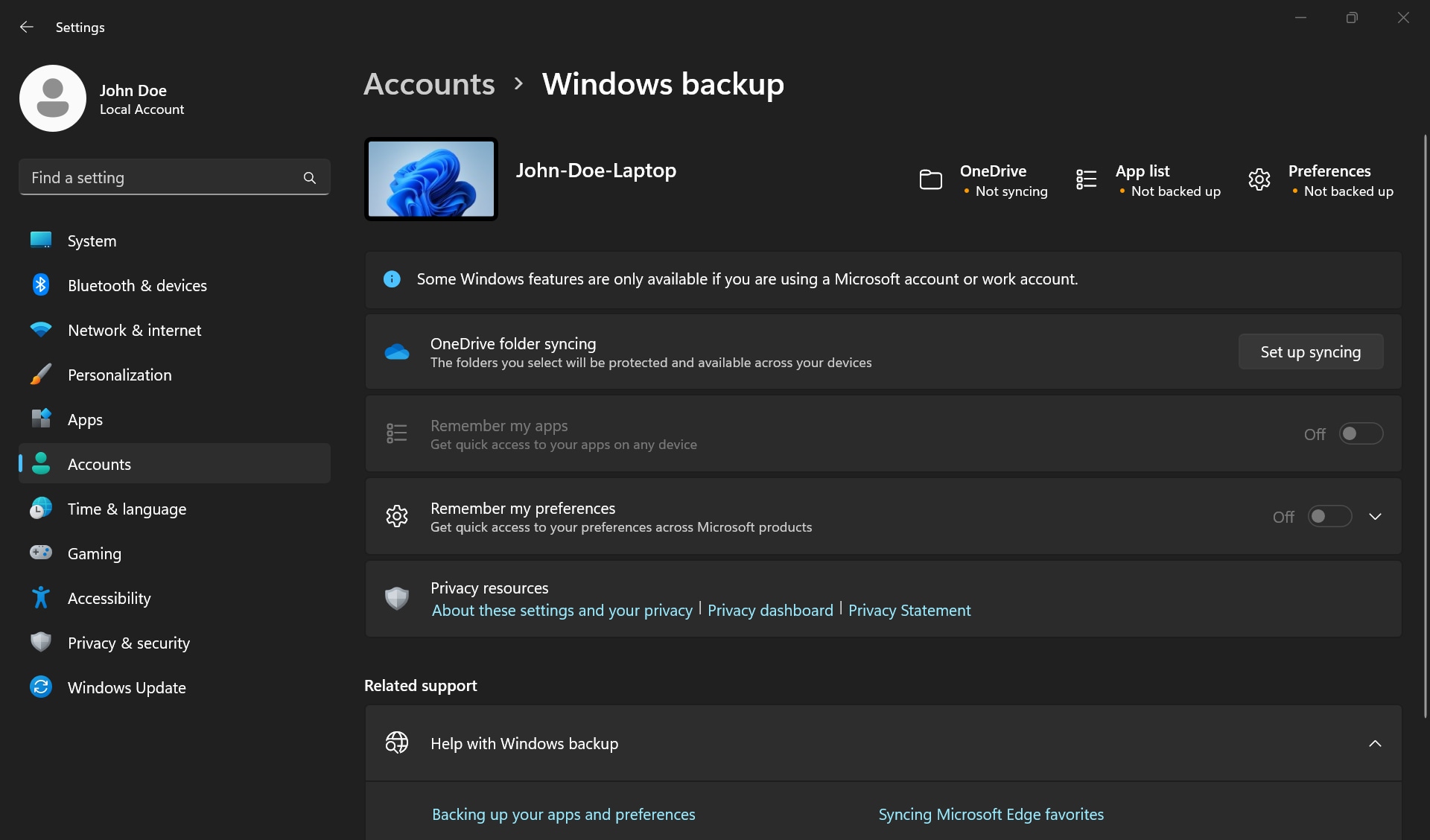
Wenn Sie die Windows-Sicherung aktivieren, speichert Windows die von Ihnen gewählten Einstellungen auf allen Windows-Geräten, die mit Ihrem Microsoft-Konto angemeldet sind.
Öffnen der Windows-Backupeinstellungen
- OneDrive-Ordnersynchronisierung
- Aktivieren Sie die OneDrive-Ordnersynchronisierung, um die Sicherung Ihrer Dateien und Ordner direkt über die Einstellungen zu starten.
- Apps merken
- Windows merkt sich die Apps, die Sie installiert haben, und hilft Ihnen, sie auf Ihren neuen Geräten aus dem Microsoft Store wiederherzustellen.
- Einstellungen speichern
- Sie können Ihre Einstellungen sichern, einschließlich Barrierefreiheit, Kennwörter, Sprache und andere Windows-Einstellungen. Wenn Sie die Option „Andere Windows-Einstellungen“ aktivieren, synchronisiert Windows auch einige Geräteeinstellungen (z. B. für Drucker und Mausoptionen), Datei-Explorer-Einstellungen und Benachrichtigungseinstellungen.
Um die Windows-Sicherung zu aktivieren und Ihre Backupeinstellungen auszuwählen, klicken Sie auf Start > Einstellungen > Konten > Windows-Sicherung.
Sicherung Ihres Geräts in OneDrive
Jeder Computer verfügt über Standardordner wie Desktop, Dokumente, Musik, Bilder und Video, die Sie verwenden, die aber möglicherweise nicht in Ihrem OneDrive enthalten sind. Sichern Sie diese Ordner in OneDrive, um sicherzustellen, dass sie geschützt und auf allen Ihren Geräten verfügbar sind.
Einrichten des Ordnerbackups
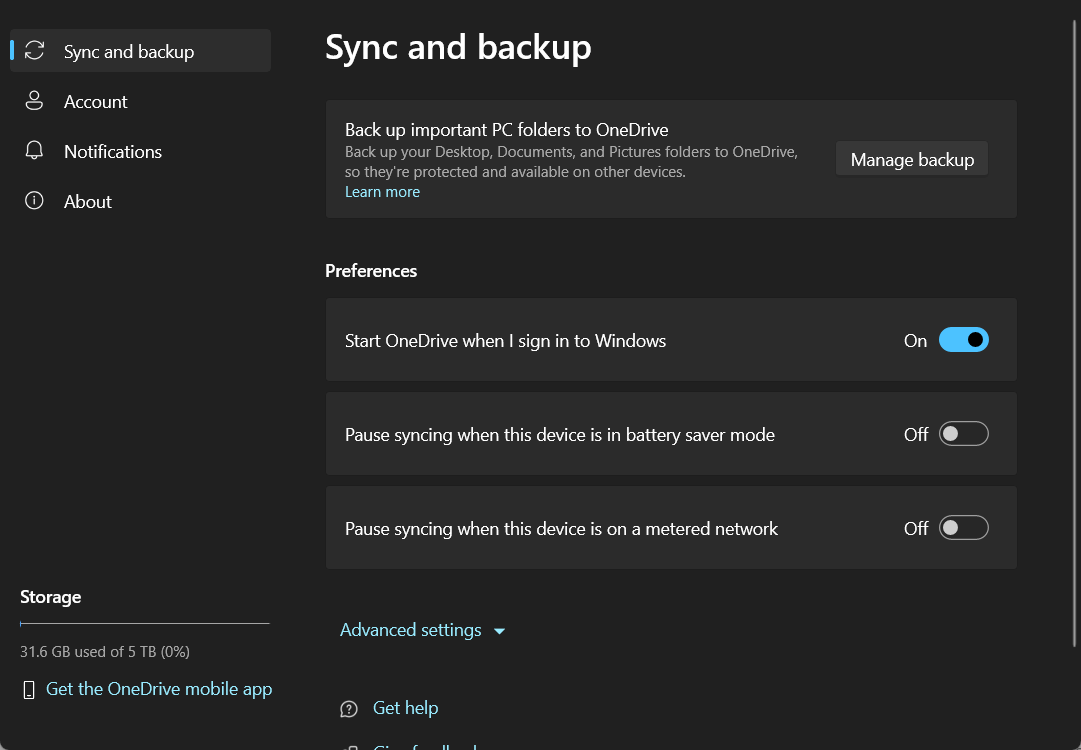
- Öffnen Sie die OneDrive-Einstellungen. (Klicken Sie auf das OneDrive-Cloudsymbol im Benachrichtigungsbereich und dann auf das „OneDrive-Hilfe und -Einstellungen“-Symbol und dann auf Einstellungen.)
- Wechseln Sie zur Registerkarte Synchronisieren und sichern.
- Wählen Sie Sicherung verwalten aus.
Um mit dem Sichern eines Ordners zu beginnen, wählen Sie einen beliebigen Ordner mit der Meldung Nicht gesichert aus und wählen Sie dann Speichern aus.
Um die Sicherung eines Ordners zu beenden, wählen Sie den Schalter für den Ordner, um sie zu deaktivieren. Ein Bestätigungsdialogfeld mit einigen Optionen wird angezeigt:
- Mit Sichern dieses Ordners fortsetzen wird der Ordner weiterhin gesichert.
- Nur OneDrive speichert die Dateien in Ihrem OneDrive-Ordner und sie werden nicht im Ordner Ihres Computers gespeichert.
- Nur dieser Computer verschiebt die Dateien zurück aus Ihrem OneDrive-Ordner in den Ordner auf Ihrem Computer.
Backup Ihres Geräts auf einem externen Laufwerk
In Windows können Sie Dateien mithilfe von Sichern und Wiederherstellen oder Dateiversionsverlauf sichern und wiederherstellen. Standardmäßig ist der Dateiversionsverlauf in Windows deaktiviert.
Um Ordner mit dem Dateiversionsverlauf zu sichern, gehen Sie zu Start > Dateiversionsverlauf (Windows 11) oder Sicherungseinstellungen (Windows 10) > Laufwerk hinzufügen > Weitere Optionen.
Um ein Backup des gesamten Computers zu erstellen, gehen Sie zu Systemsteuerung > Sichern und Wiederherstellen > Assistent „Systemabbild erstellen“.
Wiederherstellung Ihres Geräts mit SupportAssist OS Recovery
Die SupportAssist OS Recovery-Umgebung ermöglicht es Ihnen, Hardwareprobleme zu diagnostizieren, Ihren Computer zu reparieren, Dateien zu sichern oder die Werkseinstellungen Ihres Computers wiederherzustellen.
Erfahren Sie, wie Sie Ihren PC mit SupportAssist OS Recovery wiederherstellen.
Herunterladen des Betriebssystem-Recovery-Image für Ihr Dell Gerät
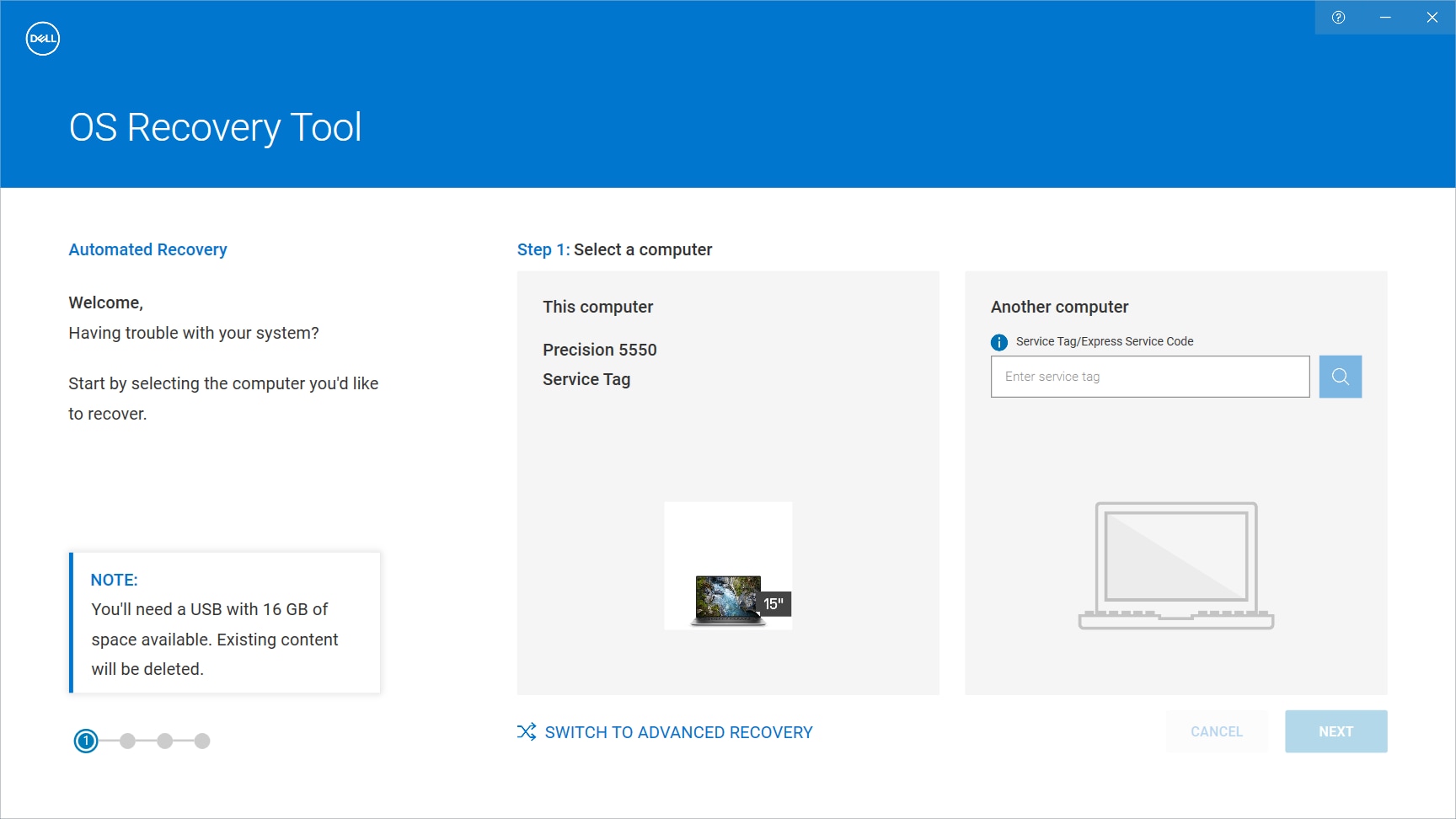
Laden Sie das Betriebssystem-Recovery-Image herunter und erstellen Sie einen USB-Recovery-Datenträger für Ihr Dell System. Dieses Recovery-Image ist kundenspezifisch auf Ihr Dell Gerät zugeschnitten und enthält das Betriebssystem sowie werkseitig installierte Treiber und Anwendungen.
Rufen Sie Dell.com/support/osrecovery auf. Verwenden Sie das Dell OS Recovery Tool auf einem Windows-Computer, um das Windows-Recovery-Image herunterzuladen und einen USB-Recovery-Datenträger zu erstellen.
Lesen Sie unseren Leitfaden, um ein Ubuntu ISO-Image herunterzuladen , das speziell für unterstützte Dell Computer entwickelt wurde.
Videoressourcen

Wir zeigen Ihnen, wie Sie Ihre Daten auf einem Windows-PC mithilfe eines Windows-Backups, OneDrive oder einer
externen Festplatte sichern können. Wenn Ihr Dell PC nicht startet oder Windows nicht startet, erfahren Sie hier, wie Sie Ihren Windows-PC wiederherstellen können.
Hilfreiche Links:
Erfahren Sie , wie Sie Ihren Dell PC mithilfe von SupportAssist OS Recovery wiederherstellen.
Laden Sie das Dell OS Recovery Tool unter Windows herunter, um einen USB-Wiederherstellungsdatenträger für Ihren Dell PC zu erstellen.
Erfahren Sie, wie Sie das Dell BS-Wiederherstellungs-Image herunterladen und ein Wiederherstellungsmedium in Ubuntu, Linux oder MacOS erstellen. ...
Hilfreiche Links:
Erfahren Sie , wie Sie Ihren Dell PC mithilfe von SupportAssist OS Recovery wiederherstellen.
Laden Sie das Dell OS Recovery Tool unter Windows herunter, um einen USB-Wiederherstellungsdatenträger für Ihren Dell PC zu erstellen.
Erfahren Sie, wie Sie das Dell BS-Wiederherstellungs-Image herunterladen und ein Wiederherstellungsmedium in Ubuntu, Linux oder MacOS erstellen. ...