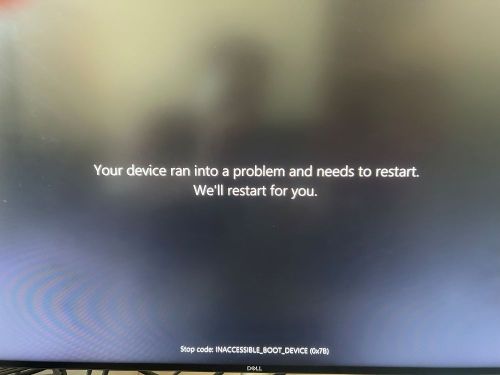
變更儲存控制器模式會導致 Windows 藍色畫面,並顯示無法存取的開機裝置錯誤
摘要: 本文提供 Windows 藍色畫面和「INACCEESSIBLE_BOOT_DEVICE (0X7B)」錯誤代碼的相關資訊。
本文章適用於
本文章不適用於
本文無關於任何特定產品。
本文未識別所有產品版本。
症狀
受影響的作業系統:
- Windows
注意:如果使用者重新製作作業系統映像或重新安裝作業系統,電腦便無法進行 Dell SupportAssist OS Recovery。
使用者遇到載入時間過長、無法開機進入 Windows 或藍色畫面錯誤的情況。當使用者在 BIOS 中變更儲存裝置作業模式時,就會發生這些症狀。在 BIOS 中將電腦儲存裝置 SATA/NVMe 作業設定 變更為相反的選項 (從 AHCI/NVMe 變更為 RAID ON ,或從 RAID ON 變更為 AHCI/NVMe),可能會導致 Windows 在啟動電腦時出現 無法存取開機裝置 (0X7B) 錯誤,導致無法開機進入作業系統。
注意:這並不是使用者在開機時遇到無法存取開機裝置錯誤的唯一原因,請使用此選項作為故障診斷步驟。
當儲存模式與安裝作業系統時所使用的模式不同時,會發生藍色畫面錯誤。如果電腦的運作模式與出廠時的模式不同,則必須在該模式下安裝作業系統和控制器。範例:如果控制器設定為 AHCI/NVMe 模式 (預設為 RAID ON),則需要重新安裝作業系統。
原因
在 BIOS 中變更儲存控制器模式需要重新安裝作業系統,以使儲存驅動程式組態與控制器模式保持一致。
解析度
執行下列其中一項來解決:
- 如果儲存模式已變更,則需要在控制器模式下重新安裝作業系統選項 (AHCI/NVMe 至 RAID ON 或 RAID ON 至 AHCI/NVMe)。
- 將儲存控制器設定變更回原始組態可以解決藍色畫面錯誤。
如果您繼續收到藍色畫面或停止錯誤,請參閱我們的藍色畫面 故障診斷指南。
注意:有些電腦不再有這些選項(這些電腦應該不會有此問題)。查看新機型內的 SATA 作業時,發現它可能已遺失,或是在 BIOS 更新後移除。
如果電腦在 BIOS 中沒有 SATA 操作,且在本知識文章中討論了該問題,則必須安裝驅動程式。
請遵循這些步驟,以儲存模式安裝驅動程式:
注意:下列步驟需要多次重新開機才能載入安全模式。
- 按住電源按鈕十秒鐘以關閉裝置
- 再次按下 電源 按鈕以開啟裝置
- 在 Windows 已啟動的第一個跡象 (等待 Dell 或 Alienware 標誌出現,然後出現滾動圓圈時),按住 電源 按鈕 十秒以 關閉裝置
- 再次按下 電源 按鈕以啟動設備。
- Windows 重新啟動時, 按住電源按鈕10 秒 以關閉裝置 (與步驟 3 相同)
- 再次按下 電源 按鈕以啟動設備。
- 讓您的裝置重新開機進入 自動修復,然後選取 進階選項 以進入 winRE,選取 啟動設定,然後按一下重新 開機。
- 當電腦重新開機後,選取 啟用安全模式 (含網路功能)
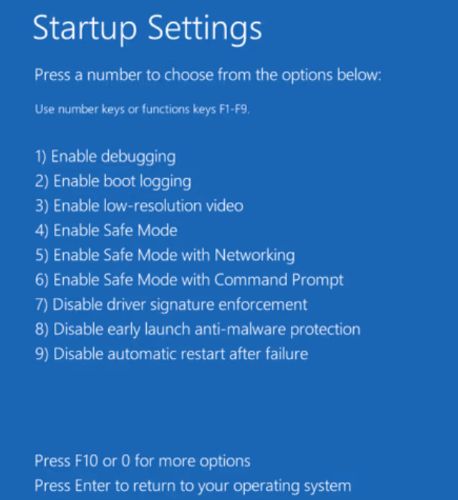
- Windows 以 安全模式啟動。
- 以系統管理員身分開啟命令提示字元。
- 有兩個選項:
- 安裝 IRST 或 RAID 驅動程式
- 以系統管理員身分開啟命令提示字元。執行下列命令:
bcdedit /deletevalue
{ current }
safeboot – Restart Windows
其他資訊
受影響的產品
Alienware, Dell Pro All-in-One, Dell Pro Max Micro, Dell Pro Max Slim, Dell Pro Max Tower, Dell Pro Micro, Dell Pro Slim, Dell Pro Tower, Dell Tower, Inspiron, OptiPlex, Vostro, XPS, G Series, G Series, Alienware, Dell Laptops, Dell Plus, Dell Pro
, Dell Pro Max, Dell Pro Plus, Dell Pro Premium, Inspiron, Latitude, Dell Pro Rugged, Vostro, XPS, Fixed Workstations, Mobile Workstations, Dell Pro Max Micro XE FCM2250
...
文章屬性
文章編號: 000216532
文章類型: Solution
上次修改時間: 14 1月 2026
版本: 9
向其他 Dell 使用者尋求您問題的答案
支援服務
檢查您的裝置是否在支援服務的涵蓋範圍內。