XPS 桌上型電腦診斷指示燈的參考指南
摘要: 本文是 XPS 直立式和多合一 (AIO) 桌上型電腦上的診斷 LED 和嗶聲參考指南。
本文章適用於
本文章不適用於
本文無關於任何特定產品。
本文未識別所有產品版本。
說明
Dell XPS 桌上型電腦有很長的整合診斷指示燈歷程記錄。這些可能會發出嗶聲、顯示不同狀態和顏色的電源按鈕、特定診斷 LED 或以上組合。以指出裝置在開機自我測試 (POST) 期間的哪一點發生問題。
本文是每個機型上可用代碼以及這些代碼代表意義的參考指南。它們會因各種型號和年份而變化。這些指標只是一個起點。可縮小為找出目前問題原因而執行的任何故障診斷範圍的位置。使用此方法縮小所需的正確故障診斷指南範圍。或者,請聯絡技術支援以取得進一步協助,他們也正在尋找這些指示燈。
以下是一些資源:
目錄:
- XPS 桌上型電腦系列的診斷 LED (2020 年至 2025 年)
- XPS 桌上型電腦系列的診斷 LED (2015 年至 2020 年)
- XPS 桌上型電腦系列的診斷 LED (2008 年至 2015 年)
- XPS 桌上型電腦系列的診斷 LED (2007 年至 2008 年)
- XPS 桌上型電腦發出的嗶聲代碼
- 縮寫詞彙表
注意:在下表中,請記住診斷 LED 僅作為 POST 程序進度的指示燈。這些 LED 無法指出造成 POST 程序停止的問題。
注意:如果裝置可完成 POST,並未因特定錯誤代碼而停止,然後出現黑畫面?最可能的原因是這是無法開機的問題,而不是無法開機自我測試的問題。
XPS 桌上型電腦系列的診斷 LED (2020 年至 2025 年)
在最新系列中,已移除直立式桌上型電腦的診斷指示燈嗶聲,但仍保留在 AIO 桌上型電腦中。現在改由電源按鈕狀態呈現閃爍和色彩變換模式來表示問題所在位置。

注意:按一下章節標題以查看內容。
| 電源按鈕 LED | 狀態 | 電源狀態 | 說明 |
|---|---|---|---|
 |
關閉 | S4 或 S5 | 電源已關閉。LED 為空白。 |
 |
恆亮琥珀色 | - | 開機失敗 - 這是系統故障、錯誤狀況,包含電源供應器。只有電源供應器上的 +5VSB 導軌運作正常。 |
 |
琥珀色閃爍 | - | 開機失敗 - 桌上型電腦已接通電源,且電源供應器提供的電力運作正常。某個裝置可能有故障或安裝不正確。請參閱下表以瞭解琥珀色閃爍模式診斷建議及可能發生的故障情形。 |
 |
恆亮白色 | S0 | 系統處於 S0 狀態。這是正常運作之機器的正常電源狀態。BIOS 會將 LED 轉變為此狀態,以表示其已開始擷取作業碼。 |
 |
閃爍白色 | S1 或 S3 | 裝置處於低電力狀態 (S1 或 S3)。這並不表示故障狀態。 |
| 電源 LED | 問題說明 | 建議的解決方案 |
|---|---|---|
| 1,2 | 可信賴平台模組 (TPM) 偵測故障 | 聯絡技術支援。 |
| 2,1 | 處理器故障 | 執行 Intel CPU 診斷工具  ,如果故障仍然存在,請聯絡技術支援部門。 ,如果故障仍然存在,請聯絡技術支援部門。 |
| 2,2 | 主機板:BIOS ROM 故障 | 請更新 BIOS,如果問題仍然存在,請聯絡技術支援部門。 |
| 2,3 | 未偵測到記憶體或 RAM | 故障診斷 記憶體和記憶體插槽。 |
| 2,4 | 記憶體或 RAM 故障 | 故障診斷 記憶體和記憶體插槽。 |
| 2,5 | 記憶體組態或不相容的錯誤 | 故障診斷 記憶體和記憶體插槽。 |
| 2,6 | 主機板或晶片組錯誤 | 請更新 BIOS,如果問題仍然存在,請聯絡技術支援部門。 |
| 3,1 | 幣式電池損壞 | 更換 CMOS 電池,如果問題仍然存在,請聯絡技術支援。 |
| 3,2 | 周邊裝置組件互連 (PCI) 裝置或視訊子系統故障。 | 針對無 POST 問題進行故障診斷。 |
| 3,3 | BIOS 復原 1:找不到 BIOS 復原映像 | 請更新 BIOS,如果問題仍然存在,請聯絡技術支援部門。 |
| 3,4 | BIOS 復原 2:找到 BIOS 恢復影像,但無效。 | 請更新 BIOS,如果問題仍然存在,請聯絡技術支援部門。 |
| 3,5 | 電軌故障:嵌入式控制器 (EC) 遇到電源排序故障。 | 聯絡技術支援。 |
| 3,6 | 系統 BIOS 快閃記憶體不完整。 | 再次刷新 BIOS,如果問題仍然存在,請聯絡技術支援部門。 |
| 3,7 | 管理引擎 (ME) 錯誤 | 等候 ME 回覆主機嵌入式控制器介面 (HECI) 訊息逾時。聯絡技術支援。 |
| 4,2 | 電軌故障 | 請更新 BIOS,如果問題仍然存在,請聯絡技術支援部門。 |
XPS 桌上型電腦系列的診斷 LED (2015 年至 2020 年)
在本系列中,已移除直立式桌上型電腦的診斷指示燈嗶聲,但仍保留在 AIO 桌上型電腦中。改由電源按鈕狀態呈現閃爍和色彩變換模式來表示問題所在位置。
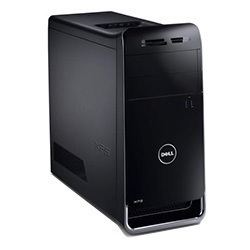
注意:按一下章節標題以查看內容。
| 電源按鈕 LED | 狀態 | 電源狀態 | 說明 |
|---|---|---|---|
 |
關閉 | S4 或 S5 | 電源已關閉。LED 為空白。 |
 |
琥珀色閃爍 | - | 開機時 LED 的狀態。請參閱下表以瞭解閃爍琥珀色模式的診斷建議和可能的故障情形。 |
 |
恆亮琥珀色 | - | 開啟電源時,LED 的第二個狀態表示 POWER_GOOD 訊號作用中。電源供應器可能沒問題。 |
 |
閃爍白色 | S1 或 S3 | 裝置處於低電力狀態 (S1 或 S3)。這並不表示故障狀態。 |
 |
恆亮白色 | S0 | 裝置處於 S0 狀態。這是正常運作之機器的正常電源狀態。BIOS 會將 LED 轉變為此狀態,以表示其已開始擷取作業碼。 |
| 電源 LED | 問題說明 | 建議的解決方案 |
|---|---|---|
| 2,1 | 主機板故障 | 聯絡技術支援。 |
| 2,2 | 主機板:電源供應器 | 聯絡技術支援。 |
| 2,3 | 主機板:記憶體或 CPU | 故障診斷 記憶體和記憶體插槽。 |
| 2,4 | 幣式電池損壞 | 更換 CMOS 電池,如果問題仍然存在,請聯絡技術支援。 |
| 2,5 | BIOS 檢查總和失敗 | 請更新 BIOS,如果問題仍然存在,請聯絡技術支援部門。 |
| 2,6 | CPU 損壞 | 聯絡技術支援。 |
| 2,7 | 記憶體故障 | 故障診斷 記憶體和記憶體插槽。 |
| 3,1 | PCI 裝置或視訊子系統故障 | 針對無 POST 問題進行故障診斷。 |
| 3,2 | 視訊子系統故障 | 針對無 POST 問題進行故障診斷。 |
| 3,3 | 未偵測到記憶體 | 故障診斷 記憶體和記憶體插槽。 |
| 3,4 | 儲存裝置子系統故障 | 針對無 POST 問題進行故障診斷。 |
| 3,5 | 記憶體組態或不相容的錯誤 | 故障診斷 記憶體和記憶體插槽。 |
| 3,6 | 主機板故障 | 針對無 POST 問題進行故障診斷。 |
| 3,7 | 可能發生記憶體故障 | 故障診斷 記憶體和記憶體插槽。 |
XPS 桌上型電腦系列的診斷 LED (2008 年至 2015 年)
此系列採用電源按鈕 LED 狀態。電源按鈕位於機箱正面。透過平坦的黑色前面板和側面板與蓋子來識別這些機型。
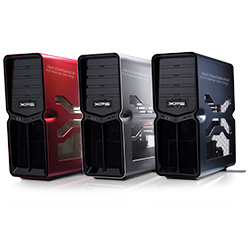
注意:按一下章節標題以查看內容。
| LED 狀態 | 系統狀態 | 建議的下一個步驟 | |
|---|---|---|---|
| 關閉 |  |
裝置已關閉或未接收到電源。 | 故障診斷 無電源問題。 |
| 琥珀色閃爍 |  |
設備正在接收電源,設備可能有故障或安裝不正確。 | 針對無 POST 問題進行故障診斷。 |
| 恆亮琥珀色 |  |
裝置處於待機狀態。 | 按下鍵盤上的任一鍵、移動滑鼠或按下電源按鈕,以恢復正常運作。如果問題仍然存在,請聆聽嗶聲代碼。 |
| 恆亮白色 |  |
裝置已開啟且運作正常。 | 如果裝置沒有回應,請進行下列故障診斷:無法開機或無影像問題 |
XPS 430s 至 360s、730s 和 8300s 至 A2420
| 診斷嗶聲代碼 | |||
|---|---|---|---|
| LED 狀態 | 嗶聲代碼 | 原因 | 建議的解決方案 |
 |
1 | BIOS ROM 檢查總和進行中或失敗 | 聯絡技術支援。 |
 |
2 | 未偵測到記憶體模組 | 故障診斷 記憶體和記憶體插槽。 |
 |
3 | 晶片組錯誤
時間時鐘測試失敗 A20 閘故障 超級 I/O 晶片故障 鍵盤控制器測試失敗 |
聯絡技術支援。 |
 |
4 | RAM 讀取/寫入錯誤 | 故障診斷 記憶體和記憶體插槽。 |
 |
5 | 即時時鐘故障 | 更換 CMOS 電池,如果問題仍然存在,請聯絡技術支援。 |
 |
6 | 視訊 BIOS 測試失敗 | 執行 Dell Diagnostics。 |
 |
7 | CPU 快取測試失敗 | 聯絡技術支援。 |
XPS 桌上型電腦系列的診斷 LED (2007 年至 2008 年)
此系列在直立式和 AIO 桌上型電腦上使用電源按鈕 LED 狀態和診斷 LED 套件。
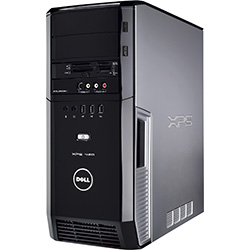
注意:按一下章節標題以查看內容。
| LED 狀態 | 系統狀態 | 建議的下一個步驟 | |
|---|---|---|---|
| 關閉 |  |
裝置已關閉或未接收到電源。 | 故障診斷 無電源問題。 |
| 琥珀色閃爍 |  |
設備正在接收電源,設備可能有故障或安裝不正確。 | 針對無 POST 問題進行故障診斷。 |
| 恆亮琥珀色 |  |
設備處於故障狀態(包括電源)。 | 針對無 POST 問題進行故障診斷。 |
| 閃爍藍色 |  |
裝置處於待機狀態。 | 按下鍵盤上的任一鍵、移動滑鼠或按下電源按鈕,以恢復正常運作。如果問題仍然存在,請聆聽嗶聲代碼。 |
| 藍色穩定 |  |
裝置已開啟且運作正常。 | 如果裝置沒有回應,請進行下列故障診斷:無法開機或無影像問題 |
XPS 420s、600s、700s 至 720s 和 A2010 至 A2420
| 診斷 LED 狀態 | 指示燈顯示方式 | 問題說明 | 建議的下一個步驟 |
|---|---|---|---|
 |
    |
設備處於正常狀態。
關閉狀態,或可能是發生 BIOS 前故障。如果裝置 開機,診斷 LED 就會熄滅。 |
重定所有電源和資料纜線。 |
| N/A |     |
系統處於復原模式。 | 聯絡技術支援。 |
 |
    |
可能是處理器故障。
發生 |
聯絡技術支援。 |
 |
    |
偵測到記憶體模組,但
記憶體發生故障 |
故障診斷:
記憶體和記憶體插槽 |
 |
    |
可能是圖形發生故障。 | 故障診斷:無 POST 問題 |
 |
    |
可能是軟碟機 (FDD) 或硬碟故障。
發生 |
重定所有電源和資料纜線。 |
 |
    |
可能是 USB 發生故障。 | 重新安裝所有 USB 裝置並檢查。
所有 USB 纜線連線 |
 |
    |
未偵測到任何記憶體模組。 | 故障診斷:
記憶體和記憶體插槽 |
 |
    |
偵測到記憶體模組,但
發生記憶體組態或 相容性錯誤 |
故障診斷:
記憶體和記憶體插槽 |
| N/A |     |
可能是擴充卡發生故障
|
故障診斷:無 POST 問題 |
| N/A |     |
其他影像前活動 | 故障診斷:無 POST 問題 |
 |
    |
處理中的系統資源組態 | 故障診斷:無 POST 問題 |
 |
    |
Post 後又發生其他故障。
視訊活動 |
故障診斷:無 POST 問題 |
| N/A |     |
交付至開機 | POST 序列已結束
,開機啟動也已開始 |
XPS 桌上型電腦發出的嗶聲代碼
除了各種類型的診斷 LED 之外,這些裝置的某些型號還有多種嗶聲代碼。
這些代碼可在不同製造商中識別,且在一段時間內仍維持不變。
這些代碼的金鑰顯示在下表中。
注意:按一下章節標題以查看內容。
| 診斷嗶聲代碼 | ||
|---|---|---|
| 代碼 | 原因 | 建議的解決方案 |
| 1 | BIOS ROM 檢查總和進行中或失敗 | 聯絡技術支援。 |
| 2 | 未偵測到記憶體模組 | 故障診斷 記憶體和記憶體插槽。 |
| 3 | 晶片組錯誤
時間時鐘測試失敗 A20 閘故障 超級 I/O 晶片故障 鍵盤控制器測試失敗 |
聯絡技術支援。 |
| 4 | RAM 讀取/寫入錯誤 | 故障診斷 記憶體和記憶體插槽。 |
| 5 | 即時時鐘故障 | 更換 CMOS 電池,如果問題仍然存在,請聯絡技術支援。 |
| 6 | 視訊 BIOS 測試失敗 | 執行 Dell Diagnostics。 |
| 7 | CPU 快取測試失敗 | 聯絡技術支援。 |
縮寫詞彙表:
請參閱此文章中縮寫的定義表格。
| 縮寫 | 定義 |
|---|---|
| BIOS | 基本輸入/輸出系統 |
| CFG | 資源組態 |
| CPU | 中央處理器 |
| DIMM | 雙排直插式記憶體模組 |
| DMA | Direct Memory Access |
| EC | 嵌入式控制器 |
| HECI | 主機嵌入式控制器介面 |
| LCD | 液晶顯示器 |
| LED | 發光二極體 |
| MBF | 主機板故障 |
| MBIST | 記憶體內建自我測試 |
| ME | 管理引擎 |
| MEM | 記憶體 |
| NVRAM | 非揮發性隨機存取記憶體 |
| PCI | Peripheral Component Interconnect |
| POV | 影像後活動 |
| PRV | 影像前活動 |
| PSU | 電源供應單元 |
| RAM | 隨機存取記憶體 |
| RCM | 復原模式 |
| ROM | 唯讀記憶體 |
| RTC | 即時時鐘 |
| S0 | 系統電源狀態 S0 – 這是正常運作狀態,您的 Windows 裝置處於喚醒狀態。 |
| S1 | 系統電源狀態 S1 - 在此睡眠狀態下,CPU 會停止,且您的裝置處於待機模式。 |
| S2 | 系統電源狀態 S2 - 此狀態與 S1 類似,但 CPU 和系統快取記憶體因處理器斷電而遺失。 |
| S3 | 系統電源狀態 S3 - 在此狀態下,資料會儲存至 RAM、硬碟,且其他硬體會關機。 |
| S4 | 系統電源狀態 S4 - 在此狀態下,RAM 和其他資料會儲存至硬碟。 |
| S5 | 系統電源狀態 S5 - 系統已關閉。 |
| SBIOS | Small Board Interface Operating System |
| SPI | 序列週邊設備介面 |
| STD | 開機交付 |
| STO | 儲存裝置 |
| TPM | 可信賴平台模組 |
| USB | 通用序列匯流排 |
| VID | 影片 |
注意:
如果是可識別的代碼,請按照說明操作。如果要聯絡當地支援部門,請確定程式碼資訊到手可得。技術人員需要此資訊以進一步協助。
如果這是一個無法識別的代碼,上面未列出 - 請立即與本地支援聯繫。
如果是可識別的代碼,請按照說明操作。如果要聯絡當地支援部門,請確定程式碼資訊到手可得。技術人員需要此資訊以進一步協助。
如果這是一個無法識別的代碼,上面未列出 - 請立即與本地支援聯繫。
如果需要進一步的協助:聯絡 Dell 技術支援
其他資訊
受影響的產品
XPS文章屬性
文章編號: 000145872
文章類型: How To
上次修改時間: 15 5月 2026
版本: 12
向其他 Dell 使用者尋求您問題的答案
支援服務
檢查您的裝置是否在支援服務的涵蓋範圍內。