Inspiron 桌上型電腦診斷指示燈的參考指南
摘要: 本文是各種 Inspiron 直立式和多合一 (AIO) 桌上型電腦所使用的診斷 LED 和嗶聲代碼的參考指南。
本文章適用於
本文章不適用於
本文無關於任何特定產品。
本文未識別所有產品版本。
說明
Inspiron 桌上型電腦診斷指示燈的參考指南
Dell Inspiron 桌上型電腦有很長的整合診斷指示燈歷史。這些可能會發出嗶聲、顯示不同狀態和顏色的電源按鈕、特定診斷 LED 或以上組合。指出裝置在開機自我測試 (POST) 期間的哪一點發生問題。
本文是每個機型上可用代碼以及這些代碼代表意義的參考指南。這些狀況會因不同機型和年份而有所改變。這些指標只是起點。可縮小為找出目前問題原因而執行的任何故障診斷範圍的位置。請以此為起點,縮小所需的正確故障診斷指南範圍。或者,請聯絡技術支援以取得進一步協助,他們也正在尋找這些指示燈。
以下是有關以下方面的其他一些資源:
目錄:
- Inspiron 桌上型電腦系列的診斷 LED (2020 年至 2025 年)
- Inspiron 桌上型電腦系列的診斷 LED (2015 年至 2019 年)
- Inspiron 桌上型電腦系列的診斷 LED (2008 年至 2015 年)
- Inspiron 桌上型電腦系列的診斷 LED (2008 年之前)
- Inspiron 桌上型電腦嗶聲代碼
- 縮寫詞彙表
注意:在下表中,請記住診斷 LED 僅作為 POST 程序進度的指示燈。這些 LED 無法指出造成 POST 程序停止的問題。
注意:您的桌上型電腦是否完成 POST 時並未停止特定錯誤代碼,然後出現黑畫面?最可能的原因是這是無法開機的問題,而不是無法開機自我測試的問題。
Inspiron 桌上型電腦系列的診斷 LED (2020 年至 2025 年)
立式桌上型電腦已換成琥珀色閃爍代碼。這與 Dell 的筆記型電腦相同。PLED 通常為白色。
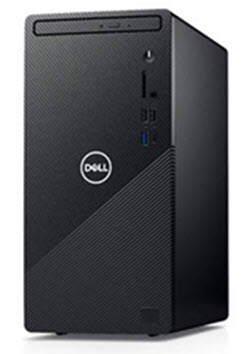
注意:按一下章節標題以查看內容。
| 電源按鈕 LED | 狀態 | 電源狀態 | 說明 |
|---|---|---|---|
 |
關閉 | S4 或 S5 | 電源已關閉。LED 為空白。 |
 |
琥珀色閃爍 | - | 電源啟動時的初始 LED 狀態。請參閱下表以瞭解閃爍琥珀色模式的診斷建議和可能的故障情形。 |
 |
恆亮琥珀色 | - | 電源開啟時出現第二個 LED 狀態,表示POWER_GOOD訊號作用中。電源供應器可能沒問題。 |
 |
閃爍白色 | S1 或 S3 | 裝置處於低電力狀態 (S1 或 S3)。這並不表示故障狀態。 |
 |
恆亮白色 | S0 | 裝置處於 S0 狀態。這是正常運作之機器的正常電源狀態。BIOS 會將 LED 轉變為此狀態,以表示其已開始擷取作業碼。 |
注意:自訂電源選項中的電源按鈕行為。如需更多資訊,請參閱我和我的 Dell,網址為: www.dell.com/support/manuals
例如:Inspiron 3880、3881 等
注意:閃爍模式包含兩組數字。他們分為第一個群組 (琥珀色閃爍) 和第二個群組 (琥珀色閃爍)。
範例:未偵測到記憶體 (2,3),電池 LED 會以琥珀色閃爍兩次,接著暫停,然後以琥珀色閃爍三次,然後暫停並重複。此模式會持續直到裝置關機為止。
- 第一組:電池 LED 會以琥珀色閃爍最多九次,然後暫停 1.5 秒,然後再執行第二組。
- 第二組:電池 LED 會以琥珀色閃爍最多九次,然後暫停 3 秒,然後再次執行第一組。
範例:未偵測到記憶體 (2,3),電池 LED 會以琥珀色閃爍兩次,接著暫停,然後以琥珀色閃爍三次,然後暫停並重複。此模式會持續直到裝置關機為止。
| LED 行為 | 問題說明 | 後續步驟 | |
|---|---|---|---|
| 琥珀色閃爍代碼 | |||
| 1 | 2 | 無法復原的 SPI 快閃記憶體故障 |
|
| 2 | 1 | CPU 故障 |
|
| 2 | 2 | 主機板:BIOS ROM 故障 |
|
| 2 | 3 | 未偵測到記憶體或 RAM |
|
| 2 | 4 | 記憶體或 RAM 故障 |
|
| 2 | 5 | 安裝的記憶體無效 |
|
| 2 | 6 | 系統主機板,晶片組錯誤 |
|
| 3 | 1 | CMOS 電池故障 |
|
| 3 | 2 | 週邊組件互連 (PCI) 或顯示卡或晶片故障 |
|
| 3 | 3 | BIOS Recovery 1 |
|
| 3 | 4 | BIOS Recovery 2 |
|
| 3 | 5 | 電軌故障 |
|
| 3 | 6 | Paid SPI 磁碟區錯誤 |
|
| 3 | 7 | ME 錯誤 |
|
| 4 | 2 | CPU 電源纜線連接問題 |
|
Inspiron 桌上型電腦系列的診斷 LED (2015 年至 2019 年)
對於正在銷售和支援的立式和多合一 (AIO) 桌上型電腦,閃爍的電源 LED 符合標準嗶聲代碼。PLED 通常為白色。
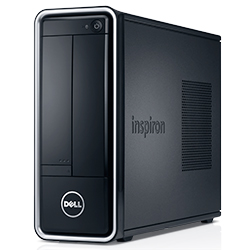
注意:按一下章節標題以查看內容。
| 電源按鈕 LED | 狀態 | 電源狀態 | 說明 |
|---|---|---|---|
 |
關閉 | S4 或 S5 | 電源已關閉。LED 為空白。 |
 |
琥珀色閃爍 | - | 電源啟動時的初始 LED 狀態。請參閱下表以瞭解閃爍琥珀色模式的診斷建議和可能的故障情形。 |
 |
恆亮琥珀色 | - | 電源開啟時的第二個 LED 狀態表示POWER_GOOD訊號處於作用中。電源供應器可能沒問題。 |
 |
閃爍白色 | S1 或 S3 | 裝置處於低電力狀態 (S1 或 S3)。這並不表示故障狀態。 |
 |
恆亮白色 | S0 | 裝置處於 S0 狀態。這是正常運作之機器的正常電源狀態。BIOS 會將 LED 轉變為此狀態,以表示其已開始擷取作業碼。 |
例如:Inspiron 660、3252 至 3655 和 20 AIO 至 27 AIO
| 診斷嗶聲代碼 | |||
|---|---|---|---|
| LED 狀態 | 嗶聲代碼 | 原因 | 建議的解決方案 |
 |
1 | BIOS ROM 檢查總和進行中或失敗 | 聯絡技術支援。 |
 |
2 | 未偵測到記憶體模組 | 故障診斷記憶體和記憶體插槽 |
 |
3 | 晶片組錯誤
時間時鐘測試失敗 A20 閘故障 超級 I/O 晶片故障 鍵盤控制器測試失敗 |
聯絡技術支援。 |
 |
4 | RAM 讀取/寫入錯誤 | 故障診斷記憶體和記憶體插槽 |
 |
5 | 即時時鐘故障 | 更換 CMOS 電池,如果問題仍然存在,請聯絡技術支援。 |
 |
6 | 視訊 BIOS 測試失敗 | 執行 Dell Diagnostics |
 |
7 | CPU 快取測試失敗 | 聯絡技術支援。 |
Inspiron 桌上型電腦系列的診斷 LED (2008 年至 2015 年)
此系列使用電源按鈕 LED 狀態和嗶聲代碼。PLED 通常為白色。
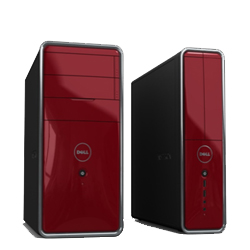
注意:按一下章節標題以查看內容。
| LED 狀態 | 系統狀態 | 建議的下一個步驟 | |
|---|---|---|---|
| 關閉 |  |
裝置已關閉或未接收到電源 | 故障診斷:不通電問題 |
| 琥珀色閃爍 |  |
桌上型電腦正在通電,可能是某個裝置故障或安裝不正確。 | 故障診斷:無 POST 問題 |
| 恆亮琥珀色 |  |
裝置處於待機狀態。 | 按下鍵盤上的任一鍵、移動滑鼠或按下電源按鈕,以恢復正常運作。如果問題仍然存在,請聆聽嗶聲代碼。 |
| 恆亮白色 |  |
裝置已開啟且運作正常。 | 如果裝置沒有回應,請進行下列故障診斷:無法開機或無影像問題 |
Inspiron 535s 至 710s 和 19s 對 One (2310)
| 診斷嗶聲代碼 | ||
|---|---|---|
| 嗶聲代碼 | 原因 | 建議的解決方案 |
| 1 | BIOS ROM 檢查總和進行中或失敗 | 聯絡技術支援。 |
| 2 | 未偵測到記憶體模組 | 故障診斷:記憶體和記憶體插槽 |
| 3 | 晶片組錯誤
時間時鐘測試失敗 A20 閘故障 超級 I/O 晶片故障 鍵盤控制器測試失敗 |
聯絡技術支援。 |
| 4 | RAM 讀取/寫入錯誤 | 故障診斷記憶體和記憶體插槽 |
| 5 | 即時時鐘故障 | 更換 CMOS 電池,如果問題仍然存在,請聯絡技術支援。 |
| 6 | 視訊 BIOS 測試失敗 | 執行 Dell Diagnostics |
| 7 | CPU 快取測試失敗 | 聯絡技術支援。 |
Inspiron 桌上型電腦系列的診斷 LED (2008 年之前)
此系列在直立式和多合一 (AIO) 桌上型電腦上使用電源按鈕 LED 狀態和嗶聲代碼。PLED 通常是藍色的。
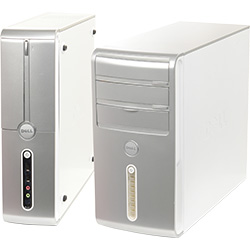
注意:按一下章節標題以查看內容。
| LED 狀態 | 系統狀態 | 建議的下一個步驟 | |
|---|---|---|---|
| 關閉 |  |
裝置已關閉或未接收到電源 | 故障診斷無電源問題 |
| 琥珀色閃爍 |  |
設備正在接收電源,設備可能有故障或安裝不正確。 | 故障診斷無 POST 問題 |
| 恆亮琥珀色 |  |
設備處於故障狀態(包括電源)。 | 故障診斷無 POST 問題 |
| 閃爍藍色 |  |
裝置處於待機狀態。 | 按下鍵盤上的任一鍵、移動滑鼠或按下電源按鈕,以恢復正常運作。如果問題仍然存在,請聆聽嗶聲代碼。 |
| 藍色穩定 |  |
裝置已開啟且運作正常。 | 如果裝置沒有回應,請進行下列故障診斷:無法開機或無影像問題 |
Inspiron 518 秒至 530 秒
| 診斷嗶聲代碼 | ||
|---|---|---|
| 嗶聲代碼 | 原因 | 建議的解決方案 |
| 1 | BIOS ROM 檢查總和進行中或失敗 | 聯絡技術支援。 |
| 2 | 未偵測到記憶體模組 | 故障診斷記憶體和記憶體插槽 |
| 3 | 晶片組錯誤
時間時鐘測試失敗 A20 閘故障 超級 I/O 晶片故障 鍵盤控制器測試失敗 |
聯絡技術支援。 |
| 4 | RAM 讀取/寫入錯誤 | 故障診斷記憶體和記憶體插槽 |
| 5 | 即時時鐘故障 | 更換 CMOS 電池,如果問題仍然存在,請聯絡技術支援。 |
| 6 | 視訊 BIOS 測試失敗 | 執行 Dell Diagnostics |
| 7 | CPU 快取測試失敗 | 聯絡技術支援。 |
Inspiron 桌上型電腦嗶聲代碼
除了各種類型的診斷 LED 之外,這些桌上型電腦還有多種嗶聲代碼。
這些代碼可在不同製造商中識別,且在一段時間內仍維持不變。
這些代碼的金鑰會顯示在下表中。
注意:按一下章節標題以查看內容。
| 診斷嗶聲代碼 | ||
|---|---|---|
| 代碼 | 原因 | 建議的解決方案 |
| 1 | BIOS ROM 檢查總和進行中或失敗 | 聯絡技術支援。 |
| 2 | 未偵測到記憶體模組 | 故障診斷記憶體和記憶體插槽 |
| 3 | 晶片組錯誤
時間時鐘測試失敗 A20 閘故障 超級 I/O 晶片故障 鍵盤控制器測試失敗 |
聯絡技術支援。 |
| 4 | RAM 讀取/寫入錯誤 | 故障診斷記憶體和記憶體插槽 |
| 5 | 即時時鐘故障 | 更換 CMOS 電池,如果問題仍然存在,請聯絡技術支援。 |
| 6 | 視訊 BIOS 測試失敗 | 執行 Dell Diagnostics |
| 7 | CPU 快取測試失敗 | 聯絡技術支援。 |
縮寫詞彙表:
請參閱此文章中縮寫的定義表格。
| 縮寫 | 定義 |
|---|---|
| BIOS | 基本輸入/輸出系統 |
| CFG | 資源組態 |
| CPU | 中央處理器 |
| DIMM | 雙排直插式記憶體模組 |
| DMA | Direct Memory Access |
| EC | 嵌入式控制器 |
| HECI | 主機嵌入式控制器介面 |
| LCD | 液晶顯示器 |
| LED | 發光二極體 |
| MBF | 主機板故障 |
| MBIST | 記憶體內建自我測試 |
| ME | 管理引擎 |
| MEM | 記憶體 |
| NVRAM | 非揮發性隨機存取記憶體 |
| PCI | Peripheral Component Interconnect |
| POV | 影像後活動 |
| PRV | 影像前活動 |
| PSU | 電源供應單元 |
| RAM | 隨機存取記憶體 |
| RCM | 復原模式 |
| ROM | 唯讀記憶體 |
| RTC | 即時時鐘 |
| S0 | 系統電源狀態 S0 - 這是正常運作狀態,您的 Windows 桌面處於喚醒狀態。 |
| S1 | 系統電源狀態 S1 - 在此睡眠狀態下,CPU 會停止,且您的裝置處於待機模式。 |
| S2 | 系統電源狀態 S2 - 此狀態與 S1 類似,但 CPU 和系統快取記憶體因處理器斷電而遺失。 |
| S3 | 系統電源狀態 S3 - 在此狀態下,資料會儲存至 RAM、硬碟,且其他硬體會關機。 |
| S4 | 系統電源狀態 S4 - 在此狀態下,RAM 和其他資料會儲存至硬碟。 |
| S5 | 系統電源狀態 S5 - 系統已關閉。 |
| SBIOS | Small Board Interface Operating System |
| SPI | 序列週邊設備介面 |
| STD | 開機交付 |
| STO | 儲存裝置 |
| TPM | 可信賴平台模組 |
| USB | 通用序列匯流排 |
| VID | 影片 |
注意:
如果是可識別的代碼,請按照說明操作。請確定在聯絡當地支援時,可取得程式碼資訊。技術人員需要此資訊以進一步協助。
如果是無法識別的程式碼 (未在上面列出),請立即與當地支援部門聯絡。
如果是可識別的代碼,請按照說明操作。請確定在聯絡當地支援時,可取得程式碼資訊。技術人員需要此資訊以進一步協助。
如果是無法識別的程式碼 (未在上面列出),請立即與當地支援部門聯絡。
如需進一步的協助,請按一下下列連結: 聯絡 Dell 技術支援部門
其他資訊
受影響的產品
Inspiron文章屬性
文章編號: 000132276
文章類型: How To
上次修改時間: 15 5月 2026
版本: 13
向其他 Dell 使用者尋求您問題的答案
支援服務
檢查您的裝置是否在支援服務的涵蓋範圍內。