如何從 Dell Data Security 主安裝程式中擷取子安裝程式
摘要: 瞭解如何依照以下指示,從 Dell Data Security 主安裝程式中擷取子安裝程式。
本文章適用於
本文章不適用於
本文無關於任何特定產品。
本文未識別所有產品版本。
說明
註:
- 截至 2022 年 5 月,Dell Endpoint Security Suite Enterprise 已達到維護結束的期限。Dell 已不再更新此產品及其文章。
- 截至 2019 年 1 月,Dell Endpoint Security Suite Pro 已達到維護結束的期限。Dell 已不再更新此產品及其文章。
- 如需更多資訊,請參閱 Dell Data Security 的產品生命週期 (支援結束及壽命結束) 政策。如果您對其他文章有任何疑問,請聯繫您的銷售團隊或聯繫 endpointsecurity@dell.com。
- 請參考端點安全性,以取得有關目前產品的其他資訊。
本文討論如何從 Dell Data Security (先前稱為 Dell Data Protection) 主安裝程式中擷取子安裝程式。
受影響的產品:
- Dell Encryption Enterprise
- Dell Data Protection Enterprise Edition
- Dell Encryption Personal
- Dell Data Protection Personal Edition
- Dell Endpoint Security Suite Enterprise
- Dell Endpoint Security Suite Pro
Dell Data Security 使用主安裝程式,其中包含針對個別軟體的子安裝程式。主安裝程式稱為DDSSetup.exe(以前稱為DDPSetup.exe)或DDSSuite.exe(以前稱為DDPSuite.exe)。
下列 Dell Data Security 產品具有主安裝程式:
- Dell Encryption Enterprise DDSSetup.exe
- Dell Encryption Personal DDSSetup.exe
- Dell Endpoint Security Suite Enterprise DDSSuite.exe
- Dell Endpoint Security Suite Pro DDSSuite.exe
下列舊版 Dell Data Protection 產品具有主安裝程式:
- Dell Data Protection Enterprise Edition DDPSetup.exe
- Dell Data Protection Personal Edition DDPSetup.exe
- Dell Data Protection Endpoint Security Suite DDPSuite.exe
- Dell Data Protection Endpoint Security Suite Enterprise DDPSuite.exe
按一下適當的主安裝程式,以瞭解擷取子安裝程式的步驟。
DDSSetup.exe
注意: 如需取得 DDSSetup.exe 的相關資訊,請參閱 如何下載 Dell Encryption Enterprise 或 Dell Encryption Personal。
- 以滑鼠右鍵按一下 Windows 開始功能表,然後按一下執行。

- 在 「執行 」UI 中,鍵入
cmd然後按下確認。這會開啟 命令提示字元。

- 在 命令提示字元中,輸入下列命令,然後按下 Enter 鍵,以前往DDSSetup.exe的位置。
CD "<LOCATION>" 註:
註:- <位置> = DDSSetup.exe的位置
- 螢幕擷圖的位置為範例,且會依您的環境而有所不同。
- 輸入下列命令,然後按下 Enter 鍵。這會將子安裝程式擷取至
C:\Extracted。<code>DDSSetup.exe /z"\"EXTRACT_INSTALLERS=C:\extracted\""</code> 註:
註:- Windows 要求路徑
EXTRACT_INSTALLER指定數在 256 個字元以下。 - 如果字元限制在擷取中導致問題,請重新嘗試擷取至桌面上的資料夾,以減少路徑中使用的字元數。
- 在範例中,
C:\extracted是路徑EXTRACT_INSTALLER指定。
- Windows 要求路徑
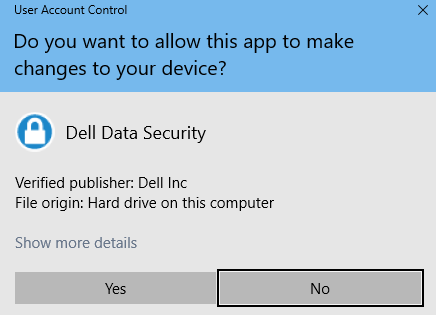
- 如果已啟用使用者帳戶控制 (UAC),請按一下是,以開啟 DDSSetup.exe。若已停用 UAC,請前往步驟 6。
- 主安裝程式會擷取子安裝程式。完成後,按一下 完成 以關閉 InstallShield 精靈。

- 子安裝程式位於步驟 4 的目錄中。
DDSSuite.exe
注意: 如需取得DDSSuite.exe的相關資訊,請參閱 如何下載 Dell Encryption Enterprise 或 Dell Encryption Personal。
- 以滑鼠右鍵按一下 Windows 開始功能表,然後按一下執行。

- 在 「執行 」UI 中,鍵入
cmd然後按下確認。這會開啟 命令提示字元。

- 在 命令提示字元中,輸入下列命令,然後按下 Enter 鍵,以前往DDSSuite.exe的位置。
CD "<LOCATION of DDSSUITE.EXE>" 註:
註:- <位置> = DDSSuite.exe的位置
- 螢幕擷圖的位置為範例,且會依您的環境而有所不同。
- 輸入然後按下 Enter 鍵。這會將子安裝程式擷取至
C:\Extracted。DDSSuite.exe /z"\"EXTRACT_INSTALLERS=C:\extracted\"" 註:
註:- Windows 要求路徑
EXTRACT_INSTALLER指定數在 256 個字元以下。 - 如果字元限制在擷取中導致問題,請重新嘗試擷取至桌面上的資料夾,以減少路徑中使用的字元數。
- 在範例中,
C:\extracted是路徑EXTRACT_INSTALLER指定。
- Windows 要求路徑
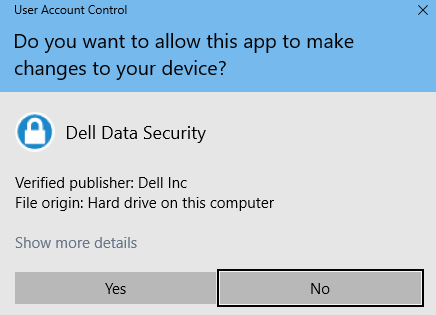
- 如果已啟用使用者帳戶控制 (UAC),請按一下是,以開啟 DDSSuite.exe。若已停用 UAC,請前往步驟 6。
- 主安裝程式會擷取子安裝程式。完成後,按一下 完成 以關閉 InstallShield 精靈。

- 子安裝程式位於步驟 4 的目錄中。
DDPSetup.exe
注意: 如需取得DDPSetup.exe的相關資訊,請參閱 如何下載 Dell Encryption Enterprise 或 Dell Encryption Personal。
- 以滑鼠右鍵按一下 Windows 開始功能表,然後按一下執行。

- 在 「執行 」UI 中,鍵入
cmd然後按下確認。這會開啟 命令提示字元。

- 在 命令提示字元中,輸入下列命令,然後按下 Enter 鍵,以前往 DDPSetup.exe 的位置。
CD "" 註:
註:- <位置> = DDPSetup.exe 的位置
- 螢幕擷圖的位置為範例,且會依您的環境而有所不同。
- 輸入下列命令,然後按下 Enter 鍵。這會將子安裝程式擷取至
C:\Extracted。DDPSetup.exe /z"\"EXTRACT_INSTALLERS=C:\extracted\"" 註:
註:- Windows 要求路徑
EXTRACT_INSTALLER指定數在 256 個字元以下。 - 如果字元限制在擷取中導致問題,請重新嘗試擷取至桌面上的資料夾,以減少路徑中使用的字元數。
- 在範例中,
C:\extracted是路徑EXTRACT_INSTALLER指定。
- Windows 要求路徑
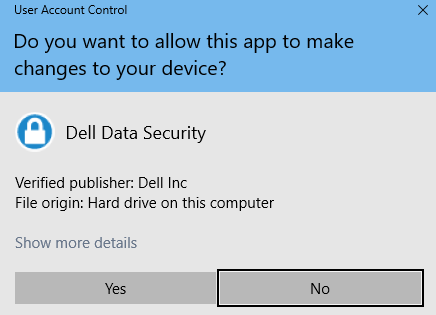
- 如果已啟用使用者帳戶控制 (UAC),請按一下是,以開啟 DDPSetup.exe。若已停用 UAC,請前往步驟 6。
- 安裝程式套裝會擷取子安裝程式。完成後,按一下 完成 以關閉 InstallShield 精靈。

- 子安裝程式位於步驟 4 的目錄中。
DDPSuite.exe
注意: 如需取得DDPSuite.exe的相關資訊,請參閱 如何下載 Dell Encryption Enterprise 或 Dell Encryption Personal。
- 以滑鼠右鍵按一下 Windows 開始功能表,然後按一下執行。

- 在 「執行 」UI 中,鍵入
cmd然後按下確認。這會開啟 命令提示字元。

- 在 命令提示字元中,輸入下列命令,然後按下 Enter 鍵,以前往DDPSuite.exe的位置。
CD "<LOCATION>" 註:
註:- <位置> = DDPSuite 的位置
- 螢幕擷圖的位置為範例,且會依您的環境而有所不同。
- 輸入下列命令,然後按下 Enter 鍵。這會將子安裝程式擷取至
C:\Extracted。DDPSuite.exe /z"\"EXTRACT_INSTALLERS=C:\extracted\""
 註:
註:- Windows 要求路徑
EXTRACT_INSTALLER指定數在 256 個字元以下。 - 如果字元限制在擷取中導致問題,請重新嘗試擷取至桌面上的資料夾,以減少路徑中使用的字元數。
- 在範例中,
C:\extracted是路徑EXTRACT_INSTALLER指定。
- Windows 要求路徑
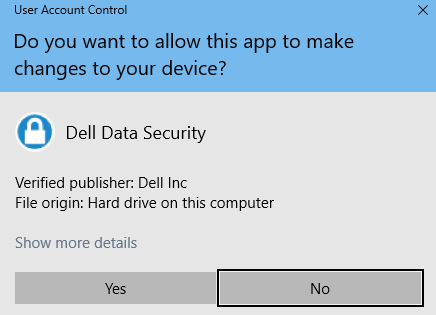
- 如果已啟用使用者帳戶控制 (UAC),請按一下是,以開啟 DDPSuite.exe。若已停用 UAC,請前往步驟 6。
- 主安裝程式會擷取子安裝程式。完成後,按一下 完成 以關閉 InstallShield 精靈。

- 子安裝程式位於步驟 4 的目錄中。
其他資訊
影片
受影響的產品
Dell Encryption, Dell Endpoint Security Suite Pro, Dell Endpoint Security Suite Enterprise文章屬性
文章編號: 000124409
文章類型: How To
上次修改時間: 20 7月 2026
版本: 10
向其他 Dell 使用者尋求您問題的答案
支援服務
檢查您的裝置是否在支援服務的涵蓋範圍內。