管理您的帳戶設定與偏好設定
摘要: 配置您的帳戶設置和首選項可確保您收到有關產品的重要提醒和通知。您可以設定想要從 Dell Technologies 收到通知的頻率與類型。
本文章適用於
本文章不適用於
本文無關於任何特定產品。
本文未識別所有產品版本。
說明
在建立您的帳戶建立帳戶後,您可以設定以下內容:
-
使用者設定
-
管理訂用方案 (以前稱為「通知和警示」)
-
自訂群組
導覽:
-
登入 Dell 支援網站。
-
從右上角,點擊人物圖示功能表
 ,然後選擇首選項。選取使用者設定和偏好磁貼以載入所需的頁面。
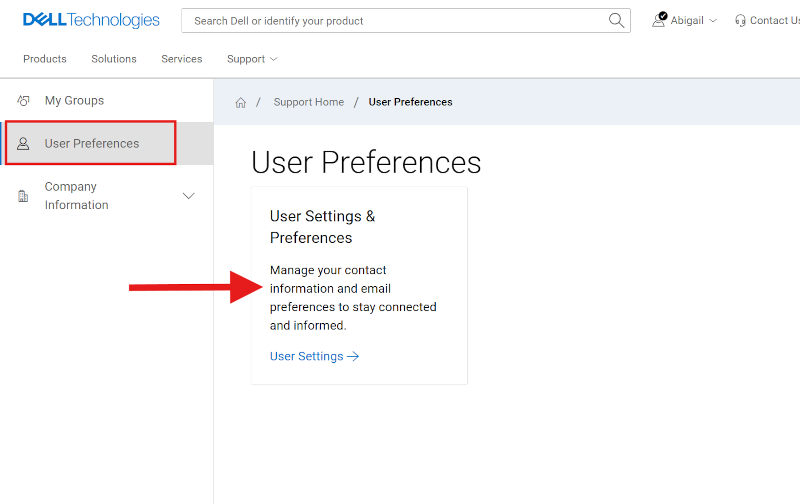
圖 1: 使用者偏好
使用者設定
編輯您的個人資訊並設定您的聯絡偏好設定,例如偏好的聯絡時段和服務要求的初始通訊模式。
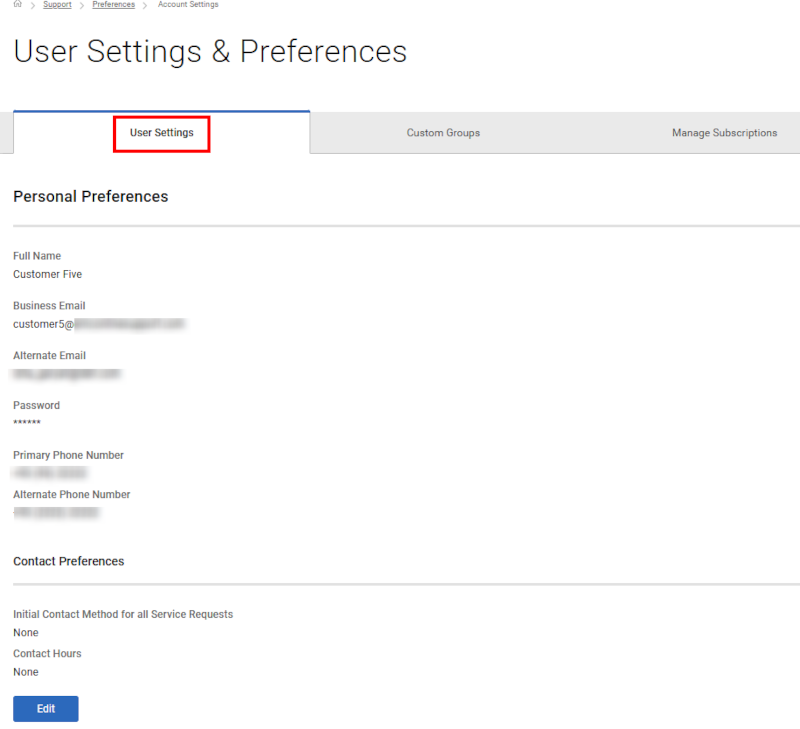
圖 2:投放設定
若要編輯或設定您的使用者設定,請執行下列步驟:
-
登入 Dell 支援網站。
-
從右上角,點擊人物圖示功能表
 ,然後選擇首選項。選取使用者設定和偏好磁貼以載入所需的頁面。
 -
檢查您是否位於「用戶設置」選項卡上。
-
按一下「編輯」,進行所需變更,然後按一下 「儲存」。
管理訂用方案
Dell Technologies 會傳送適用於您產品之產品更新、安全性與技術諮詢及服務要求的電子郵件通知。您可以設定下列選項:
-
接收通知的頻率
-
您要接收通知的產品類型或群組
-
您想要接收通知的不同服務要求條件
設定產品更新通知
Dell Technologies 會傳送產品適用的新版本、下載內容及電子報的電子郵件通知。選取您要接收通知的特定產品。您也可以選取接收這些通知的電子郵件地址和頻率。
-
登入 Dell 支援網站。
-
從右上角,點擊人物圖示功能表
 ,然後選擇首選項。選取使用者設定和偏好磁貼以載入所需的頁面。
 -
按一下「管理訂用方案」標籤,並檢查您是否位於「產品訂用方案」子標籤上。
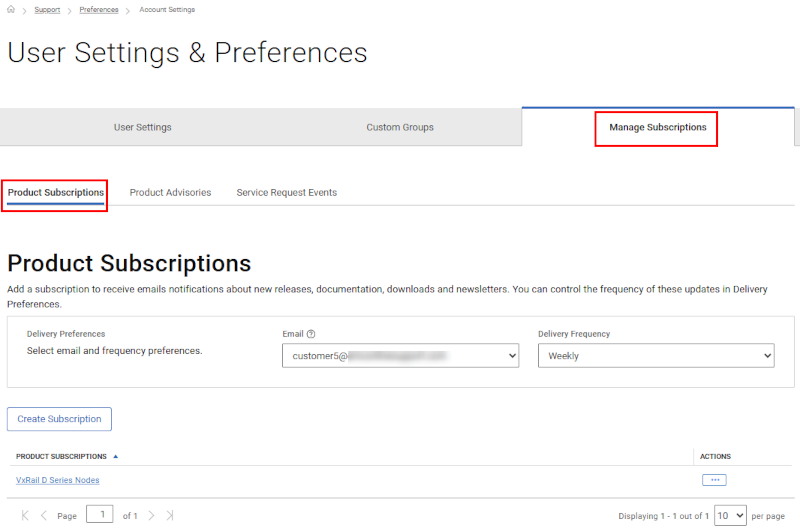
圖 3: 產品更新 -
按一下建立訂用方案。
-
輸入群組名稱,然後按一下新增群組。系統會建立通知。
-
在偏好設定頁面中,執行下列步驟:
-
從電子郵件清單中,選取用於接收通知的電子郵件地址。
-
注意: 電子郵件清單顯示在使用者設定標籤中定義的電子郵件位址。
-
從「傳遞頻率」清單中,選擇接收通知的頻率。
注意:依預設,延遲計時器設定為 0。
設定產品公告通知
Dell Technologies 會發佈 Dell 產品公告,以通知客戶重大問題及對其環境可能造成的影響。您可以在發出 Dell 安全性或技術諮詢時設定自動電子郵件通知,或僅針對特定產品發出諮詢時。
-
登入 Dell 支援網站。
-
從右上角,點擊人物圖示功能表
 ,然後選擇首選項。選取使用者設定和偏好磁貼以載入所需的頁面。
 -
按一下「管理訂用方案」標籤,然後按一下「產品公告」子標籤。
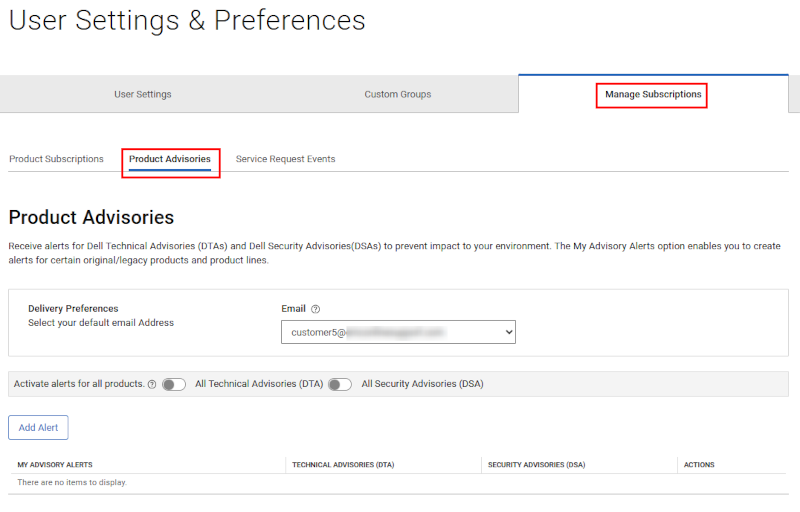
圖 4: 產品公告 -
在「傳遞首選項」窗格中,選擇要接收通知的電子郵件位址。
-
按一下新增警示。
-
輸入群組名稱,然後按一下新增群組。系統會針對您所新增的個別產品警示建立該警示,並顯示在「產品公告」頁面上。
注意: 默認情況下,系統會同時傳送技術與安全性諮詢的電子郵件通知。根據您的需求,您可以清除技術諮詢 (DTA) 或安全性諮詢 (DSA) 欄中的核取方塊。
注意: 若要在任何 Dell 產品發出建議時收到電子郵件通知,請執行下列步驟:
-
如需技術公告,請開啟 所有技術 (DTA) 切換開關。
-
如需安全性公告,請開啟 所有安全性 (DSA) 切換開關。
設定服務要求通知
建立、更新或關閉特定產品群組或特定位置的產品服務要求時,設定自動電子郵件通知。您也可以接收您所建立或您被指派為主要連絡人的所有服務要求的通知。
-
登入 Dell 支援網站。
-
從右上角,點擊人物圖示功能表
 ,然後選擇首選項。選取使用者設定和偏好磁貼以載入所需的頁面。
 -
按一下管理訂用方案 標籤,然後按一下服務要求事件 子標籤。
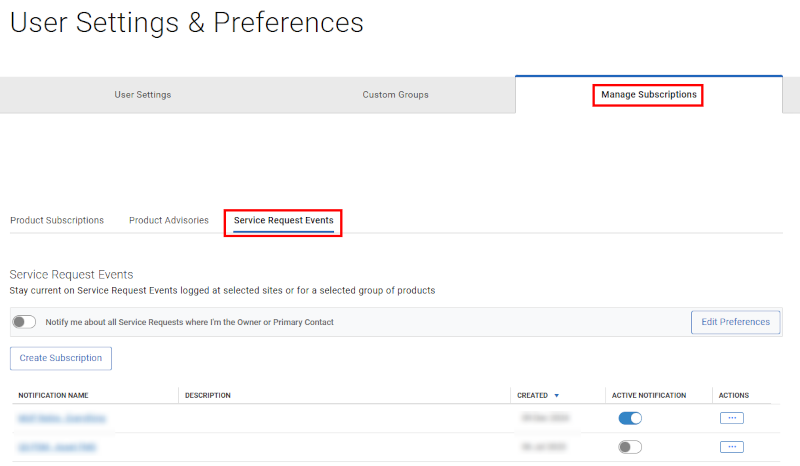
圖 5: SR 事件 -
按一下建立訂用方案。建立服務要求事件通知視窗隨即顯示。
-
若要接收特定產品群組的通知,請執行下列步驟:
-
從檢視產品依據 清單中,選取我的產品群組。
-
選擇所需的產品群組。
-
-
若要從您管理的地點接收產品通知,請執行下列步驟:
-
從檢視產品依據清單中,選取我的帳戶網站。
-
從顯示的位置中選擇所需位置。
-
-
在 為通知命名 區段中,輸入通知名稱和說明。
-
在設定規則偏好設定區段中,執行下列步驟:
-
選取您想要接收通知的時間,例如建立服務要求或關閉服務要求的時間。
-
從 初始嚴重性層 級清單中,選取最初指派給服務要求的嚴重程度,例如 1 級嚴重性。
-
從 Dial Home 服務 請求清單中,包含或排除為您的產品創建的 Dial Home 服務請求。
-
或者,開啟發生所有呈報時通知我 切換開關,以在服務要求呈報時收到通知。
-
-
按一下儲存。
-
若要接收 您建立或被指派為主要連絡人的所有服務要求的通知,您可以從「服務要求事件」子標籤開啟適用的切換開關,然後按一下編輯偏好設定,以設定適用於該情況的偏好設定。
啟用或停用螢幕通知。
-
登入 Dell 支援網站。
-
從右上角,點擊人物圖示功能表
 ,然後選擇首選項。選取使用者設定和偏好磁貼以載入所需的頁面。
 -
按一下管理訂用方案標籤,然後按一下服務要求事件 子標籤。
-
在訂閱的「活動通知」列中,根據需要打開或關閉切換開關。
我的群組
我的群組可讓您建立獨特的產品和/或位置篩選條件,打造個人化的線上支援體驗,以便在我們的線上支援網站 (例如 MyService360) 許多區域中個人化檢視畫面。 您可以按單個產品或位置和/或產品系列創建“我的組”。
如需關於我的群組的更多資訊,請參閱建立和管理自訂群組
線上支援說明選項
需要協助嗎?請從下方的線上支援連結開始。如果適用,請聯絡您的服務業務經理或客戶成功經理。
|
主題 |
實用連結 提示: 請務必登入線上支援網站,以檢視所有可用的支援選項。 |
|---|---|
|
為您的產品取得 技術支援 。
|
|
|
企業線上帳戶協助 檢視和管理公司資訊、聯絡人及服務要求。
|
管理支援
|
|
資產/現有使用者群管理。 產品註冊
|
|
其他資訊
文章屬性
文章編號: 000109953
文章類型: How To
上次修改時間: 03 8月 2026
版本: 10
向其他 Dell 使用者尋求您問題的答案
支援服務
檢查您的裝置是否在支援服務的涵蓋範圍內。