Live Optics |Kubernetes 端口 |完成收集
摘要: 本文介绍如何完成 Kubernetes 数据收集。
本文适用于
本文不适用于
本文并非针对某种特定的产品。
本文并非包含所有产品版本。
说明
准备工作
- 您必须具有 Live Optics 收集器。有关详细信息,请参阅下载 Live Optics 收集器。
- 您必须有一个现有的 kubeconfig 文件,或者使用新的服务帐户创建一个 kubeconfig 文件。有关详细信息,请参阅为 RedHat OpenShift 环境创建服务帐户和使用 kubectl 命令创建服务帐户。
- 打开 Live Optics 收集器,然后选择服务器和云。从资产类型列表中选择 Kubernetes。
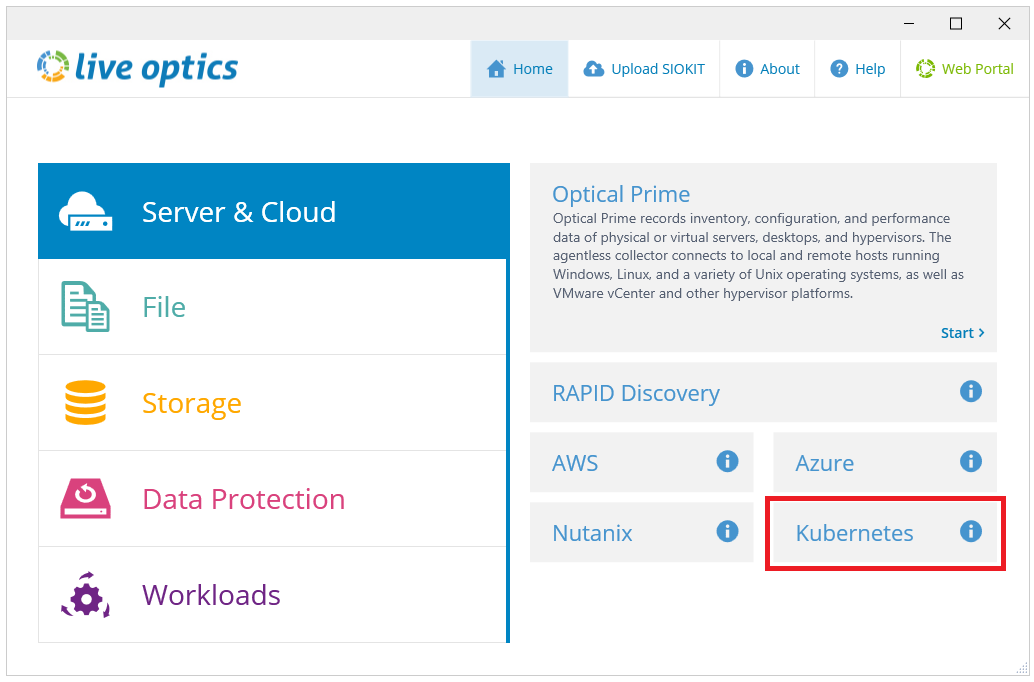
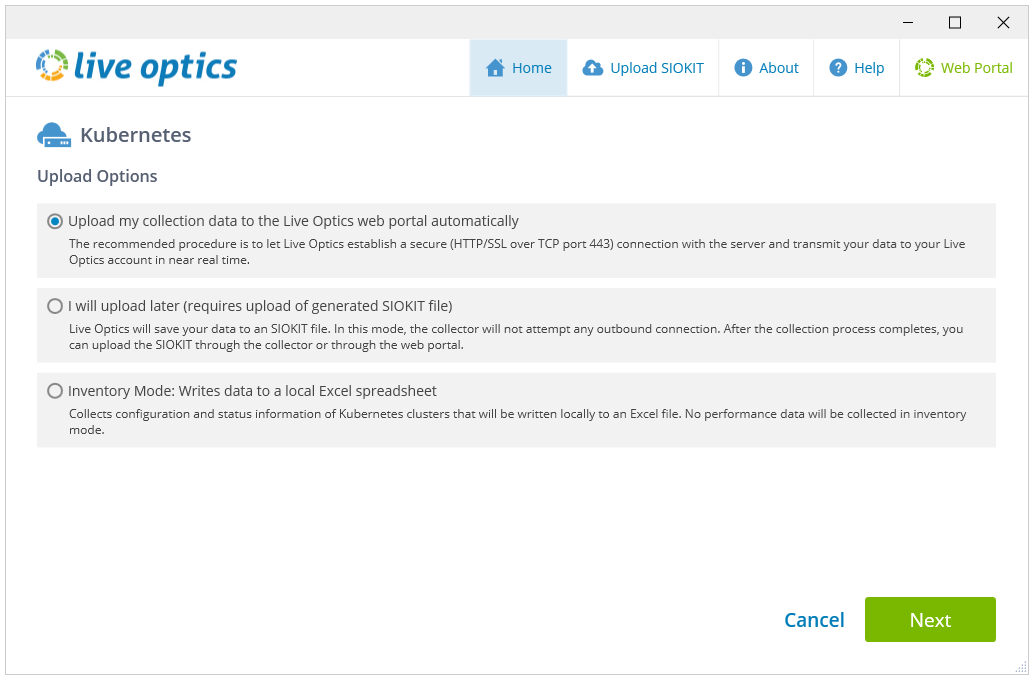
- 在上传选项屏幕上,选择首选上传方法,然后单击下一步。
- 默认情况下,“自动将我的收集数据上传到 Live Optics”Web 门户处于选中状态。
- 我将稍后上传(需要上传生成的 SIOKIT 文件)— 收集器不会尝试出站连接。而是创建加密的 SIOKIT 文件并将其保存在本地。稍后必须手动将其上传到 Live Optics Web 服务。
- 资源清册模式用于收集 Kubernetes 群集的配置和状态信息。在本地创建并保存 Microsoft Excel 文件。不会向 Live Optics Web 服务发送任何数据,也不会收集性能数据。
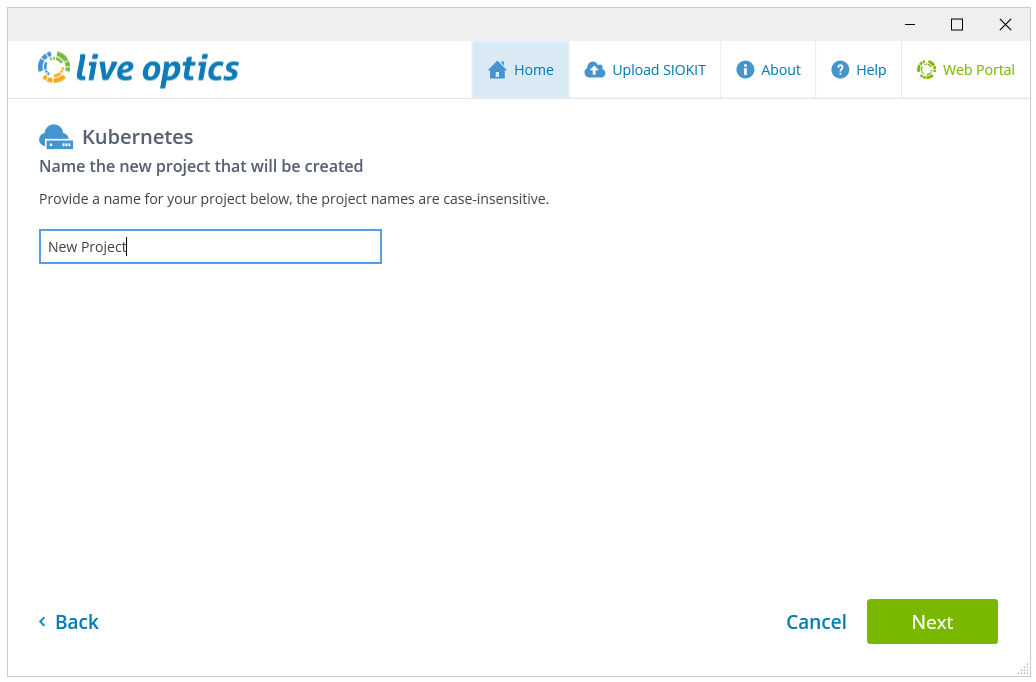
- 输入项目的名称。扫描完成后,此名称将显示在 Live Optics 门户中。单击 Next 以继续。
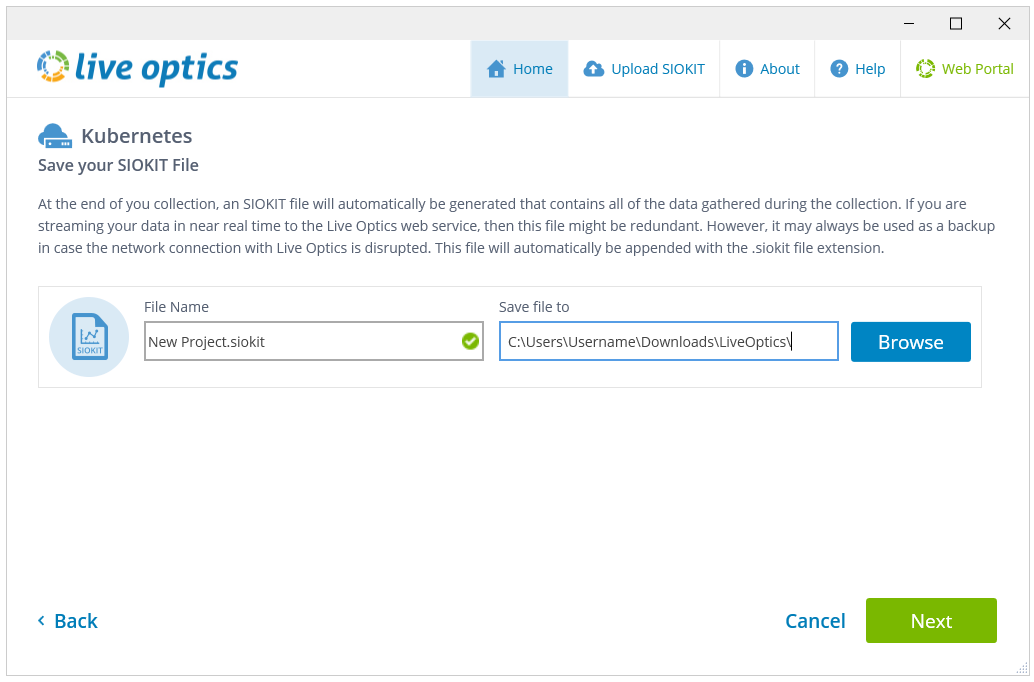
- 如果在“上传选项”屏幕上选择第一个或第二个选项,则会创建一个 SIOKIT 文件。如果您愿意,可以在此处更改文件名。单击Next(下一步)。
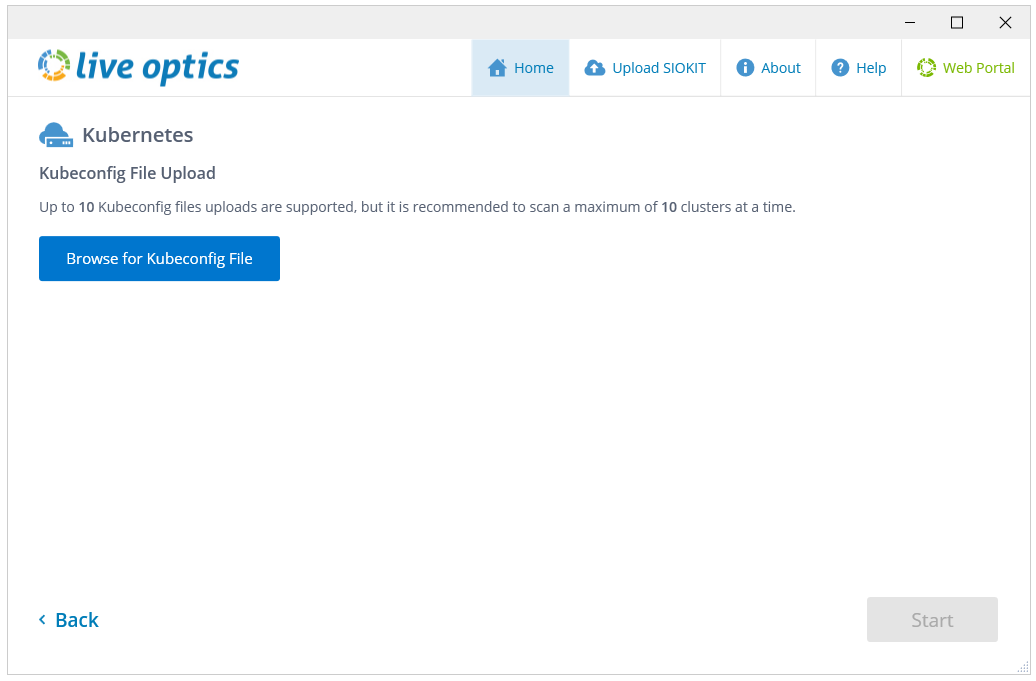
- 在以下屏幕上,单击浏览 Kubeconfig 文件,然后选择要使用的文件。单击开始以开始收集。
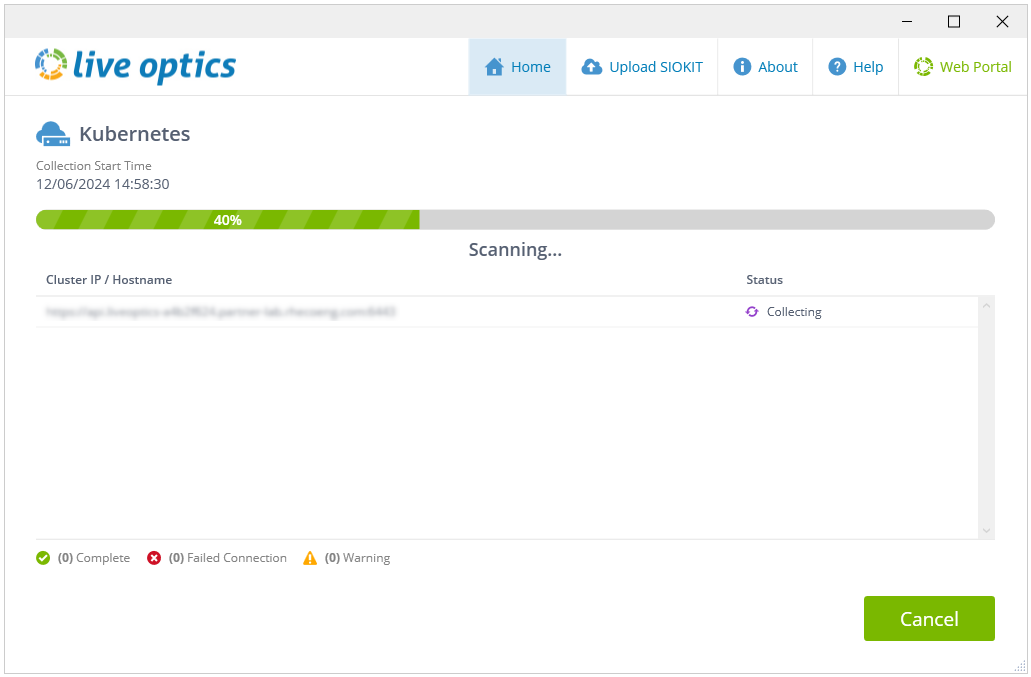
- 扫描开始。进度条显示扫描的状态。
- 扫描完成后,将显示以下屏幕:
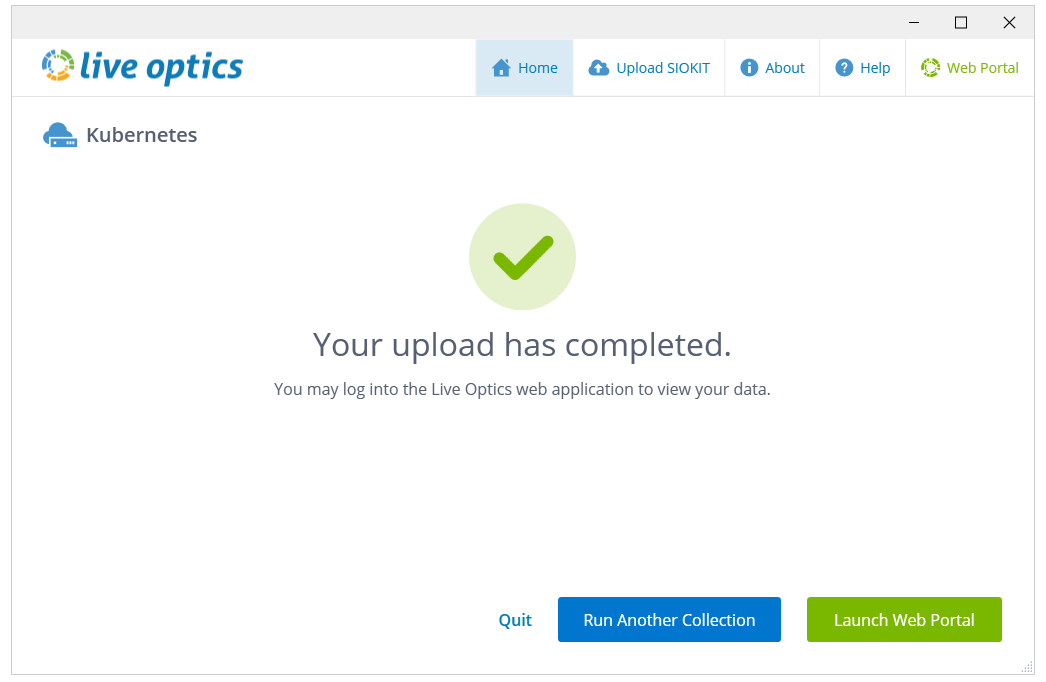
- 单击启动 Web 门户以打开 Live Optics Web 门户。如果选择(在步骤 2 中):
- 自动将我的收集数据上传到 Live Optics Web 门户 — 您的结果会自动发送到 Live Optics Web 门户,您可以立即查看和下载。
- 我将稍后上传(需要上传生成的 SIOKIT 文件)— 您的扫描结果已捕获到 SIOKIT 文件,必须将其上传到 Live Optics Web 门户以查看您的结果。请参阅在 Live Optics 收集器中上传 SIOKIT 文件或在 Live Optics 门户中上传 SIOKIT 文件,了解更多信息。
提醒:建议您使用 Live Optics 收集器上传 SIOKIT 文件,因为使用 Live Optics 门户上传 SIOKIT 文件时,文件大小限制为 750 MB。
- 自动将我的收集数据上传到 Live Optics Web 门户 — 您的结果会自动发送到 Live Optics Web 门户,您可以立即查看和下载。
- 要查看您的项目结果,请登录 Live Optics Web 门户,然后从主控制面板上显示的“最近的项目”列表中选择您的项目。
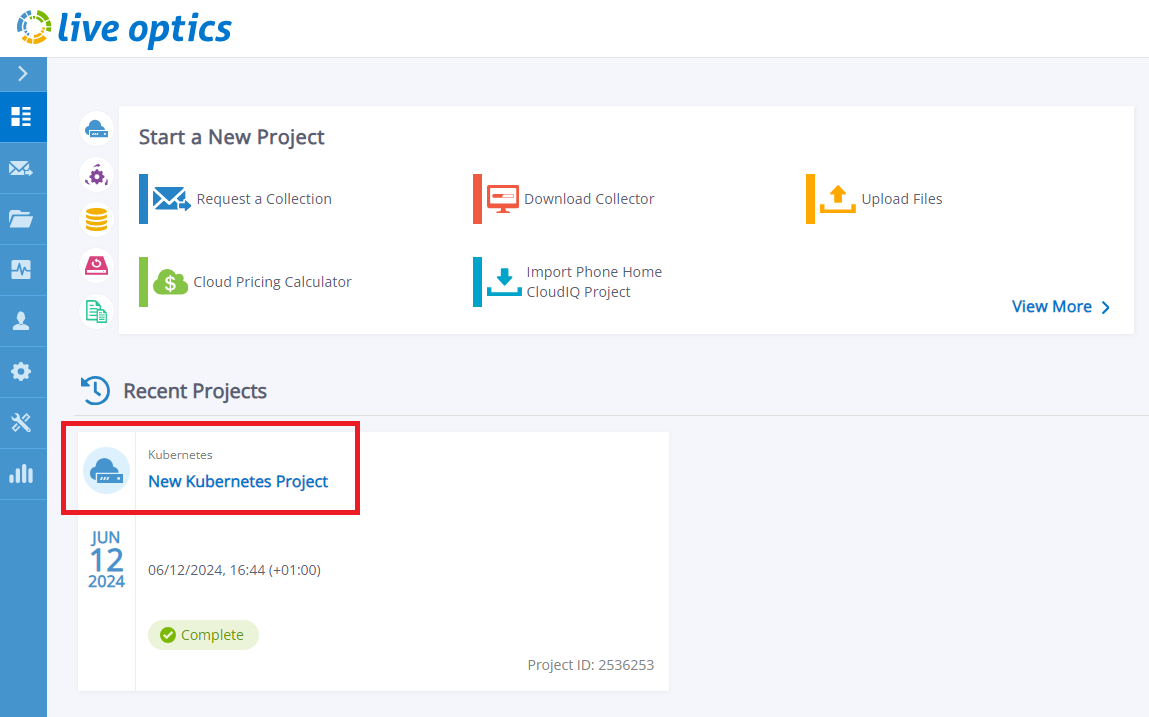
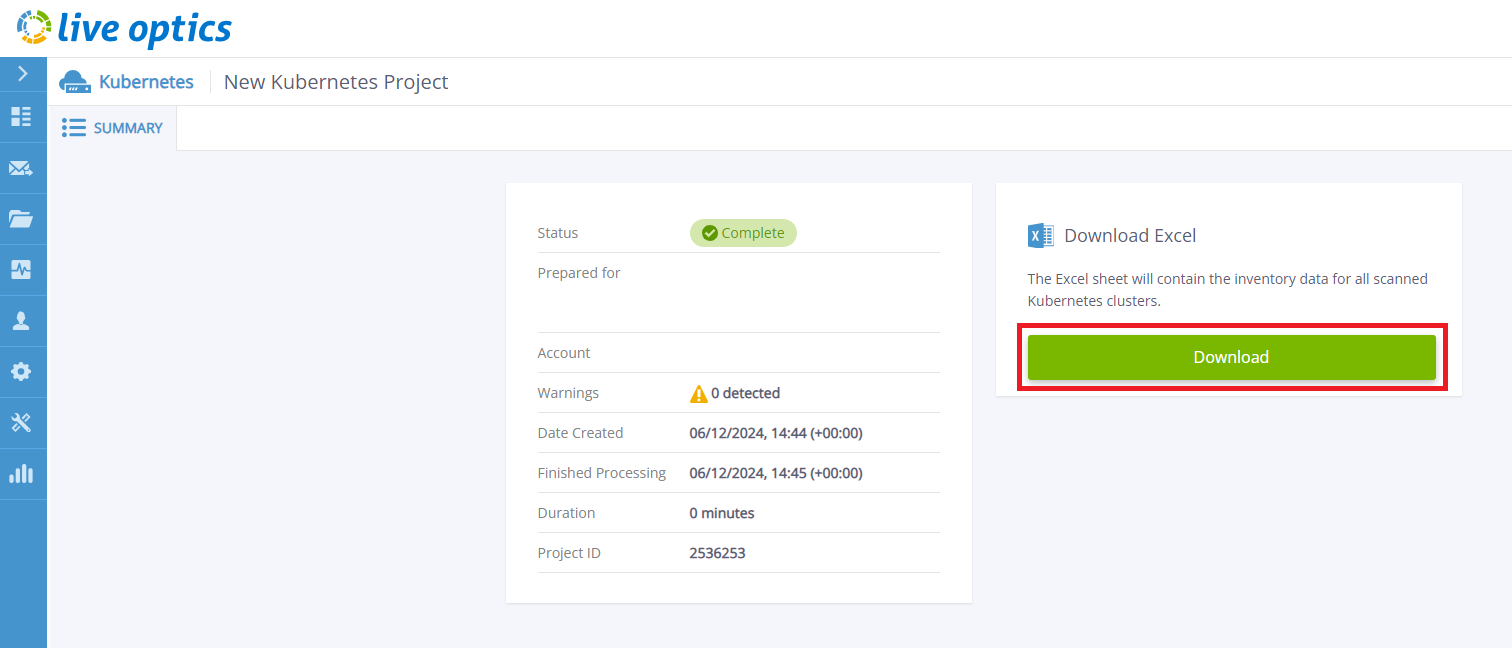
- 通过单击项目标题打开项目。单击“下载”按钮以下载包含结果的 Microsoft Excel 报告。
其他信息
如有任何疑问,请拨打 liveoptics.support@dell.com 联系 Live Optics 支持。
受影响的产品
Active Fabric Controller文章属性
文章编号: 000297829
文章类型: How To
上次修改时间: 22 1月 2026
版本: 2
从其他戴尔用户那里查找问题的答案
支持服务
检查您的设备是否在支持服务涵盖的范围内。