Intel Unison Uygulaması Kullanılarak Genişletilmiş Ekran Nasıl Etkinleştirilir
摘要: Aşağıdaki makalede, bilgisayar tabletle eşleştiğinde masaüstünü genişletebileceğiniz Intel Unison uygulaması özelliği hakkında bilgi verilmektedir. Uygulamanın nasıl güncelleştirileceği ve bu özelliğin nasıl etkinleştirileceği açıklanmaktadır. Bu özellik için ihtiyacınız olan yeni sürücüyü indirip yüklemenizi sağlar. ...
本文适用于
本文不适用于
本文并非针对某种特定的产品。
本文并非包含所有产品版本。
说明
Bilgisayarınız bir tabletle eşleştiğinde masaüstünü Intel Unison ile genişletme
Aşağıdaki adımlar, tableti genişletilmiş ekran olarak nasıl kullanacağınız konusunda size yol gösterir. Unison'u bilgisayarınıza yükledikten sonra bir tabletle eşleştirin.
Önkoşul: Bilgisayarınızda Intel Unison uygulaması yüklü olmalıdır. Bilgisayarınızı bir tabletle eşleştirmeniz gerekir.
-
Bilgisayarınızı bir tabletle eşleştirirseniz, kullanıcı arayüzünün (UI) sol tarafında genişletilmiş bir ekran simgesi gösterilir.
-
Ancak, gelişmiş özellikler paketine sahip olmadan genişletilmiş ekran simgesine tıklandığında Update Required iletişim kutusu açılır. Nasıl devam edeceğimi göster'e basın.
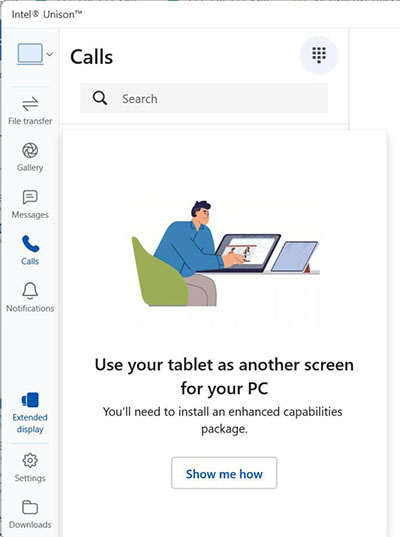
(Şekil 1 Unison Genişletilmiş Ekran Ekran Görüntüsü)
-
Paket yükleme kılavuzu, Download package düğmesinin bulunduğu bir pencere açar. Devam etmek için düğmeye tıklayın.
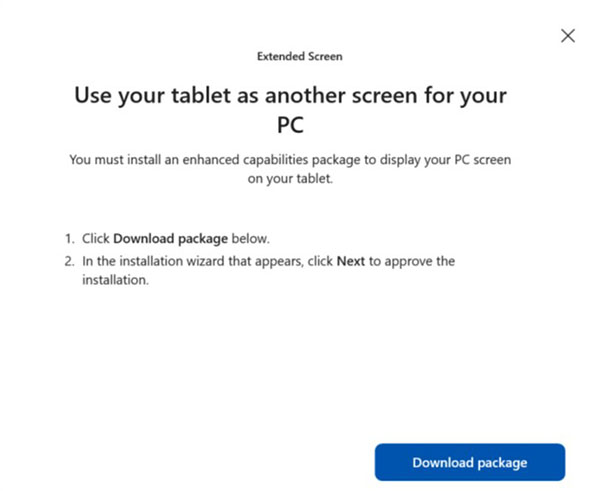
(Şekil 2 : İndirme Paketi Ekran Görüntüsü)
-
Uygulamayı güncelledikten sonra, Intel web sitesinden yeni bir sürücü indirin ve yükleyin. Intel indirme merkezindeki indirme sayfasını açın. Bir yükleme sihirbazı indirmek için kullanılabilir indirmeler altındaki İndir düğmesine tıklayın: (Alternatif olarak, aşağıdaki bağlantıyı kullanabilir ve bu sayfadaki mevcut indirmeler seçeneğine tıklayabilirsiniz.)
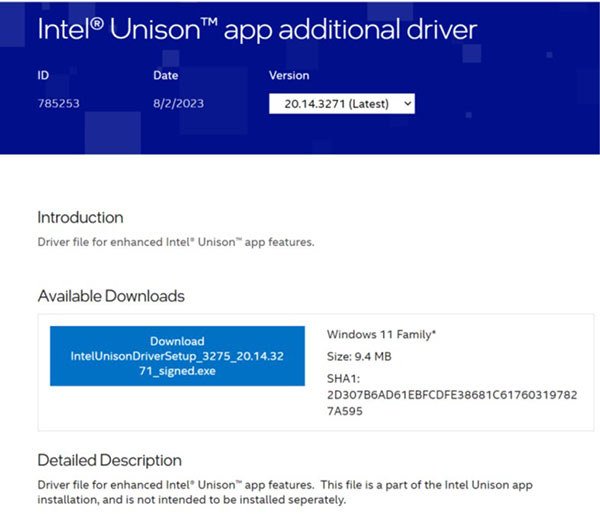
(Şekil 3 : Intel Unison uygulaması ek sürücü Ekran Görüntüsü)
-
İndirme Sayfası: Intel Unison uygulaması ek sürücüsü
-
-
Yükleme sihirbazı, varsayılan indirme klasörünüzde gösterilir. Devam etmek için kurulum sihirbazı dosyasını çalıştırın.
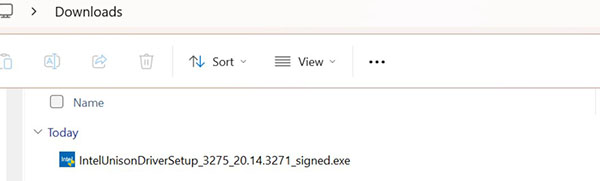
(Şekil 4 : İndirme Sihirbazı Ekran Görüntüsü)
-
Sonrakine tıkla.
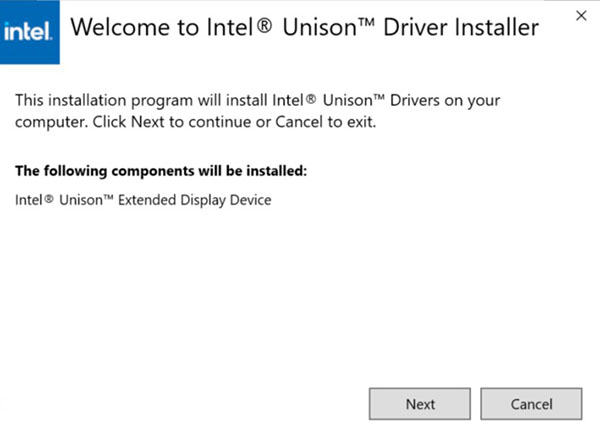
(Şekil 5 : Sürücü Yükleyici Ekran Görüntüsü)
-
Son Kullanıcı Lisans Sözleşmesi'ni (EULA) onaylayın ve ardından yüklemeyi başlatın.
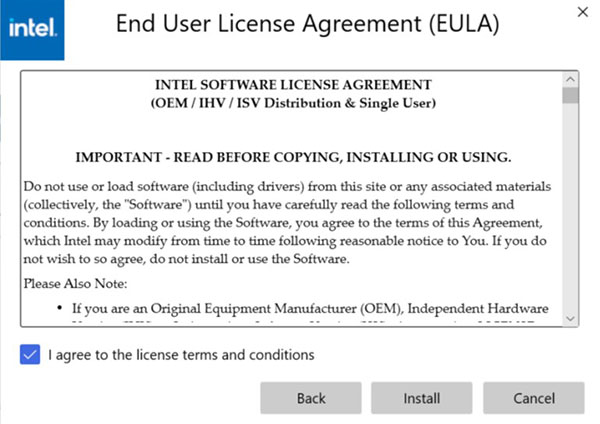
(Şekil 6 : Sürücü EULA Ekran Görüntüsü)
-
Son öğesine tıklayın.
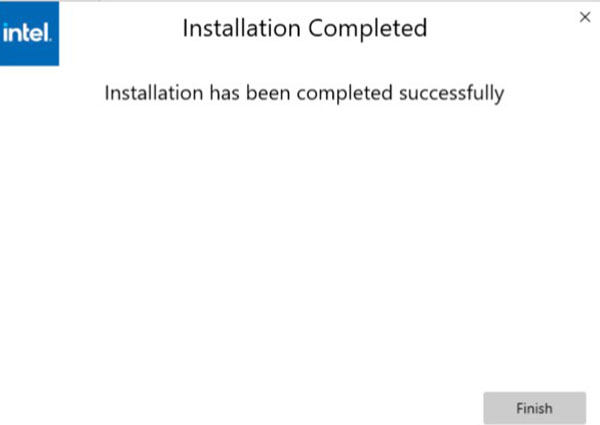
(Şekil 7 : Tam Kurulum Ekran Görüntüsü)
-
Kurulumdan sonra Unison'u tekrar açın ve genişletilmiş ekran özelliğinin kullanıma hazır olduğunu görün.
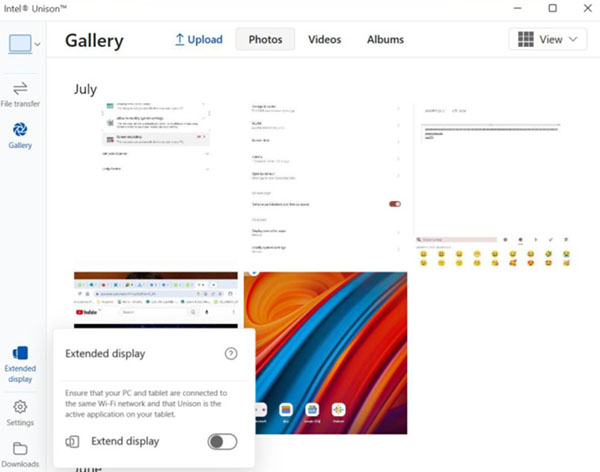
(Şekil 8 Ekranı Genişletmeyi Etkinleştir Ekran Görüntüsü)

Not: Daha fazla bilgi veya diğer destek soruları için aşağıdaki Intel destek sitesine göz atın:
- Şu adrese gidin: Intel Unison uygulaması için destek
受影响的产品
Inspiron 13 5330, Inspiron 14 5430, Inspiron 14 7430 2-in-1, Inspiron 14 Plus 7430, Inspiron 16 5630, Inspiron 16 7630 2-in-1, Inspiron 16 Plus 7630, Latitude 7340, Latitude 7440, Latitude 9440 2-in-1, Precision 5480, XPS 13 Plus 9320, XPS 15 9530
, XPS 17 9730
...
文章属性
文章编号: 000220116
文章类型: How To
上次修改时间: 19 5月 2026
版本: 3
从其他戴尔用户那里查找问题的答案
支持服务
检查您的设备是否在支持服务涵盖的范围内。