Slik aktiverer du utvidet skjerm ved hjelp av Intel Unison-applikasjonen
摘要: Følgende artikkel inneholder informasjon om en funksjon i Intel Unison-programmet der du kan utvide skrivebordet når en datamaskin pares med et nettbrett. Den forklarer hvordan du oppdaterer applikasjonen og aktiverer denne funksjonen. Det tar deg gjennom å laste ned og installere den nye driveren du trenger for denne funksjonen. ...
本文适用于
本文不适用于
本文并非针对某种特定的产品。
本文并非包含所有产品版本。
说明
Utvide den stasjonære datamaskinen med Intel Unison når datamaskinen sammenkobles med et nettbrett
Følgende trinn tar deg gjennom hvordan du bruker nettbrettet som en utvidet skjerm. Når du har installert Unison på datamaskinen din, og parer den med et nettbrett.
Forutsetning: Du må ha Intel Unison-programmet installert på datamaskinen. Du må pare datamaskinen med et nettbrett.
-
Hvis du parer datamaskinen med et nettbrett, vises et utvidet skjermikon på venstre side av brukergrensesnittet (UI).
-
Hvis du imidlertid klikker på ikonet for utvidet skjerm uten at du har pakken for utvidede funksjoner, åpnes dialogboksen Oppdatering nødvendig . Trykk på Vis meg hvordan jeg fortsetter.
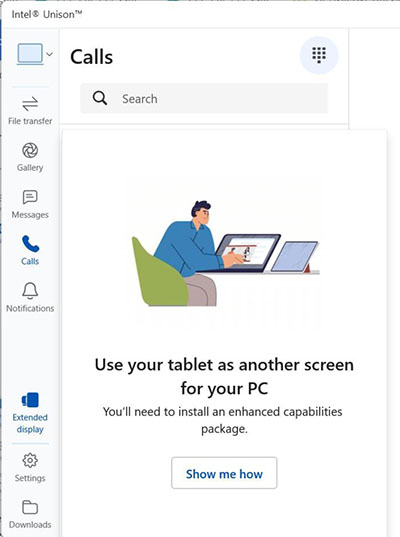
(Figur 1 Skjermbilde av utvidet Unison-skjerm)
-
Installasjonsveiledningen for pakker åpner et vindu med knappen Last ned pakke . Klikk på knappen for å fortsette.
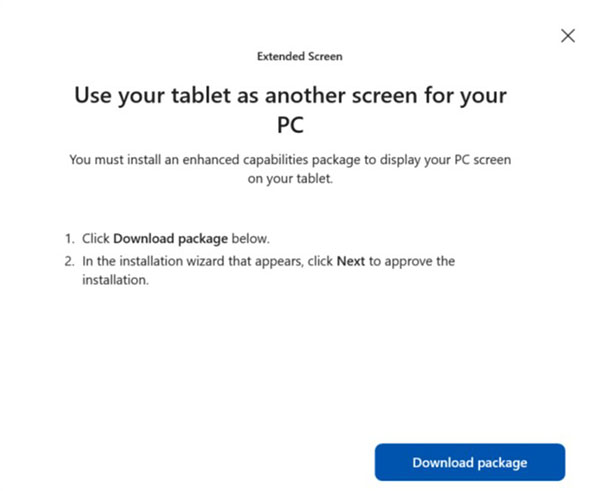
(Figur 2 Skjermbilde av nedlastingspakke)
-
Når du har oppdatert applikasjonen, laster du ned og installerer en ny driver fra Intel-nettstedet. Åpne nedlastingssiden i Intel Download Center. Klikk Last ned-knappen under tilgjengelige nedlastinger for å laste ned en installasjonsveiviser: (Du kan også bruke følgende kobling og klikke på tilgjengelige nedlastinger på den siden.)
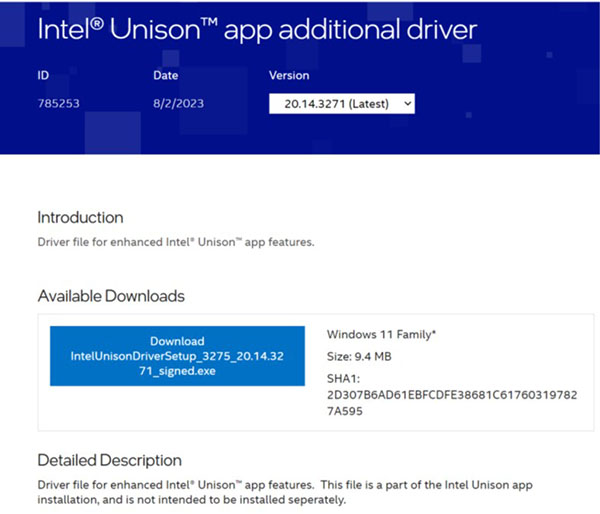
(Figur 3 Skjermbilde av tilleggsdriver for Intel Unison-applikasjonen)
-
Last ned side: Ekstra driver for Intel Unison-applikasjon
-
-
Installasjonsveiviseren vises i standard nedlastingsmappe. Kjør installasjonsveiviserfilen for å fortsette.
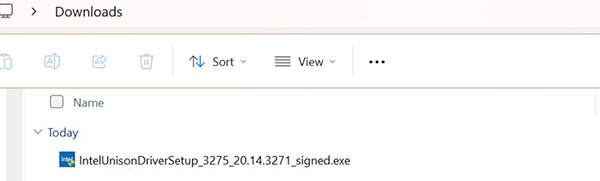
(figur 4 Skjermbilde av nedlastingsveiviseren)
-
Klikk på Next.
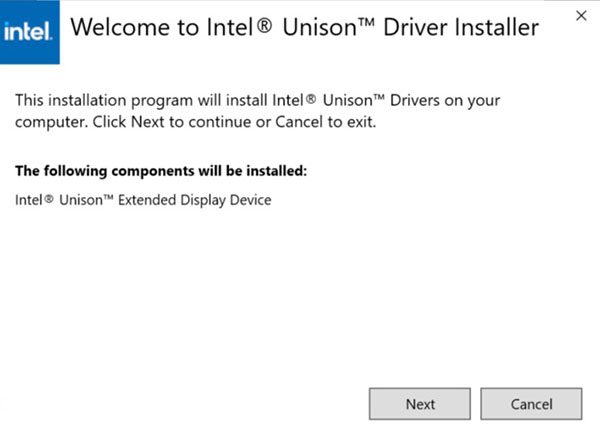
(Figur 5 Skjermbilde av driverinstallasjonsprogrammet)
-
Godkjenn lisensavtalen for sluttbrukere (EULA), og start deretter installasjonen.
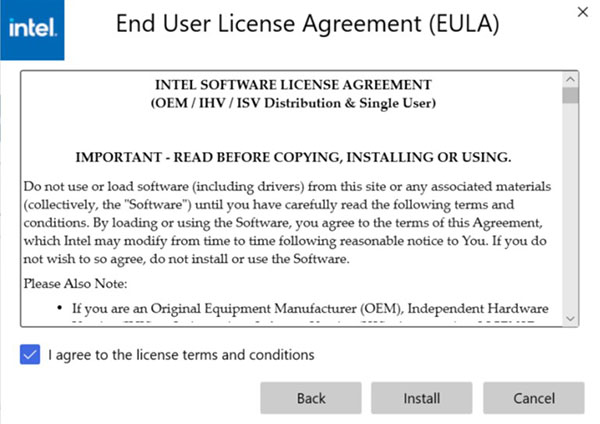
(Figur 6 Skjermbilde av EULA-drivere)
-
Klikk på Fullfør.
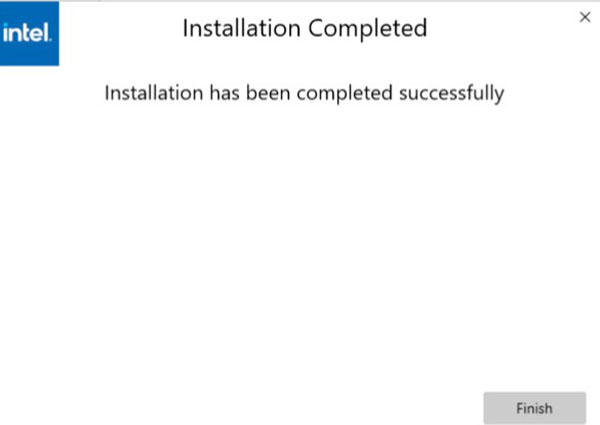
(figur 7 Skjermbilde av fullstendig installasjon)
-
Etter installasjonen, åpne Unison igjen og finn ut at den utvidede skjermfunksjonen er tilgjengelig for bruk.
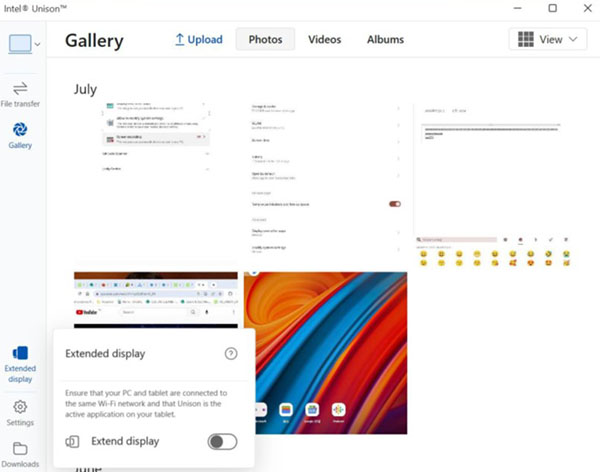
(Figur 8 Aktiver skjermbilde for utvidelse av skjermen)

Merk: Hvis du vil ha mer informasjon eller andre spørsmål om støtte, kan du gå til Intels nettsted for kundestøtte nedenfor:
受影响的产品
Inspiron 13 5330, Inspiron 14 5430, Inspiron 14 7430 2-in-1, Inspiron 14 Plus 7430, Inspiron 16 5630, Inspiron 16 7630 2-in-1, Inspiron 16 Plus 7630, Latitude 7340, Latitude 7440, Latitude 9440 2-in-1, Precision 5480, XPS 13 Plus 9320, XPS 15 9530
, XPS 17 9730
...
文章属性
文章编号: 000220116
文章类型: How To
上次修改时间: 19 5月 2026
版本: 3
从其他戴尔用户那里查找问题的答案
支持服务
检查您的设备是否在支持服务涵盖的范围内。