Laajennetun näytön ottaminen käyttöön Intel Unison -sovelluksella
摘要: Seuraavassa artikkelissa on tietoja Intel Unison -sovelluksen ominaisuudesta, jolla työpöytää voi laajentaa, kun tietokone muodostaa laiteparin tabletin kanssa. Siinä kerrotaan, miten sovellus päivitetään ja miten tämä ominaisuus otetaan käyttöön. Siinä ladataan ja asennetaan uusi ohjain, jota tarvitset tätä ominaisuutta varten. ...
本文适用于
本文不适用于
本文并非针对某种特定的产品。
本文并非包含所有产品版本。
说明
Työpöydän laajentaminen Intel Unisonilla, kun tietokone muodostaa laiteparin tabletin kanssa
Seuraavissa vaiheissa katsotaan, miten tablettia käytetään laajennettuna näyttönä. Kun olet asentanut Unisonin tietokoneellesi ja muodostanut pariliitoksen tabletin kanssa.
Edellytys: Tietokoneessa on oltava asennettuna Intel Unison -sovellus. Sinun on muodostettava pariliitos tietokoneen ja tabletin välille.
-
Jos pariliität tietokoneen tablettiin, käyttöliittymän vasemmassa reunassa näkyy laajennetun näytön kuvake.
-
Jos laajennetun näytön kuvaketta napsautetaan ilman parannettujen ominaisuuksien pakettia, päivitys vaaditaan -valintaikkuna avautuu. Paina Näytä miten jatkaa.
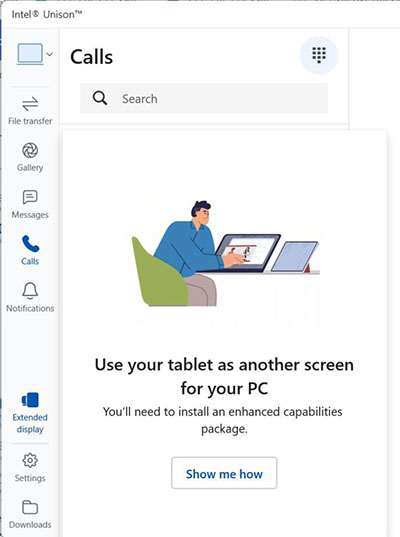
(Kuva 1 Unisonin laajennetun näytön näyttökuva)
-
Paketin asennusopas avaa ikkunan, jossa on Lataa paketti -painike. Jatka napsauttamalla painiketta.
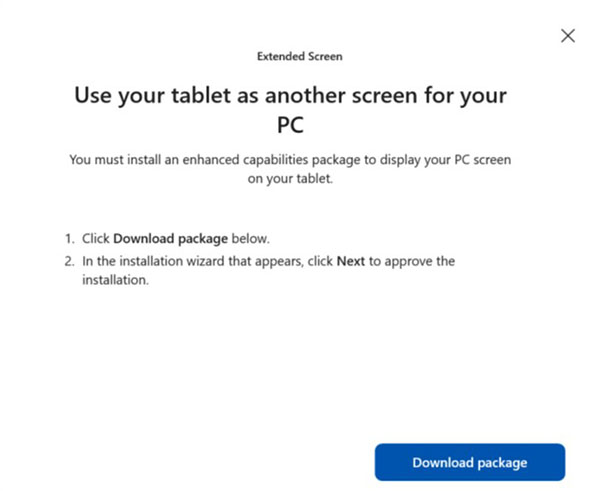
(Kuva 2 Lataa paketin näyttökuva)
-
Kun olet päivittänyt sovelluksen, lataa ja asenna uusi ohjain Intel-sivustosta. Avaa lataussivu Intel-latauskeskuksessa. Lataa ohjattu asennustoiminto napsauttamalla käytettävissä olevien latausten kohdassa olevaa Lataa-painiketta: (Vaihtoehtoisesti voit käyttää seuraavaa linkkiä ja napsauttaa sivulla saatavilla olevia latauksia .)
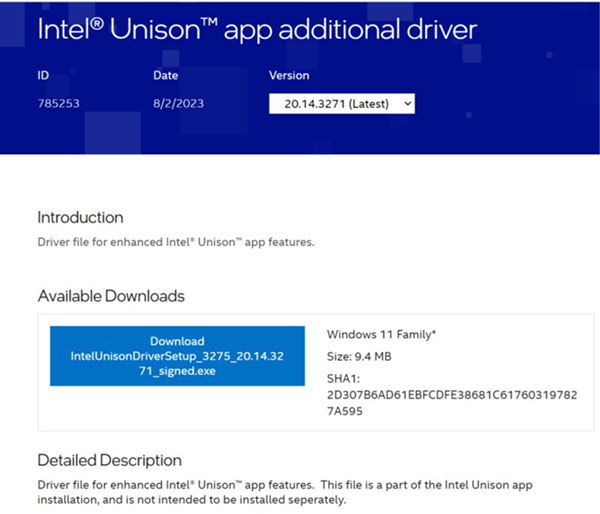
(Kuva 3 : Intel Unison -sovelluksen lisäohjaimen näyttökuva)
-
Lataa sivu: Intel Unison -sovelluksen lisäajuri
-
-
Ohjattu asennus näkyy oletuslatauskansiossa. Jatka ohjatun asennustoiminnon avulla.
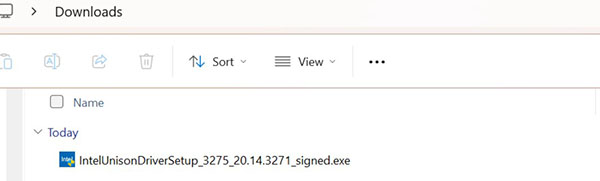
(Kuva 4 Ohjatun lataustoiminnon näyttökuva)
-
Napsauta Seuraava.
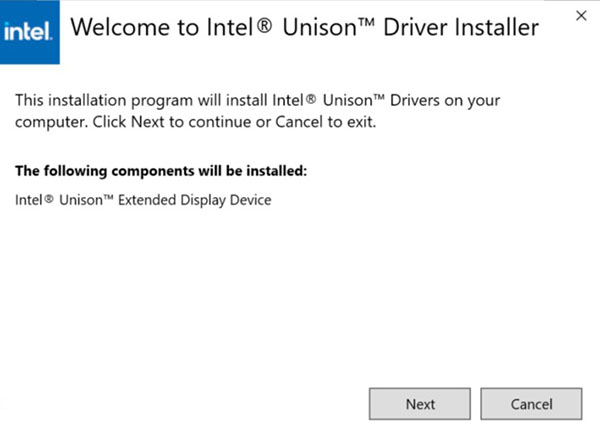
(Kuva 5 Ohjaimen asennusohjelman näyttökuva)
-
Hyväksy käyttöoikeussopimus (EULA) ja aloita asennus.
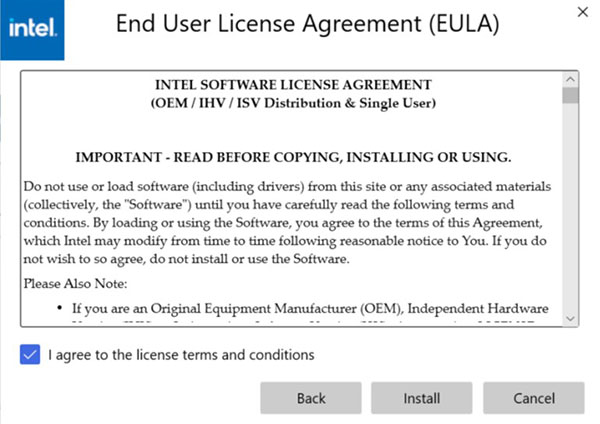
(Kuva 6 Ajurien EULA-näyttökuva)
-
Napsauta Valmis.
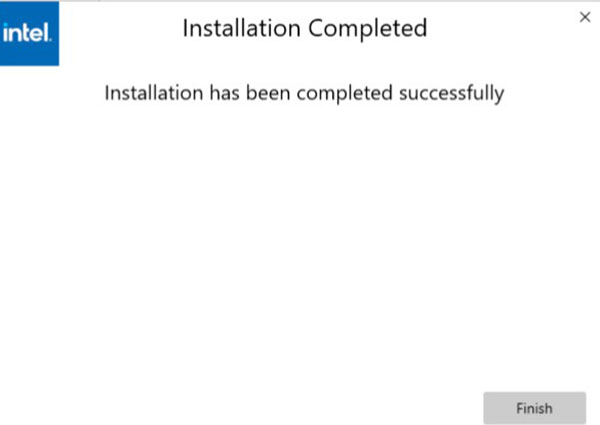
(Kuva 7 Täydellinen asennus -näyttökuva)
-
Kun olet asentanut, avaa Unison uudelleen ja huomaa, että laajennetun näytön ominaisuus on käytettävissä.
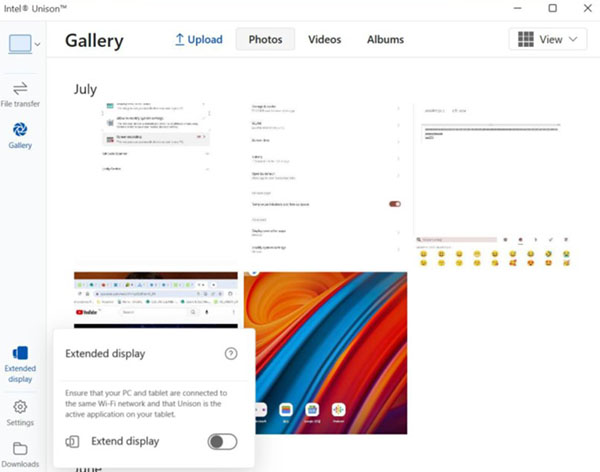
(Kuva 8 : Ota Extend Display -näyttökuva käyttöön)

Huomautus: Lisätietoja tai tukikysymyksiä on alla olevassa Intelin tukisivustossa:
- Siirry osoitteeseen Intel Unison -sovelluksen tuki
受影响的产品
Inspiron 13 5330, Inspiron 14 5430, Inspiron 14 7430 2-in-1, Inspiron 14 Plus 7430, Inspiron 16 5630, Inspiron 16 7630 2-in-1, Inspiron 16 Plus 7630, Latitude 7340, Latitude 7440, Latitude 9440 2-in-1, Precision 5480, XPS 13 Plus 9320, XPS 15 9530
, XPS 17 9730
...
文章属性
文章编号: 000220116
文章类型: How To
上次修改时间: 19 5月 2026
版本: 3
从其他戴尔用户那里查找问题的答案
支持服务
检查您的设备是否在支持服务涵盖的范围内。