So aktivieren Sie die erweiterte Anzeige mithilfe der Intel Unison-Anwendung
摘要: Der folgende Artikel enthält Informationen über eine Funktion der Anwendung Intel Unison, mit der Sie den Desktop erweitern können, wenn ein Computer mit einem Tablet gekoppelt wird. Es wird erläutert, wie Sie die Anwendung aktualisieren und diese Funktion aktivieren. Es führt Sie durch das Herunterladen und Installieren des neuen Treibers, den Sie für diese Funktion benötigen. ...
本文适用于
本文不适用于
本文并非针对某种特定的产品。
本文并非包含所有产品版本。
说明
Erweiterung des Desktop-PCs mit Intel Unison, wenn Ihr Computer mit einem Tablet gekoppelt wird
Die folgenden Schritte führen Sie durch die Verwendung des Tablets als erweiterten Bildschirm. Sobald Sie Unison auf Ihrem Computer installiert und mit einem Tablet gekoppelt haben.
Voraussetzung: Die Anwendung Intel Unison muss auf Ihrem Computer installiert sein. Sie müssen Ihren Computer mit einem Tablet koppeln.
-
Wenn Sie Ihren Computer mit einem Tablet koppeln, wird auf der linken Seite der Benutzeroberfläche (UI) ein Symbol für die erweiterte Anzeige angezeigt.
-
Wenn Sie jedoch auf das Symbol für die erweiterte Anzeige ohne das erweiterte Funktionspaket klicken, wird das Dialogfeld Update erforderlich angezeigt. Klicken Sie auf Zeige mir, wie fortfahren soll.
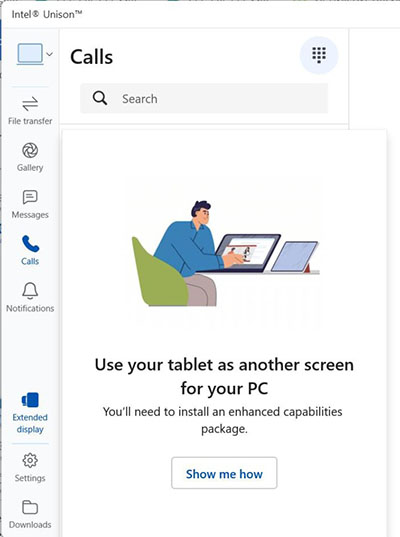
(Abbildung 1 : Screenshot "Unison Extended Display")
-
Im Paketinstallationshandbuch wird ein Fenster mit der Schaltfläche Paket herunterladen geöffnet. Klicken Sie auf die Schaltfläche, um fortzufahren.
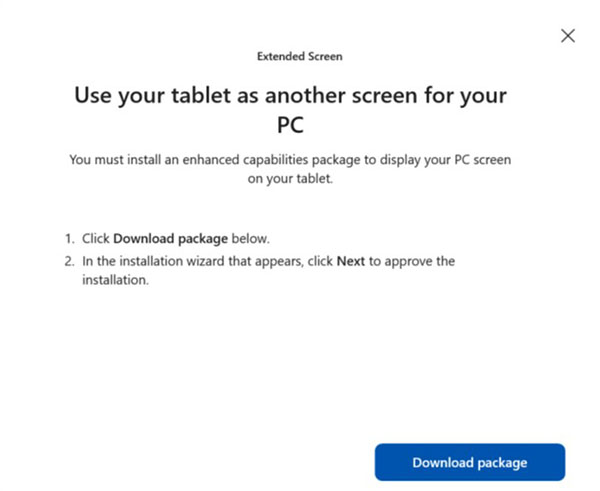
(Abbildung 2 : Screenshot Paket herunterladen)
-
Sobald Sie die Anwendung aktualisiert haben, laden Sie einen neuen Treiber von der Intel Website herunter und installieren Sie ihn. Öffnen Sie die Downloadseite im Intel Download Center. Klicken Sie auf die Schaltfläche Download unter Verfügbare Downloads , um einen Installationsassistenten herunterzuladen: (Alternativ können Sie den folgenden Link verwenden und auf dieser Seite auf verfügbare Downloads klicken.)
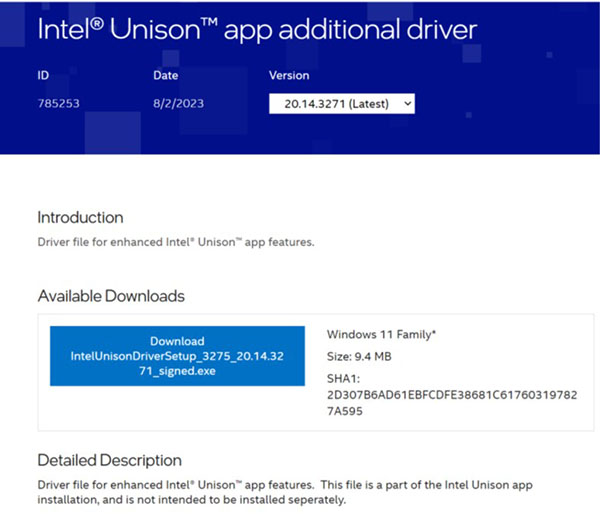
(Abbildung 3 : Screenshot des zusätzlichen Treibers für die Anwendung Intel Unison)
-
Download-Seite: Zusätzlicher Treiber für die Intel Unison-Anwendung
-
-
Der Installationsassistent wird in Ihrem standardmäßigen Downloadordner angezeigt. Führen Sie die Installationsassistentendatei aus, um fortzufahren.
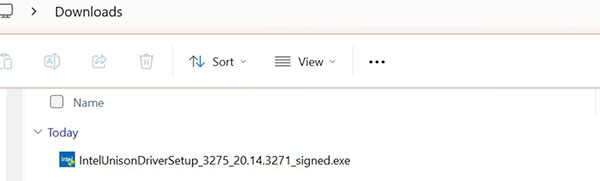
(Abbildung 4 : Screenshot des Download-Assistenten)
-
Klicken Sie auf "Weiter".
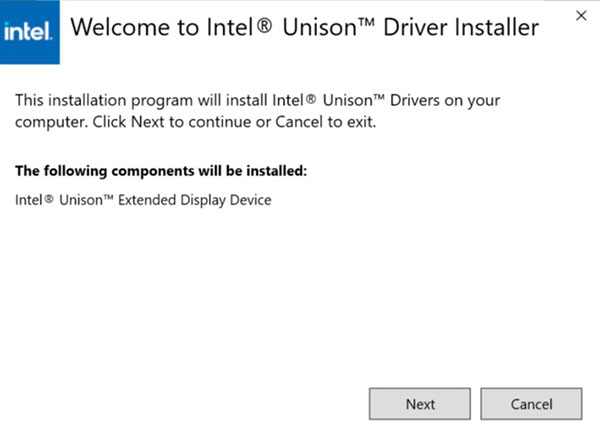
(Abbildung 5 : Screenshot des Treiberinstallationsprogramms)
-
Genehmigen Sie die Endnutzer-Lizenzvereinbarung (EULA) und starten Sie die Installation.
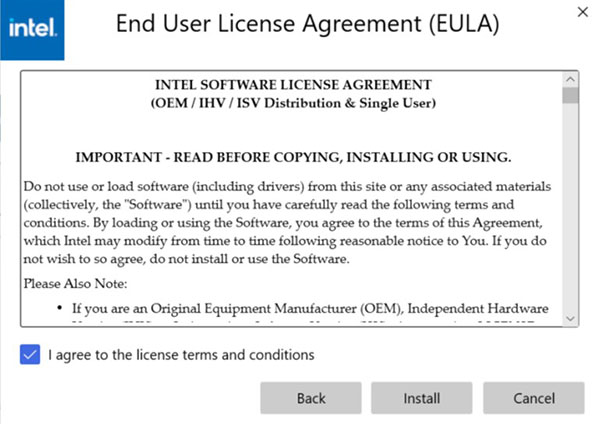
(Abbildung 6 : Screenshot der Treiber-EULA)
-
Klicken Sie auf Fertig stellen.
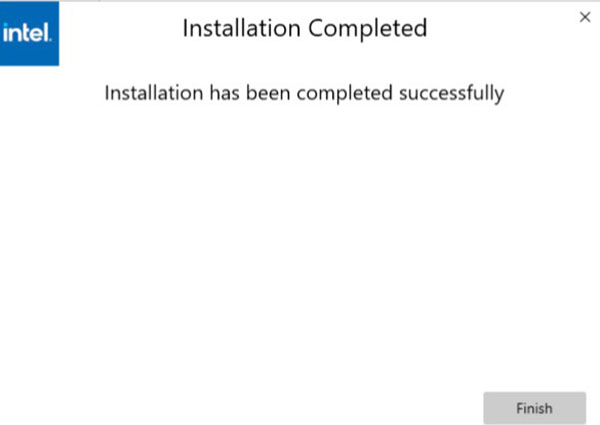
(Abbildung 7 : Screenshot der vollständigen Installation)
-
Öffnen Sie Unison nach der Installation erneut und stellen Sie fest, dass die Funktion "erweiterter Bildschirm" verwendet werden kann.
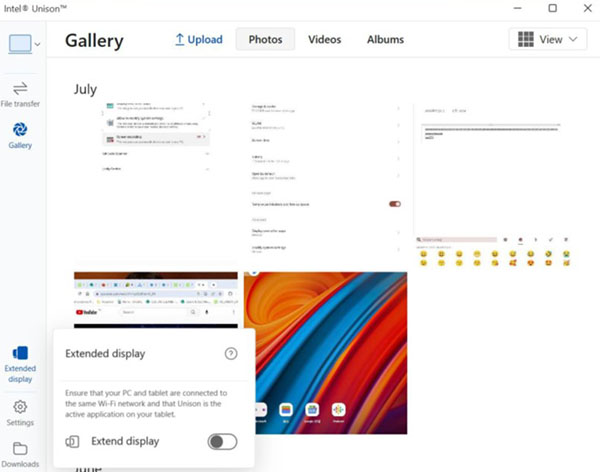
(Abbildung 8 Screenshot "Erweiterte Anzeige aktivieren")

Hinweis: Für weitere Informationen oder andere Supportfragen besuchen Sie die unten aufgeführte Intel Support-Website:
- Navigieren Sie zu: Unterstützung für die Anwendung Intel Unison
受影响的产品
Inspiron 13 5330, Inspiron 14 5430, Inspiron 14 7430 2-in-1, Inspiron 14 Plus 7430, Inspiron 16 5630, Inspiron 16 7630 2-in-1, Inspiron 16 Plus 7630, Latitude 7340, Latitude 7440, Latitude 9440 2-in-1, Precision 5480, XPS 13 Plus 9320, XPS 15 9530
, XPS 17 9730
...
文章属性
文章编号: 000220116
文章类型: How To
上次修改时间: 19 5月 2026
版本: 3
从其他戴尔用户那里查找问题的答案
支持服务
检查您的设备是否在支持服务涵盖的范围内。