如何在为 Microsoft Store 禁用自动更新时升级英特尔 Unison
摘要: 以下文章提供有关在关闭 Microsoft 应用商店中的自动更新时升级英特尔 Unison 应用程序的信息。如果用户未使用最新版本的软件,则在使用 Unison 应用程序时可能会遇到错误。
本文适用于
本文不适用于
本文并非针对某种特定的产品。
本文并非包含所有产品版本。
说明
Intel Unison 不会升级,因为 Microsoft Store 中未启用自动更新
Microsoft Store 会定期检查是否必须更新任何已安装的应用程序。如果是这样,它将根据 Microsoft Store 更新策略更新软件。仅当您启用 Microsoft 应用商店设置以更新应用程序时,才会进行自动更新。
如果您在 Microsoft 应用商店设置中禁用自动更新:您必须手动检查商店库,以查看是否有任何可用于英特尔 Unison 应用程序的更新。您可以直接转至 Microsoft Store 库,也可以在 Microsoft Store 中搜索 Intel Unison 应用程序。
选项一:通过 Microsoft 应用商店库
-
打开 Microsoft 应用商店。
-
单击商店屏幕左下角 的库图标 。
-
在列表中找到 英特尔 Unison 应用程序。
-
如果屏幕上有“更新”按钮,则应单击该按钮。按照升级提示更新应用程序。
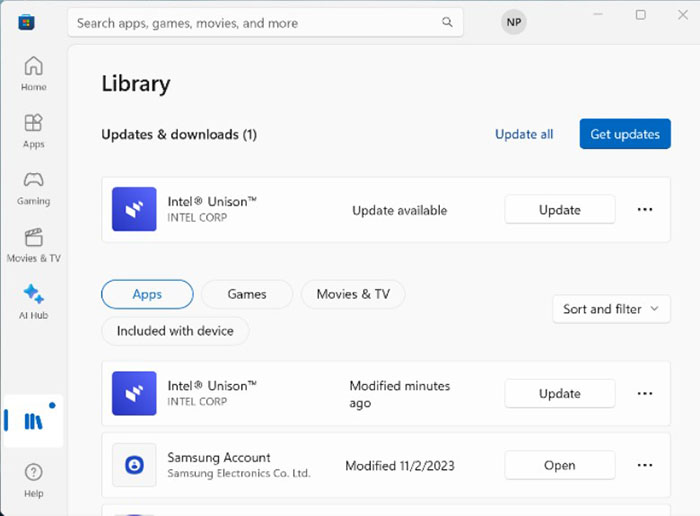
(图 1 Microsoft 商店库页面屏幕截图)
选项二:通过 Microsoft 商店搜索
-
打开 Microsoft 应用商店。
-
单击商店屏幕顶部的 搜索框 。
-
键入
Intel Unison,然后按 Enter 键运行搜索。 -
在搜索返回列表中找到 英特尔 Unison 应用程序。
-
在 Microsoft 商店中打开 英特尔 Unison 应用程序页面。
-
如果屏幕上有“更新”按钮,则应单击该按钮。按照升级提示更新应用程序。
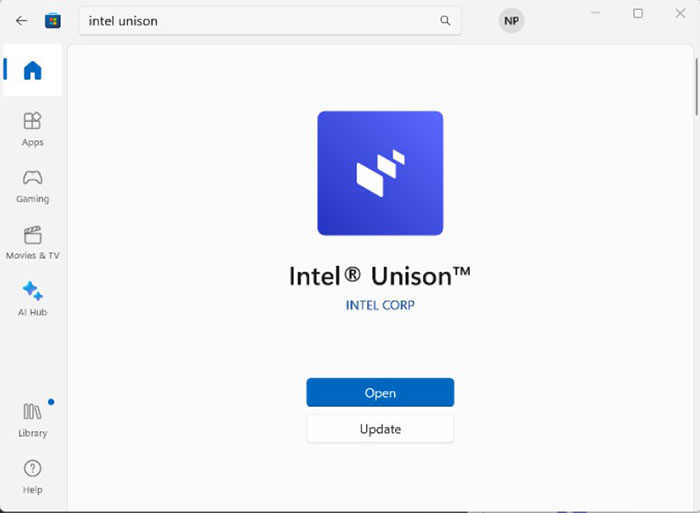
(图 2 Microsoft Store 英特尔 Unison 屏幕截图)
提醒:有关更多信息或任何其他支持问题,请查看下面的英特尔支持网站:

受影响的产品
Inspiron 13 5330, Inspiron 14 5430, Inspiron 14 7430 2-in-1, Inspiron 14 Plus 7430, Inspiron 16 5630, Inspiron 16 7630 2-in-1, Inspiron 16 Plus 7630, Latitude 7340, Latitude 7440, Latitude 9440 2-in-1, Precision 5480, XPS 13 Plus 9320, XPS 15 9530文章属性
文章编号: 000220113
文章类型: How To
上次修改时间: 30 1月 2026
版本: 2
从其他戴尔用户那里查找问题的答案
支持服务
检查您的设备是否在支持服务涵盖的范围内。