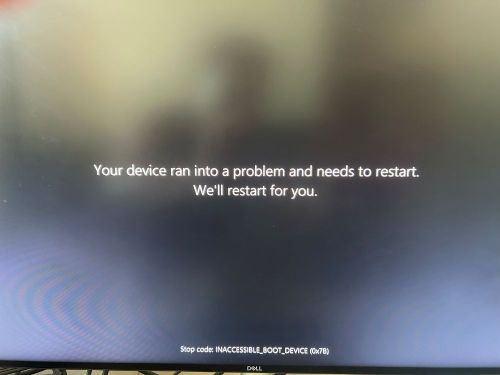
更改存储控制器模式会导致 Windows 蓝屏并显示无法访问的启动设备错误
摘要: 本文提供有关带有“INACCEESSIBLE_BOOT_DEVICE (0X7B)”错误代码的 Windows 蓝屏问题的信息。
本文适用于
本文不适用于
本文并非针对某种特定的产品。
本文并非包含所有产品版本。
症状
受影响的操作系统:
- Windows
提醒:如果用户重新映像或重新安装作系统,计算机将无法执行 Dell SupportAssist OS Recovery。
用户遇到加载时间过长、无法启动进入 Windows 或蓝屏的错误。当用户在 BIOS 中更改存储作模式时,会出现这些症状。将计算机存储 SATA/NVMe作设置 更改为 BIOS 中的相反选项(从 AHCI/NVMe 更改为 RAID ON ,或从 RAID ON 更改为 AHCI/NVMe),可能会导致 Windows 在启动计算机时显示 无法访问的启动设备 (0X7B) 错误,从而导致无法启动进入作系统。
提醒:这不是用户在启动时可能会遇到无法访问的启动设备错误的唯一原因,请使用此作为故障处理步骤。
当存储模式与安装作系统时使用的模式不同时,会发生蓝屏错误。如果计算机的运行模式与发货时的模式不同,则需要在控制器处于该模式下安装作系统。示例:如果控制器设置为 AHCI/NVMe 模式(默认 RAID 开启),则需要重新安装作系统。
原因
在 BIOS 中更改存储控制器模式需要重新安装作系统,以使存储驱动程序配置与控制器模式保持一致。
解决方案
执行以下作之一来解决此问题:
- 如果存储模式已更改,则需要在该控制器模式下通过选项(AHCI/NVMe 到 RAID ON 或 RAID ON 到 AHCI/NVMe)重新安装作系统。
- 将存储控制器设置更改回原始配置可以解决蓝屏错误。
如果您继续收到蓝屏或停止错误,请参阅我们的蓝屏 故障处理指南。
提醒:某些计算机不再具有这些选项(这些计算机不应有此问题)。查看新型号中的 SATA作时,它可能缺失,也可能在 BIOS 更新后被移除。
如果计算机的 BIOS 中没有 SATA作,并且本知识库文章中讨论了问题,则必须安装驱动程序。
请按照以下步骤在保存模式下安装驱动程序:
提醒:以下步骤需要多次重新启动才能加载安全模式。
- 按住电源按钮十秒钟以关闭设备
- 再次按下 电源 按钮以打开设备
- 在 Windows 已启动的第一个信号出现时(等待戴尔或 Alienware 标识出现,并出现滚动圆圈后),按住 电源 按钮 十秒钟 以关闭设备
- 再次按下 电源 按钮以打开设备。
- 当 Windows 重新启动时,按住电源按钮十秒钟以关闭设备(与步骤 3 相同)
- 再次按下 电源 按钮以打开设备。
- 允许设备重新启动进入自动修复状态,然后选择高级选项以进入 winRE,选择启动设置,单击重新启动。
- 计算机重新启动后,选择 “启用带网络连接的安全模式”
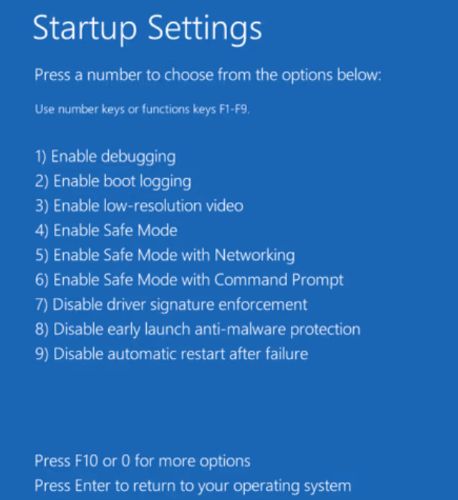
- Windows 在 安全模式下启动。
- 以管理员身份打开命令提示符。
- 有两个选项:
- 安装 IRST 或 RAID 驱动程序
- 以管理员身份打开命令提示符。运行以下命令:
bcdedit /deletevalue
{ current }
safeboot – Restart Windows
其他信息
受影响的产品
Alienware, Dell Pro All-in-One, Dell Pro Max Micro, Dell Pro Max Slim, Dell Pro Max Tower, Dell Pro Micro, Dell Pro Slim, Dell Pro Tower, Dell Tower, Inspiron, OptiPlex, Vostro, XPS, G Series, G Series, Alienware, Dell Laptops, Dell Plus, Dell Pro
, Dell Pro Max, Dell Pro Plus, Dell Pro Premium, Inspiron, Latitude, Dell Pro Rugged, Vostro, XPS, Fixed Workstations, Mobile Workstations, Dell Pro Max Micro XE FCM2250
...
文章属性
文章编号: 000216532
文章类型: Solution
上次修改时间: 14 1月 2026
版本: 9
从其他戴尔用户那里查找问题的答案
支持服务
检查您的设备是否在支持服务涵盖的范围内。