Impossible de lier des LDAP dans Dell Security Management Server Virtual 11.0 ou version ultérieure
摘要: Cet article traite d’une situation dans laquelle Dell Security Management Server Virtual v11.0 et versions ultérieures reçoit l’erreur « impossible de se connecter au serveur » lors de la liaison de LDAP dans la console de gestion à distance. ...
本文适用于
本文不适用于
本文并非针对某种特定的产品。
本文并非包含所有产品版本。
症状
Produits concernés :
- Dell Security Management Server Virtual
Versions concernées :
- v11.0 et versions ultérieures
Systèmes d’exploitation concernés :
- Linux
Généralement, après la mise à niveau vers Dell Security Management Server Virtual v11.0 ou version ultérieure à partir d’une version antérieure et après avoir tenté d’utiliser les mêmes paramètres LDAPs qui fonctionnaient correctement avant la mise à jour, le domaine affiche désormais un état incorrect et des erreurs se produisent lors de la tentative d’enregistrement des paramètres LDAPs.
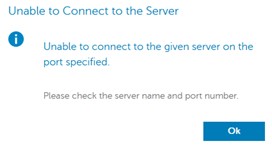
Une erreur s’affiche lors de la tentative de liaison des LDAP dans la console de gestion à distance. Les journaux affichent des erreurs d’établissement d’une liaison SSL :
org.springframework.ldap.CommunicationException: simple bind failed: ADSERVER.DOMAIN.COM:636; nested exception is javax.naming.CommunicationException: simple bind failed: ADSERVER.DOMAIN.COM:636 [Root exception is javax.net.ssl.SSLHandshakeException: No subject alternative DNS name matching ADSERVER.DOMAIN.COM found.]
原因
Les certificats Self-singed et les mises à jour Java de la version 11.0. Les algorithmes d’identification des points de terminaison ont été activés par défaut pour améliorer la robustesse des connexions LDAPS (Secure LDAP over TLS). Dans le journal des modifications : https://www.oracle.com/technetwork/java/javase/8u181-relnotes-4479407.html

解决方案
Désactivez l’identification du point de terminaison en modifiant wrapper.conf en suivant les instructions ci-dessous.
Remarque : Cette opération peut être exécutée via une session SSH si vous le souhaitez. Comment activer SSH : Activation de SSH dans Dell Security Management Server Virtual
- Référence sur l’arrêt des services Arrêt et démarrage des services dans Dell Security Management Server Virtual.
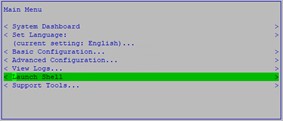
- Dans le menu principal, sélectionnez Lancer le shell :
- Saisissez
su dellsupportet appuyez sur Entrée :

- Saisissez le mot de passe du
dellsupportcompte et appuyez sur Entrée :

- Saisissez
sudo nano /opt/dell/server/security-server/conf/wrapper.conf.

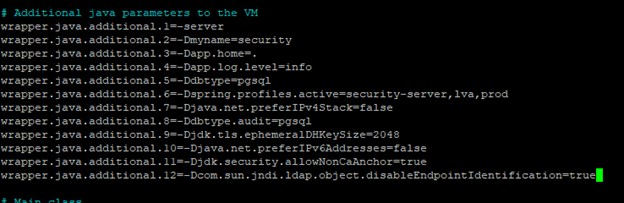
- Sous # Additional java parameters to the VM, ajoutez la ligne
wrapper.java.additional.XX=-Dcom.sun.jndi.ldap.object.disableEndpointIdentification=trueoù XX est incrémentiel à la liste (le mien est 12 dans cet exemple) :
- Appuyez sur CTRL + O pour enregistrer les modifications.
- Appuyez sur CTRL + X pour quitter.
- Saisissez
exit, puis appuyez sur Entrée pour vous déconnecter dedellsupport.

- Saisissez
exit, puis appuyez sur Entrée pour vous déconnecter du menu principal du shell.

- Référence sur le démarrage des services Arrêt et démarrage des services dans Dell Security Management Server Virtual.
Vous pouvez désormais lier le domaine à l’aide du port LDAPs.
受影响的产品
Dell Encryption文章属性
文章编号: 000205453
文章类型: Solution
上次修改时间: 05 6月 2026
版本: 3
从其他戴尔用户那里查找问题的答案
支持服务
检查您的设备是否在支持服务涵盖的范围内。