No se pueden vincular LDAP en Dell Security Management Server Virtual 11.0 o posterior
摘要: En este artículo, se describe una situación en la que Dell Security Management Server Virtual v11.0 y versiones posteriores reciben el error "no se puede conectar al servidor" cuando se vinculan LDAP en la consola de administración remota. ...
本文适用于
本文不适用于
本文并非针对某种特定的产品。
本文并非包含所有产品版本。
症状
Productos afectados:
- Dell Security Management Server Virtual
Versiones afectadas:
- v11.0 y versiones posteriores
Sistemas operativos afectados:
- Linux
Por lo general, se observa después de actualizar a Dell Security Management Server Virtual v11.0 o posterior desde una versión anterior e intentar utilizar la misma configuración de LDAP que funcionaba bien antes de la actualización, ahora muestra un estado incorrecto para el dominio y se encuentran errores cuando se intenta guardar la configuración de LDAP.
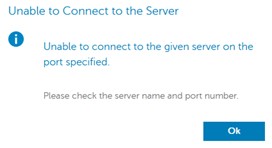
Aparece el error "No se puede conectar al servidor" cuando se intenta vincular LDAP en la consola de administración remota. Los registros muestran errores de protocolo de enlace SSL:
org.springframework.ldap.CommunicationException: simple bind failed: ADSERVER.DOMAIN.COM:636; nested exception is javax.naming.CommunicationException: simple bind failed: ADSERVER.DOMAIN.COM:636 [Root exception is javax.net.ssl.SSLHandshakeException: No subject alternative DNS name matching ADSERVER.DOMAIN.COM found.]
原因
Certificados autoidentificados y las actualizaciones de Java en v11.0. Los algoritmos de identificación de terminales se activaron de manera predeterminada para mejorar la solidez de las conexiones LDAPS (LDAP seguro mediante TLS). En el registro de cambios: https://www.oracle.com/technetwork/java/javase/8u181-relnotes-4479407.html

解决方案
Deshabilite la identificación de terminales modificando wrapper.conf siguiendo las instrucciones que se indican a continuación.
Nota: Esta operación se puede realizar a través de la sesión SSH, si así lo desea. Cómo habilitar SSH: Cómo habilitar SSH en Dell Security Management Server Virtual
- Referencia sobre la detención de servicios: Cómo detener e iniciar servicios en Dell Security Management Server Virtual.
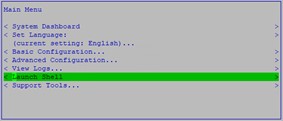
- En el menú principal, seleccione Launch Shell:
- Escriba
su dellsupporty presione Intro:

- Escriba la contraseña para el
dellsupportcuenta y presione Intro:

- Escriba
sudo nano /opt/dell/server/security-server/conf/wrapper.conf.

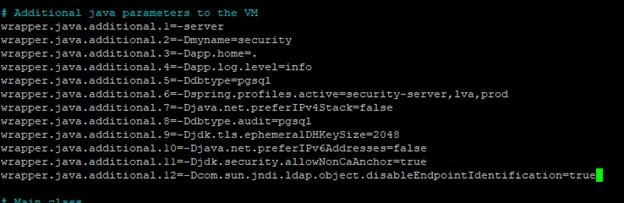
- En # Additional java parameters to the VM, agregue la línea
wrapper.java.additional.XX=-Dcom.sun.jndi.ldap.object.disableEndpointIdentification=truedonde XX es incremental a la lista (la mía es 12 en este ejemplo):
- Presione CTRL + O para guardar los cambios.
- Presione CTRL + X para salir.
- Escriba
exity, a continuación, presione Intro para cerrar sesión endellsupport.

- Escriba
exity, a continuación, presione Intro para cerrar sesión en el shell y acceder al menú principal.

- Referencia de servicios de inicio Cómo detener e iniciar servicios en Dell Security Management Server Virtual.
Ahora puede vincular el dominio mediante el puerto LDAPs.
受影响的产品
Dell Encryption文章属性
文章编号: 000205453
文章类型: Solution
上次修改时间: 05 6月 2026
版本: 3
从其他戴尔用户那里查找问题的答案
支持服务
检查您的设备是否在支持服务涵盖的范围内。