PowerVault ME4:磁盘固件更新可用于您的系统
摘要: 启用后,SupportAssist 每 7 天检查一次,以获取可用于阵列的最新控制器和磁盘驱动器固件更新。当检测到磁盘或控制器固件更新时,ME4 会将其作为警告级别条目记录在事件日志中。
本文适用于
本文不适用于
本文并非针对某种特定的产品。
本文并非包含所有产品版本。
说明
提醒:查找 Samsung SSD 固件版本 DSA4 或 DWA4 的管理员必须 联系戴尔技术支持 以获取驱动器更新包。请让工程师参阅知识库000207843。
作为维护计划的一部分,Dell Technologies 建议 PowerVault ME 管理员在适用的情况下升级磁盘驱动器固件。这些更新有助于保持驱动器的可靠性,并延长其使用寿命。在更新期间,驱动器的 I/O 会短暂暂停。戴尔建议预先停止连接的主机的 I/O 或将主机置于维护模式。
查看事件日志
要查看事件日志,请在页脚中单击“Events”面板,然后选择 Show Event List。此时将打开“Event log viewer”面板。
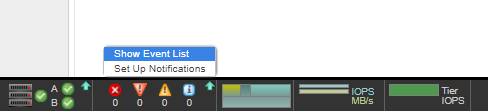
图 1.显示事件列表。
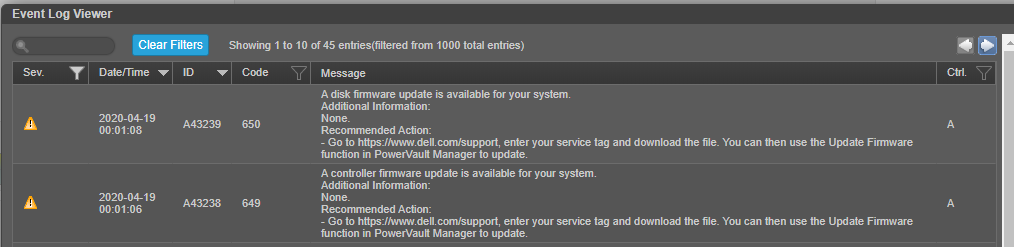
图 2.事件日志查看器显示事件 649 和事件 650。
驱动器固件更新工作流
-
从 dell.com/support 下载 Dell PowerVault ME 系列存储硬盘/SSD 固件更新。
- 从 .zip 文件中解压文件,并查看 readme.txt 文件,了解每个驱动器型号的可用驱动器更新和固件应用程序说明。固件更新最佳实践也可在 PowerVault ME4 系列存储系统管理员指南的系统主题>更新固件章节下找到。
- 规划维护窗口,关闭主机或注销连接的主机启动器,或者将连接的主机置于维护模式。有关具体说明,请参阅您的操作系统指南。驱动器更新的应用速度很快,管理员可以在几分钟内更新所有驱动器。
- 使用 PowerVault Manager 进行系统固件更新时,请选择要更新的驱动器型号,并上传该型号的固件。
- 在驱动器固件更新完成后,使主机恢复联机状态。
使用 PowerVault Manager 更新磁盘固件
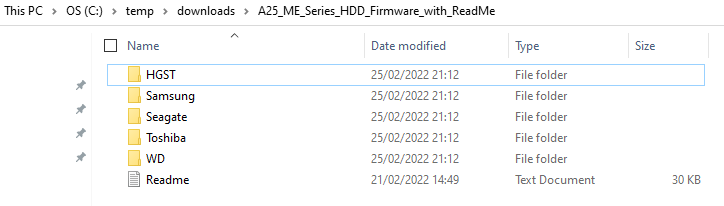
从 .zip 文件中解压文件。
在 Microsoft Windows 10 主机上,使用 certutil 实用程序来验证下载文件的 SHA256 校验和是否与预期值匹配。
C:\temp\Downloads> certutil -hashfile A25_ME_Series_HDD_Firmware_with_ReadMe.zip SHA256
SHA256 hash of A25_ME_Series_HDD_Firmware_with_ReadMe.zip:
022bd6fbc005e8cd4cb32ea4b06bc883bddba8959441a91c7f04d26c20df2f9c
CertUtil: -hashfile command completed successfully.
解压文件并按照 readme.txt 中的说明进行操作。
固件更新的最佳实践
- 在页脚的“Health”面板中,验证系统运行状况是否正常。如果系统运行状况不正常,请在页脚的“运行状况”面板中查看运行状况原因值,并解决所有问题,然后再应用固件更新。
-
运行检查
firmware-upgrade-healthCLI命令。此命令执行一系列运行状况检查,以确定是否存在必须在更新固件之前解决的任何情况。所有检测到的情况及其潜在风险均会列出。有关此命令的信息,请参阅 Dell PowerVault ME4 系列存储系统 CLI 指南。 - 如果存在任何未写入的高速缓存数据,则固件更新不会继续进行。在管理员更新固件之前,必须从高速缓存中删除未写入的数据。有关清除高速缓存命令的更多信息,请参阅 Dell PowerVault ME4 系列存储系统 CLI 指南。
- 如果磁盘组已隔离,请联系技术支持,以便他们帮助解决导致组件被隔离的问题,然后您再更新固件。
- 停止存储系统的 I/O。在更新期间,主机暂时无法访问所有卷。如果 I/O 没有停止,则映射的主机会报告 I/O 错误。
更新磁盘驱动器固件
- 执行以下操作之一:
- 在横幅中,单击“System”面板,然后选择 Update Firmware。
- 在“系统”主题中,选择操作 >更新固件。
- 选择“Update Disk Drives”选项卡。此选项卡显示有关系统中每个磁盘驱动器的信息。
- 选择要更新的磁盘驱动器。
- 单击 File 并选择要安装的固件文件。
- 单击 OK。
注意:在固件更新期间,请勿将机柜关机后再开机,也不要重新启动控制器。如果更新中断或出现电源故障,则磁盘驱动器可能会变得无法运转。如果发生这种情况,请联系 技术支持。等待更新已完成的消息。
- 验证每个磁盘驱动器是否具有新的固件版本。
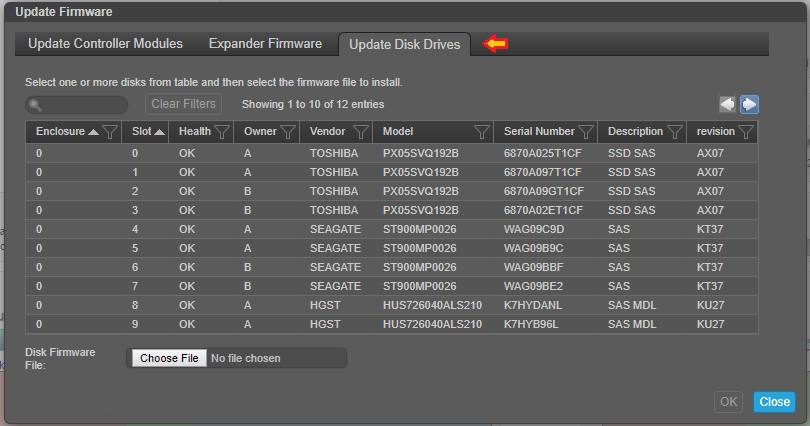
图 3.“Update Disk Drives”选项卡。
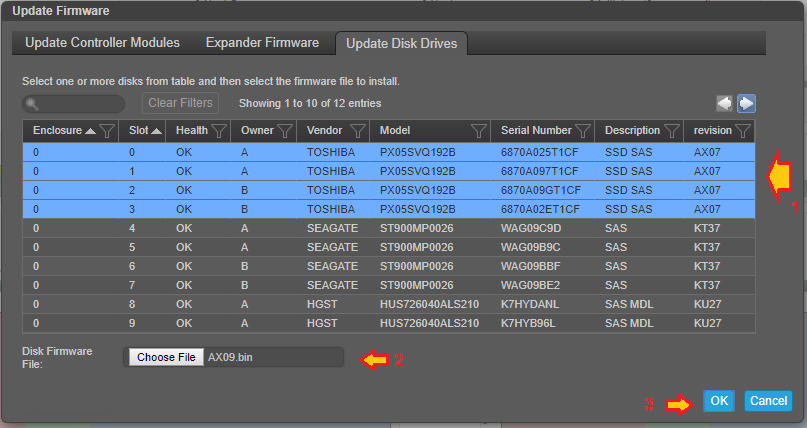
图 4.选择要更新的驱动器。您可能必须单击右上角的箭头才能选择更多驱动器。选择要应用的固件,然后单击 OK。
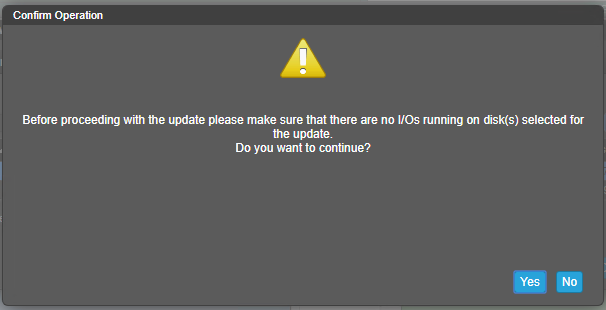
图 5.管理员必须确认主机 I/O 已停止。
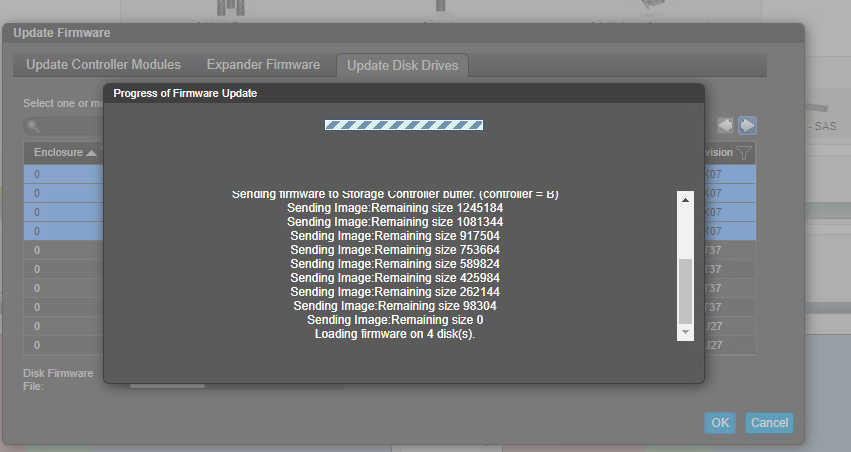
图 6.磁盘固件更新进度。
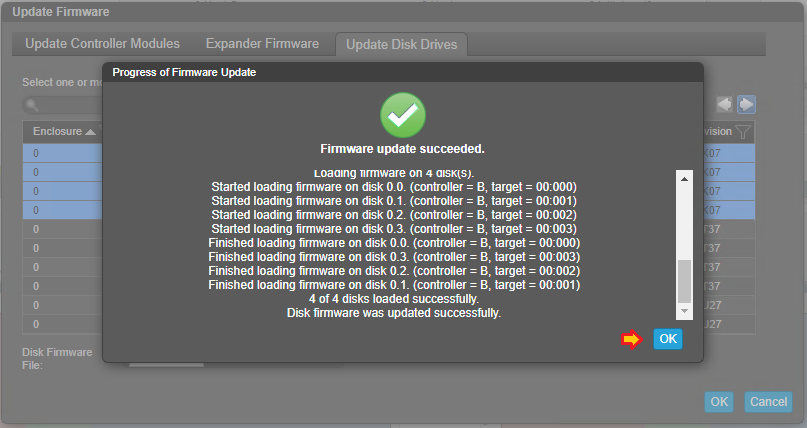
图 7.单击 OK 以完成操作。
常见问题
磁盘驱动器更新需要多长时间才能应用?
在安排维护窗口所需的时间窗口时,应用更新的过程非常快速,在几分钟内完成,大部分时间都用于使连接的主机脱机并再次使它们重新联机。
在哪里可以找到 PowerVault ME4 的磁盘驱动器固件更新?
转至 dell.com/support,然后选择 PowerVault 型号或输入服务编号。在 “驱动程序和下载”下,选择 Dell PowerVault ME 系列存储硬盘/SSD 固件文件并下载到本地系统。此压缩文件中的readme.txt包含可用于 ME4 系统的所有驱动器型号和固件的列表。
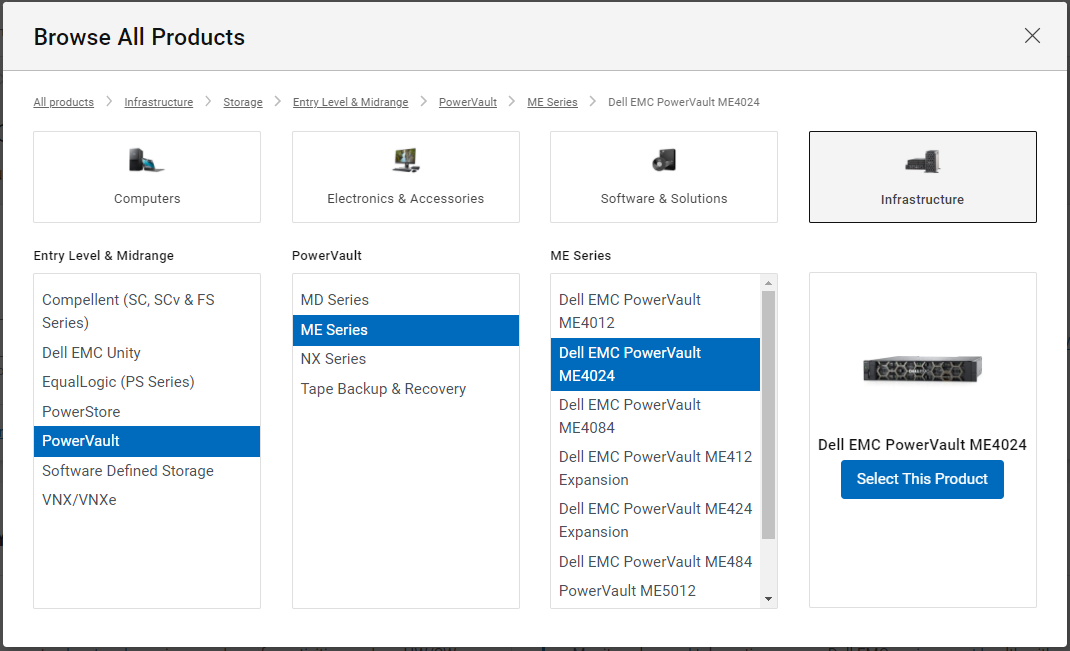
图 8.如果您知道服务编号,则可以选择 PowerVault ME 型号。
如何检查主机启动器是否已登录到 ME4?
“主机”主题显示有关系统中定义的启动器、主机和主机组的信息的表格视图。
发现 对发现的启动器显示 Yes。对于未登录到系统的启动器,它显示“No”。
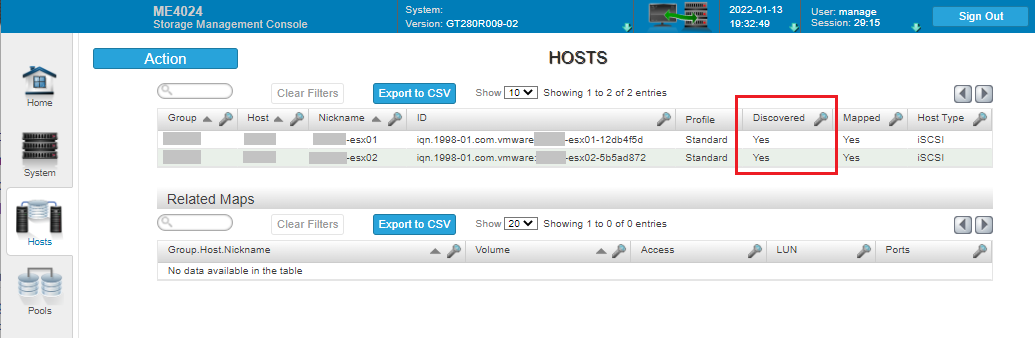
图 9.ME4 发现的主机启动器显示为“Yes”。
我不断收到警告事件“您的系统有可用的磁盘固件更新。 我在 Dell PowerVault ME 系列存储硬盘/固态硬盘固件程序包中找不到任何可用的最新更新。 导致这种情况的原因是什么?
此持续警告消息的常见原因包括:
- Enable CloudIQ 已禁用。 戴尔后端未收到更新的固件配置。 选中 Enable CloudIQ并应用。 不使用该服务的管理员可以在 24 小时后禁用发送 CloudIQ 遥测。 启用此功能需要发送遥测数据,以更新戴尔后端清单以反映更新的 ME4 阵列配置。 有关 CloudIQ(现已更名为 Dell AIOps)的更多信息,请参阅 Dell AIOps:详细介绍
- 阵列或连接的扩展存储模块中的一个或多个磁盘驱动器固件尚未更新,或者已插入具有较旧固件的驱动器。 在下一个可用的维护窗口应用驱动器固件更新。
- 有时,在 Dell PowerVault ME 系列存储硬盘/SSD 固件 程序包发布之前,可用磁盘驱动器固件更新的戴尔后端清单会更新。 发生这种情况时,dell.com/support 上公布的更新和可用更新之间可能会有几周的差异。 请等待或在线联系戴尔技术支持 ,询问何时提供更新。
受影响的产品
ME Series, Dell EMC PowerVault ME4012, Dell EMC PowerVault ME4024, Dell EMC PowerVault ME4084, Dell EMC PowerVault ME412 Expansion, Dell EMC PowerVault ME424 Expansion, Dell EMC PowerVault ME484文章属性
文章编号: 000197172
文章类型: How To
上次修改时间: 13 5月 2026
版本: 7
从其他戴尔用户那里查找问题的答案
支持服务
检查您的设备是否在支持服务涵盖的范围内。