在 Windows 操作系统上升级 NetWorker
摘要: 本文提供了在 Windows 服务器上升级 NetWorker 服务器和 NetWorker Management Console 软件时的一些一般指导准则或最佳实践。“NetWorker 安装指南”中提供了有关 NetWorker 安装或要求的完整详细信息。
本文适用于
本文不适用于
本文并非针对某种特定的产品。
本文并非包含所有产品版本。
说明
NetWorker 服务器和 NetWorker 管理控制台 (NMC) 安装在同一系统上。
卸载 NetWorker:
在升级 NetWorker 软件包时执行卸载。这可确保清理现有的可执行文件和操作系统注册表。
- 转至控制面板,然后选择程序和功能、NetWorker、更改选项,然后选择删除选项。
- 这将删除应用程序;但是,这会保留资源数据库、管理控制台数据库、介质数据库和客户端文件索引。重新安装 NetWorker 时,它将通过以前使用的安装路径进行安装;保留任何以前的配置和备份。安装新程序包时,将执行任何所需的数据库转换或升级。
前提条件
- 下载 NetWorker 并将其解压到您选择的本地目录下。
- 现有 authc 密钥库密码;但是,如果不知道密钥库密码,则可以重新创建该密码。
- NetWorker 管理员帐户密码
- 安装用户必须具有操作系统权限才能“以管理员身份运行”。
- 执行 Server Protection 备份,并使用以下命令收集 bootstrap 信息:mminfo -B
- (可选)如果服务器是虚拟机,则创建系统的快照。

安装
- 右键单击解压的安装包中的 NetWorker-#.#.#.# 软件包,然后单击 Run as Admin。
- 选择 Server and Client 单选按钮。如果 NetWorker 服务器以前还安装了 NMC 软件包,请选中 NetWorker Management Console 复选框。
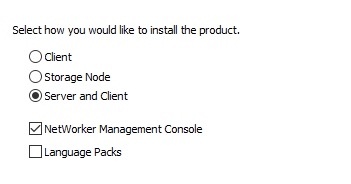
提醒:如果系统只是存储节点或客户端,请选择这些选项,而不是 Server and Client。
- 即使未使用操作系统防火墙,选择 Configure the Windows firewall,然后单击 Next。
- 在系统询问许可时,选择 OK,确保系统上安装了 64 位 Java 或 NetWorker Runtime Environment (NRE)。
- Authentication Server 通常是 NetWorker 服务器本身;但是,某些环境使用集中式身份验证服务器,其处理多个 NetWorker 服务器的身份验证请求。
提醒:NMC 服务器的 'C:\Program Files\EMC NetWorker\Management\GST\etc\gstd.conf' 显示哪个主机用于 authsvc_hostname 行上的 authc。
- 输入现有密钥库密码。如果现有密钥库密码未知,创建密码。
- 使用现有证书,或根据需要创建证书。
- 在 NMC 服务器安装期间,保留现有数据库。
- 安装完成后,应显示以下确认。
- 从 NetWorker Management Console 访问 NetWorker 服务器,在大型环境中,初始服务启动可能需要一些时间。
确认
- 在服务启动期间,可以为任何消息呈现 daemon.raw:nsr_render_log "C:\Program Files\EMC NetWorker\nsr\logs\daemon.raw"
- 命令行界面:nsrwatch
其他信息
与戴尔销售人员或客户代表接洽,以获得戴尔执行的安装、升级和配置;可以联系 Dell Professional Services。NetWorker 支持不执行软件安装或升级。
下载 NetWorker 产品。
下载 NetWorker 安装文档。
下载 Networker 以前的版本文档。
下载 NetWorker 管理指南。
下载 NetWorker 性能优化指南。
下载 NetWorker 产品。
下载 NetWorker 安装文档。
下载 Networker 以前的版本文档。
下载 NetWorker 管理指南。
下载 NetWorker 性能优化指南。
受影响的产品
NetWorker Family文章属性
文章编号: 000196908
文章类型: How To
上次修改时间: 13 5月 2026
版本: 5
从其他戴尔用户那里查找问题的答案
支持服务
检查您的设备是否在支持服务涵盖的范围内。