如何使用实时响应功能收集 VMware Carbon Black Endpoint 传感器日志
摘要: 按照以下说明了解如何在 Windows 上使用实时响应功能远程收集 VMware Carbon Black Endpoint 传感器日志。
本文适用于
本文不适用于
本文并非针对某种特定的产品。
本文并非包含所有产品版本。
说明
了解使用 VMware Carbon Black Cloud 控制台中的实时响应功能远程收集 VMware Carbon Black Endpoint 和 Carbon Black Defense 日志的说明。
受影响的产品:
- VMware Carbon Black Endpoint
受影响的版本:
- v3.4 及更高版本
受影响的操作系统:
- Windows
VMware Carbon Black Cloud 的实时响应功能是一种从 Microsoft Windows 端点远程收集传感器日志的方法,可为故障处理提供支持。
确保为端点启用实时响应策略。默认设置为 已禁用。
要使用实时响应功能收集日志,管理员必须首先启用策略,运行实时响应,然后下载日志。单击相应的操作以了解更多信息。
提醒:本文重点介绍如何使用实时响应功能收集日志。有关如何为所有操作系统手动收集日志的更多信息,请参阅如何收集 VMware Carbon Black Cloud Endpoint 传感器的日志(英文版)。
启用策略
- 在网页浏览器中,转至 <REGION.conferdeploy.net>。
提醒:<REGION> = 租户所在的区域
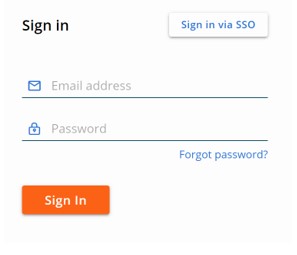
- 登录到 VMware Carbon Black Cloud。
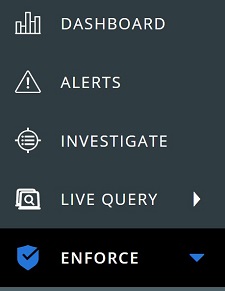
- 在左侧菜单窗格中,单击 Enforce。
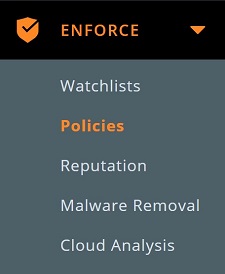
- 单击 Policies。
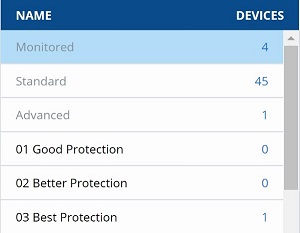
- 选择某个策略。
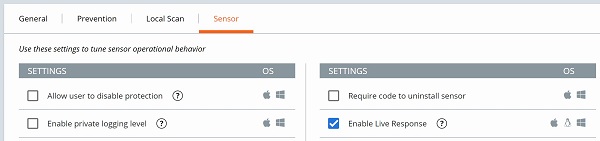
- 单击 Sensor 选项卡,并验证是否已选中 Enable Live Response 。

运行实时响应
根据 VMware Carbon Black Cloud Endpoint 传感器是运行 v3.6 和更高 版本还是 v3.4 到 3.5 ,运行 Live Response 会有所不同。单击相应的版本以了解更多信息。
提醒:有关确定版本的更多信息,请参阅如何确定 VMware Carbon Black Cloud Endpoint Sensor 的版本(英文版)。
v3.6 及更高版本
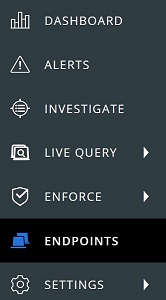
- 在左侧菜单窗格中,单击 Endpoints。
- 在 “All Sensors ”用户界面 (UI) 中:
- 找到相应的设备名称。
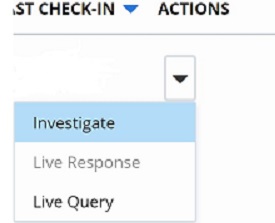
- 单击 Actions 下的下拉框。
- 单击 Live Response。
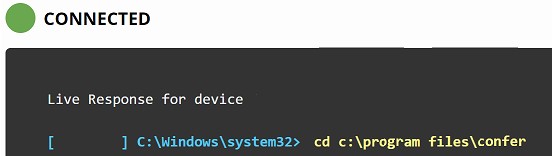
- 实时响应连接后,键入
cd c:\program files\confer分析文件,然后按 Enter 键。
- 在运行对话框中键入
execfg cmd /c repcli capture "<PATH>"分析文件,然后按 Enter 键。这将运行 RepCLI 实用程序以捕获日志记录。
 提醒:
提醒:<PATH>= 日志目标文件夹的绝对路径 - 捕获完成后,系统会显示一条提示,指示捕获的日志放置在文件名为
psc_sensor.zip。提醒:这可能需要几分钟时间,具体取决于捕获日志的端点和接收文件的设备的网络带宽。
3.4 版至 3.5 版
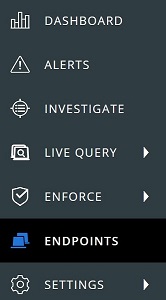
- 在左侧菜单窗格中,单击 Endpoints。
- 在 All Esensors 用户界面(UI)中:
- 找到相应的设备名称。
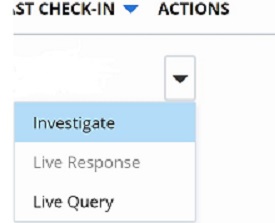
- 单击 Actions 下的下拉框。
- 单击 Live Response。
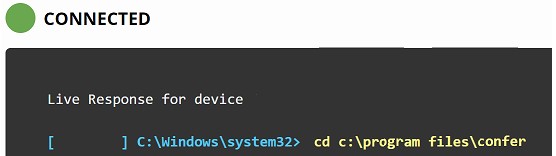
- 实时响应连接后,键入
cd c:\program files\confer分析文件,然后按 Enter 键。
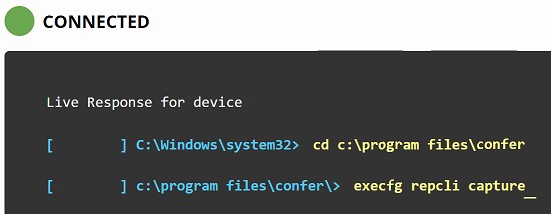
- 在运行对话框中键入
execfg repcli capture分析文件,然后按 Enter 键。这将运行 RepCLI 实用程序以捕获日志记录。
- 捕获完成后,系统会显示一条提示,指示捕获的日志放置在
C:\Windows\Temp\cb-temp文件名为psc_sensor.zip。提醒:这可能需要几分钟时间,具体取决于捕获日志的端点和接收文件的设备的网络带宽。
下载日志
- 在运行对话框中键入
cd C:\Windows\Temp\cb-temp分析文件,然后按 Enter 键。提醒:如果只有confer.log是必需的,可以通过浏览到C:\Program Files\Confer打字get confer.log,然后按 Enter 键。 - 在运行对话框中键入
get psc_sensor.zip分析文件,然后按 Enter 键。
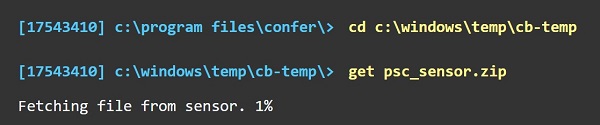
- 文件将下载到您的本地计算机,并使用字母数字文件名。将文件重命名以添加 .zip 扩展名。
提醒:
- 字母数字文件名示例:
36355d97-18f4-416e-be8f-473bda7c30fb - 重命名的文件名示例:
SensorCapture.zip
- 字母数字文件名示例:
要联系支持部门,请参阅 Dell Data Security 国际支持电话号码。
转至 TechDirect,在线生成技术支持请求。
要获得更多见解和资源,请加入戴尔安全社区论坛。
其他信息
视频
受影响的产品
VMware Carbon Black文章属性
文章编号: 000175263
文章类型: How To
上次修改时间: 05 5月 2026
版本: 20
从其他戴尔用户那里查找问题的答案
支持服务
检查您的设备是否在支持服务涵盖的范围内。