XPS 台式机诊断指示灯参考指南
Summary: 本文是 XPS 塔式机和一体机 (AIO) 台式机上的诊断 LED 指示灯和蜂鸣音的参考指南。
This article applies to
This article does not apply to
This article is not tied to any specific product.
Not all product versions are identified in this article.
Instructions
戴尔 XPS 台式机一直以来都集成了诊断指示灯。这些可以是可听到的哔哔声、显示不同状态和颜色的电源按钮、特定的诊断 LED 指示灯或这些指标的组合。为了指示开机自检 (POST) 期间设备出现问题的哪个阶段。
下面的文章是有关每个型号上的可用代码和这些代码含义的参考指南。它们随着各种型号和年份而变化。这些指标只是一个起点。缩小为确定当前问题原因而执行的任何故障处理范围的位置。使用此指南缩小所需的适当故障处理指南的范围。或者,请联系技术支持以获得进一步的帮助,他们也在寻找这些指示灯。
以下是一些资源:
目录:
- XPS 台式机系列(2020 至 2025)的故障诊断 LED 指示灯
- XPS 台式机系列(2015 年至 2020 年)的诊断 LED 指示灯
- XPS台式机系列(2008年至2015年)的诊断LED指示灯
- XPS台式机系列(2007年至2008年)的诊断LED指示灯
- XPS台式机报警音代码
- 首字母缩写词术语表
- 诊断指示灯指南
提醒:对于下面的所有表,请记住故障诊断指示灯只用作开机自检过程中的进度指示灯。这些 LED 指示灯不指示导致开机自检例程停止的问题。
提醒:如果设备完成开机自检而不停止特定错误代码,然后显示黑屏?最有可能的原因是这是“无法启动”问题,而根本不是“无法开机自检”问题。
XPS 台式机系列(2020 至 2025)的故障诊断 LED 指示灯
在最新系列中,诊断指示灯蜂鸣声已从塔式台式机中移除,但保留在 AIO 台式机中。现在,电源按钮的状态以闪烁和颜色转换模式指示哪里有问题。
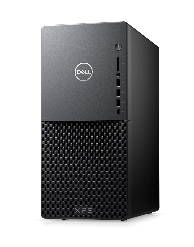
提醒:单击该部分的标题以查看内容。
| 电源按钮LED | Status | 电源状态 | 描述 |
|---|---|---|---|
 |
关 | S4或S5 | 电源已关闭。指示灯熄灭。 |
 |
琥珀色常亮 | - | 启动失败 - 这是系统故障、错误情况,包括电源。仅有电源设备上的+5 VSB滑轨正常工作。 |
 |
琥珀色闪烁 | - | 引导失败— 台式机已接通电源,并且电源供电正常。表明设备可能出现故障或未正确安装。请参阅下表以了解呈琥珀色闪烁显示方式的故障诊断建议和可能出现的故障。 |
 |
白色常亮 | S0 | 系统处于S0状态。这是工作中机器的正常电源状态。BIOS 将 LED 指示灯变为此状态,以表示已开始提取操作码。 |
 |
呈白色闪烁 | S1或S3 | 设备处于低功耗状态,即 S1 或 S3 状态。这并不表示出现了故障情况。 |
| 电源LED | 问题描述 | 建议的解决方案 |
|---|---|---|
| 1,2 | 可信平台模块 (TPM) 检测失败 | 请联系技术支持。 |
| 2,1 | 处理器故障 | 如果故障仍然存在,请运行 英特尔 CPU 诊断工具  并联系技术支持。 并联系技术支持。 |
| 2,2 | 主板:BIOS ROM故障 | 如果问题仍然存在,刷新 BIOS 并联系技术支持。 |
| 2,3 | 未检测到内存或 RAM | 对内存和内存插槽进行故障处理。 |
| 2,4 | 内存或 RAM 故障 | 对内存和内存插槽进行故障处理。 |
| 2,5 | 内存配置或不兼容的错误 | 对内存和内存插槽进行故障处理。 |
| 2,6 | 主板或芯片组错误 | 如果问题仍然存在,刷新 BIOS 并联系技术支持。 |
| 3,1 | 纽扣电池问题 | 更换 CMOS 电池。如果问题仍然存在,请与技术支持联系。 |
| 3,2 | 外围组件互连 (PCI) 设备或视频子系统故障。 | 对无法开机自检问题进行故障处理。 |
| 3,3 | BIOS 恢复 1:找不到BIOS恢复映像 | 如果问题仍然存在,刷新 BIOS 并联系技术支持。 |
| 3,4 | BIOS 恢复 2:找到 BIOS 恢复映像但无效。 | 如果问题仍然存在,刷新 BIOS 并联系技术支持。 |
| 3,5 | 电源滑轨故障:嵌入式控制器 (EC) 运行电源顺序故障。 | 请联系技术支持。 |
| 3,6 | 系统 BIOS 刷新未完成。 | 如果问题仍然存在,请再次刷新 BIOS,并联系技术支持。 |
| 3,7 | Management Engine (ME) 错误 | 等待 ME 回复主机嵌入式控制器接口 (HECI) 消息超时。请联系技术支持。 |
| 4,2 | 电源滑轨故障 | 如果问题仍然存在,刷新 BIOS 并联系技术支持。 |
XPS 台式机系列(2015 年至 2020 年)的诊断 LED 指示灯
在此系列中,诊断指示灯蜂鸣声已从塔式台式机中移除,但保留在 AIO 台式机中。相反,电源按钮状态会提供闪烁和颜色转换模式,以指示出现问题的位置。
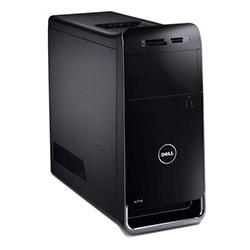
提醒:单击该部分的标题以查看内容。
| 电源按钮LED | Status | 电源状态 | 描述 |
|---|---|---|---|
 |
关 | S4或S5 | 电源已关闭。指示灯熄灭。 |
 |
琥珀色闪烁 | - | 通电时 LED 的状态。请参阅下表以了解呈琥珀色闪烁显示方式的故障诊断建议和可能出现的故障。 |
 |
琥珀色常亮 | - | 打开机器时 LED 的第二个状态指示 POWER_GOOD 信号处于活动状态。电源可能状况良好。 |
 |
呈白色闪烁 | S1或S3 | 设备处于低功耗状态,即 S1 或 S3 状态。这并不表示出现了故障情况。 |
 |
白色常亮 | S0 | 设备处于 S0 状态。这是工作中机器的正常电源状态。BIOS 将 LED 指示灯变为此状态,以表示已开始提取操作码。 |
| 电源LED | 问题描述 | 建议的解决方案 |
|---|---|---|
| 2,1 | 主板故障 | 请联系技术支持。 |
| 2,2 | 主板:电源 | 请联系技术支持。 |
| 2,3 | 主板:内存或 CPU | 对内存和内存插槽进行故障处理。 |
| 2,4 | 纽扣电池问题 | 更换 CMOS 电池。如果问题仍然存在,请与技术支持联系。 |
| 2,5 | BIOS 检验故障 | 如果问题仍然存在,刷新 BIOS 并联系技术支持。 |
| 2,6 | CPU损坏 | 请联系技术支持。 |
| 2,7 | 内存故障 | 对内存和内存插槽进行故障处理。 |
| 3,1 | PCI设备或视频子系统故障 | 对无法开机自检问题进行故障处理。 |
| 3,2 | 视频子系统故障 | 对无法开机自检问题进行故障处理。 |
| 3,3 | 未检测到内存 | 对内存和内存插槽进行故障处理。 |
| 3,4 | 存储子系统故障 | 对无法开机自检问题进行故障处理。 |
| 3,5 | 内存配置或不兼容的错误 | 对内存和内存插槽进行故障处理。 |
| 3,6 | 系统主板故障 | 对无法开机自检问题进行故障处理。 |
| 3,7 | 内存可能出现故障 | 对内存和内存插槽进行故障处理。 |
XPS台式机系列(2008年至2015年)的诊断LED指示灯
此系列使用电源按钮 LED 状态。电源按钮位于机箱的前面。通过平坦的黑色正面、侧面板和盖子识别这些型号。
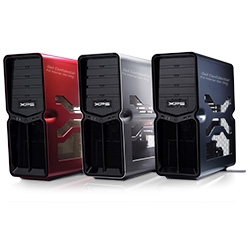
提醒:单击该部分的标题以查看内容。
| LED 状态 | 系统状态 | 建议下一步 | |
|---|---|---|---|
| 关 |  |
设备已关闭或未通电。 | 对不能通电问题进行故障处理。 |
| 琥珀色闪烁 |  |
设备正在通电,设备可能出现故障或安装不正确。 | 对无法开机自检问题进行故障处理。 |
| 琥珀色常亮 |  |
设备处于待机状态。 | 按键盘上的任意键、移动鼠标或按电源按钮均可恢复正常操作。如果问题仍然存在,请聆听哔声码。 |
| 白色常亮 |  |
设备已开启且工作正常。 | 如果设备没有响应,请进行故障处理:无法启动或无视频问题 |
XPS 430s 至 360s、730s 和 8300s 至 A2420
| 诊断哔声码 | |||
|---|---|---|---|
| LED 状态 | 哔声码 | 原因 | 建议的解决方案 |
 |
1 | BIOS ROM 校验和正在进行或发生故障 | 请联系技术支持。 |
 |
2 | 未检测到内存模块 | 对内存和内存插槽进行故障处理。 |
 |
3 | 芯片组错误
计时时钟测试失败 A20 门电路故障 超级I/O芯片故障 键盘控制器测试失败 |
请联系技术支持。 |
 |
4 | RAM读/写错误 | 对内存和内存插槽进行故障处理。 |
 |
5 | 实时时钟故障 | 更换 CMOS 电池。如果问题仍然存在,请与技术支持联系。 |
 |
6 | 视频BIOS测试失败 | 运行 Dell Diagnostics。 |
 |
7 | CPU高速缓存测试失败 | 请联系技术支持。 |
XPS台式机系列(2007年至2008年)的诊断LED指示灯
此系列在塔式机和 AIO 台式机上使用电源按钮 LED 指示灯状态和诊断 LED 灯组。
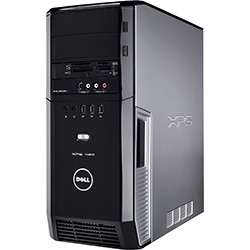
提醒:单击该部分的标题以查看内容。
| LED 状态 | 系统状态 | 建议下一步 | |
|---|---|---|---|
| 关 |  |
设备已关闭或未通电。 | 对不能通电问题进行故障处理。 |
| 琥珀色闪烁 |  |
设备正在通电,设备可能出现故障或安装不正确。 | 对无法开机自检问题进行故障处理。 |
| 琥珀色常亮 |  |
设备处于故障状态,包括电源。 | 对无法开机自检问题进行故障处理。 |
| 呈蓝色闪烁 |  |
设备处于待机状态。 | 按键盘上的任意键、移动鼠标或按电源按钮均可恢复正常操作。如果问题仍然存在,请聆听哔声码。 |
| 蓝色常亮 |  |
设备已开启且工作正常。 | 如果设备没有响应,请进行故障处理:无法启动或无视频问题 |
XPS 420、600、700 至 720 以及 A2010 至 A2420
| 诊断 LED 指示灯状态 | 亮灯模式 | 问题描述 | 建议下一步 |
|---|---|---|---|
 |
    |
设备处于正常状态。
关闭状态,或者可能发生预 BIOS 故障。如果设备 启动,诊断指示灯将熄灭。 |
重新插拔所有电源线和数据线。 |
| N/A |     |
系统处于恢复模式。 | 请联系技术支持。 |
 |
    |
处理器可能
出现故障 |
请联系技术支持。 |
 |
    |
检测到内存模块,但
发生了内存故障 |
对以下问题进行故障处理:
内存和内存插槽 |
 |
    |
显卡可能出现故障。 | 对以下问题进行故障处理:无法开机自检问题 |
 |
    |
软盘驱动器 (FDD) 或硬盘驱动器可能出现故障。
出现故障 |
重新插拔所有电源线和数据线。 |
 |
    |
USB 可能出现故障。 | 重新安装所有 USB 设备并检查
所有USB数据线 |
 |
    |
未检测到内存模块。 | 对以下问题进行故障处理:
内存和内存插槽 |
 |
    |
已检测到内存模块,但
发生了内存配置或 兼容性错误 |
对以下问题进行故障处理:
内存和内存插槽 |
| N/A |     |
扩展卡可能出现故障
|
对以下问题进行故障处理:无法开机自检问题 |
| N/A |     |
其他视频前活动 | 对以下问题进行故障处理:无法开机自检问题 |
 |
    |
正在进行系统资源配置 | 对以下问题进行故障处理:无法开机自检问题 |
 |
    |
出现其他故障 —
视频后活动 |
对以下问题进行故障处理:无法开机自检问题 |
| N/A |     |
移交给引导 | 开机自检序列已结束
,启动已经开始 |
XPS台式机报警音代码
除了各种类型的诊断 LED 指示灯外,这些设备的某些型号上还有多个蜂鸣音代码。
这些代码得到各制造商的认可并在一段时间内保持不变。
下表中显示了这些代码的要点。
提醒:单击该部分的标题以查看内容。
| 诊断哔声码 | ||
|---|---|---|
| 代码 | 原因 | 建议的解决方案 |
| 1 | BIOS ROM 校验和正在进行或发生故障 | 请联系技术支持。 |
| 2 | 未检测到内存模块 | 对内存和内存插槽进行故障处理。 |
| 3 | 芯片组错误
计时时钟测试失败 A20 门电路故障 超级I/O芯片故障 键盘控制器测试失败 |
请联系技术支持。 |
| 4 | RAM读/写错误 | 对内存和内存插槽进行故障处理。 |
| 5 | 实时时钟故障 | 更换 CMOS 电池。如果问题仍然存在,请与技术支持联系。 |
| 6 | 视频BIOS测试失败 | 运行 Dell Diagnostics。 |
| 7 | CPU高速缓存测试失败 | 请联系技术支持。 |
首字母缩写词术语表:
请参阅表以了解本文中的首字母缩写词的定义。
| 缩略词 | 定义 |
|---|---|
| BIOS | 基本输入/输出系统 |
| CFG | 资源配置 |
| CPU | 中央处理器单元 |
| DIMM | 双列直插式内存模块 |
| DMA | 直接内存存取 |
| EC | 嵌入式控制器 |
| HECI | 主机嵌入式控制器接口 |
| LCD | 液晶显示屏 |
| LED | 发光二极管 |
| MBF | 主板故障 |
| MBIST | 内存内置自检 |
| ME | 管理引擎 |
| MEM | 内存 |
| NVRAM | 非易失性随机存取存储器 |
| PCI | 外围组件互连 |
| POV | 视频后活动 |
| PRV | 视频前活动 |
| PSU | 电源装置 |
| RAM | 随机存取存储器 |
| RCM | 恢复模式 |
| ROM | 只读内存 |
| RTC | 实时时钟 |
| S0 | 系统电源状态 S0 - 这是工作状态,您的 Windows 设备处于唤醒状态。 |
| S1 | 系统电源状态 S1 – 在此睡眠状态时,CPU 已停止,并且您的设备处于待机模式。 |
| S2 | 系统电源状态 S2 – 此状态与 S1 相似,只是由于处理器断电,因此 CPU 和系统高速缓存丢失。 |
| S3 | 系统电源状态 S3 – 在此状态下,数据保存到 RAM,硬盘驱动器和其他硬件关闭。 |
| S4 | 系统电源状态 S4 - 在此状态下,RAM 和其他数据将保存到硬盘。 |
| S5 | 系统电源状态 S5 - 系统关闭。 |
| SBIOS | 小板接口操作系统 |
| SPI | 串行外围接口 |
| STD | 启动移交 |
| STO | 存储设备 |
| TPM | 可信平台模块 |
| USB | 通用串行总线 |
| VID | 视频 |
提醒:
如果是可识别的代码,请按照说明进行操作。如果联系本地支持,请确保提供代码信息。技术人员需要此信息来提供进一步的帮助。
如果它是无法识别的代码,上面没有列出 - 请立即与本地支持人员联系。
如果是可识别的代码,请按照说明进行操作。如果联系本地支持,请确保提供代码信息。技术人员需要此信息来提供进一步的帮助。
如果它是无法识别的代码,上面没有列出 - 请立即与本地支持人员联系。
如果需要进一步的帮助,请联系戴尔技术支持
Additional Information
Affected Products
XPSArticle Properties
Article Number: 000145872
Article Type: How To
Last Modified: 02 5月 2026
Version: 11
Find answers to your questions from other Dell users
Support Services
Check if your device is covered by Support Services.