当硬盘驱动器或Optane设备发生故障时,启用Optane的系统可能无法启动
摘要: 如果 Optane 设备或 SATA 驱动器发生故障,Optiplex、XPS、Precision 或 Alienware 等启用 Optane 的系统无法启动
本文适用于
本文不适用于
本文并非针对某种特定的产品。
本文并非包含所有产品版本。
症状
当硬盘驱动器或Optane设备发生故障时,启用Optane的系统无法启动
当硬盘或 Optane 设备发生故障时,带有 Optane 加速的 OptiPlex 3050、5050、7050、3050 All-in-One (AIO)、5250 All-in-One (AIO)、7450 All-in-One (AIO)、3060、5060、7060、XE3、5260、7460、7760、Precision 5720 All-in-One (AIO)、3620、3420、Alienware Aurora R6 或 Area 51 R4、Vostro 3670、Inspiron 灵越 3670、Chengming 3980 系统无法启动。该系统可能在启动时显示类似图1所示的错误。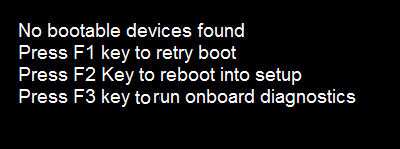
图 1.- 无可引导的设备
原因
N/A
解决方案
将驱动器重置为非Optane驱动器
 提醒:重置为非傲腾选项将清除所有数据,包括硬盘上的操作系统。
请按照以下步骤解决此问题。
- 运行 ePSA 以确定哪个设备发生故障
- 如果慢速驱动器 (SATA) 发生故障,更换发生故障的硬盘。
- 如果 Optane 设备发生故障,通过外部 USB 存储设备将慢速驱动器上的数据备份到另一台 PC 上,或者您可以寻求 IT 支持的帮助,以恢复驱动器上的数据。然后更换发生故障的Optane设备。
- 如果没有故障,重置 Optane 配对之前先检查是否存在无法启动的其它潜在原因。(例如:检查 BIOS 设置并确保 SATA 操作设置为“RAID On”,启动顺序设置为“UEFI”,在高级启动选项中禁用“Legacy Option ROMs”。)
- 更换故障驱动器后,您需要重新配置系统以安装操作系统。
- 启动系统,按 F12 按钮进入“Boot Mode”,然后选择“Device Configuration”(图 2。)
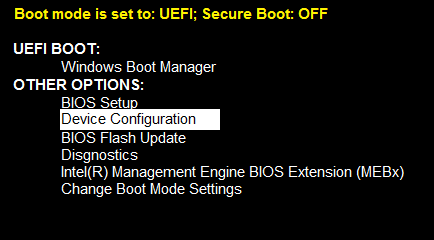
图 2.- 选择Device configuration(设备配置)
- 如果傲腾设备出现故障,请在“Intel(R) Rapid Storage Technology”屏幕中选择 SATA 硬盘。否则,请选择PCIe Optane设备。(图 3.)

图 3.- Intel Rapid Storage Technology(Intel(R)快速存储技术)
- 选择“Reset to non-Optane”以从之前的配对中删除驱动器上的现有元数据。(图 4.)

图 4.- Reset to Non-Optane(重置为非Optane驱动器)
- 选择“是”以删除磁盘上的傲腾结构。(图5.)
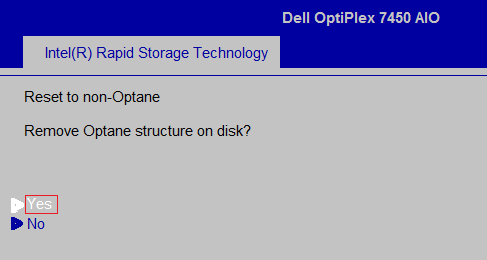
图 5.- 选择“Yes”(是)选项。
- 退出BIOS,重新启动系统并重新安装操作系统和驱动程序。确保 Intel Rapid Storage Technology 驱动程序版本高于 v16.8.0.1000。如果没有,请从戴尔支持网站下载新的英特尔快速存储技术驱动程序 v16.8.0.1000 或更高版本(英特尔快速存储技术驱动程序和管理控制台) 并安装。(必须遵守安装指南。)
- 运行英特尔快速存储技术 (IRST) 驱动程序和管理控制台用户界面 (UI) 安装。您可能会收到一个User Account Control(UAC)(用户帐户控制)提示,请您批准运行批处理文件,如果您看到此弹出窗口,请单击“Yes”(是)。
- 安装完成后,系统将提示您重新启动系统。
- 从开始菜单磁贴中打开Intel Rapid Storage Technology (IRST) UI(Intel快速存储技术(IRST)用户界面)。(图6.)

图 6.- Intel Rapid Storage Technology (IRST)(Intel快速存储技术(IRST))启动屏幕。 - 单击“Intel Optane Memory Button”(Intel Optane内存按钮),以访问Optane配置选项。(图7.)
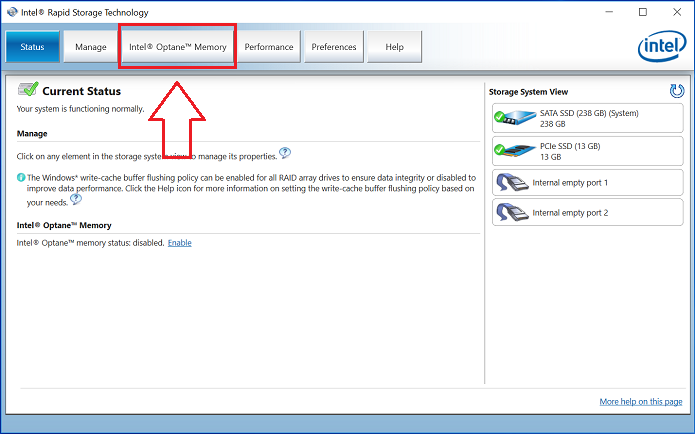
图 7.- 选择Optane Memory(Optane内存)选项卡 - 单击IRST界面中的“Enable”(启用)超链接,将Optane模块与SATA 3驱动器配对。(图8.)

图 8.- 在Optane Memory(Optane内存)选项卡上启动Optane Array Creation(Optane阵列创建) - 您将看到一个弹出窗口,其中显示Optane设备及与之配对的系统驱动器,然后单击“Yes”(是)。(图9.)
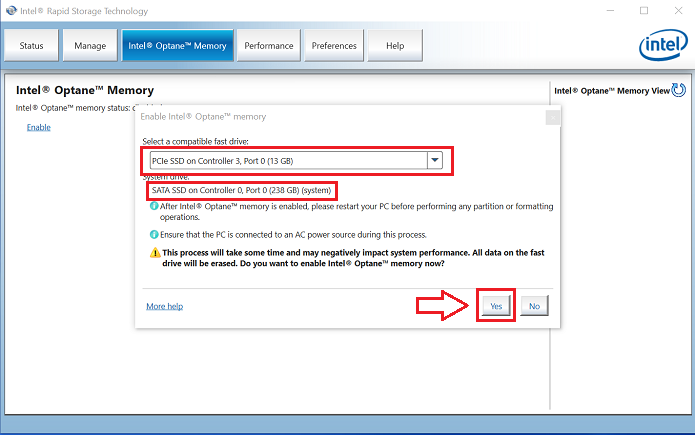
图 9.- 单击YES(是)以配对驱动器并创建Optane阵列。 - 配对完成后,单击 Reboot 按钮以完成傲腾配置。您还会注意到SATA驱动器和Optane设备现在显示为“Optane Memory Array”(Optane内存阵列)(图 10)。
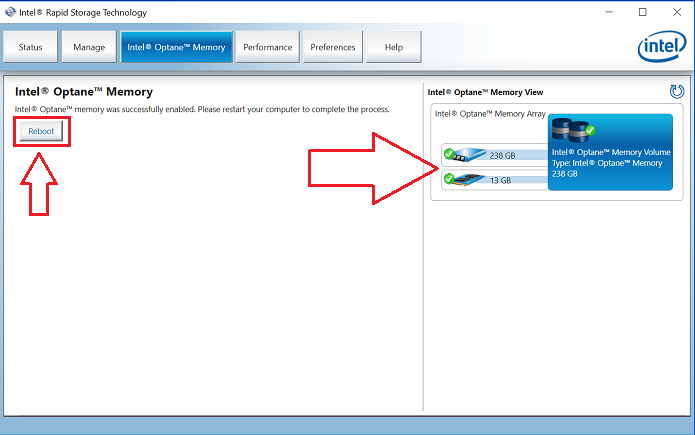
图 10.- 完成Optane设置。 - 系统重新启动后,您可以从开始菜单的顶部打开Intel Rapid Storage Technology(Intel快速存储技术)应用程序。如果单击Intel Optane Memory(Intel Optane内存)选项卡,您将看到超链接选项现在为“Disable”(禁用),表示Optane已启用。(图11.)
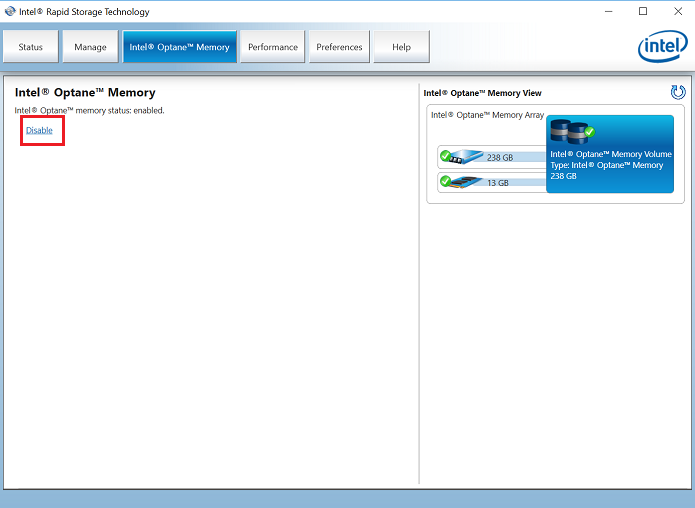
- 图 11.- Optane设置已完成。
受影响的产品
Alienware Area 51, Alienware Aurora R6, Alienware Aurora R7, Dell G3 3579, Inspiron 5570, OptiPlex 3050 All-In-One, OptiPlex 3050 Tower, OptiPlex 3050 Micro, OptiPlex 3050 Small Form Factor, OptiPlex 5050 Tower, OptiPlex 5050 Micro
, OptiPlex 5050 Small Form Factor, OptiPlex 5250 All-In-One, OptiPlex 7050 Tower, OptiPlex 7050 Micro, OptiPlex 7050 Small Form Factor, OptiPlex 7450 All-In-One, Precision 5720 AIO, Dell Precision Tower 3420, Dell Precision Tower 3620, XPS 8920, XPS 8930
...
文章属性
文章编号: 000143589
文章类型: Solution
上次修改时间: 22 4月 2025
版本: 8
从其他戴尔用户那里查找问题的答案
支持服务
检查您的设备是否在支持服务涵盖的范围内。