En grunnleggende veiledning for å identifisere de viktigste komponentene i en stasjonær PC
摘要: Denne artikkelen inneholder en grunnleggende referanseveiledning til maskinvaretypene som brukes når du lager en stasjonær datamaskin fra Dell.
本文适用于
本文不适用于
本文并非针对某种特定的产品。
本文并非包含所有产品版本。
说明
Delene nedenfor gir en visuell veiledning til hver av hovedkomponentene som finnes på et skrivebord. (Frakt nå eller har sendt de siste 10 årene.) De gir også litt grunnleggende informasjon om hver komponent også.
Visuelle guider til de ulike skrivebordskomponentene
Hvordan det ser ut og hva det gjør?
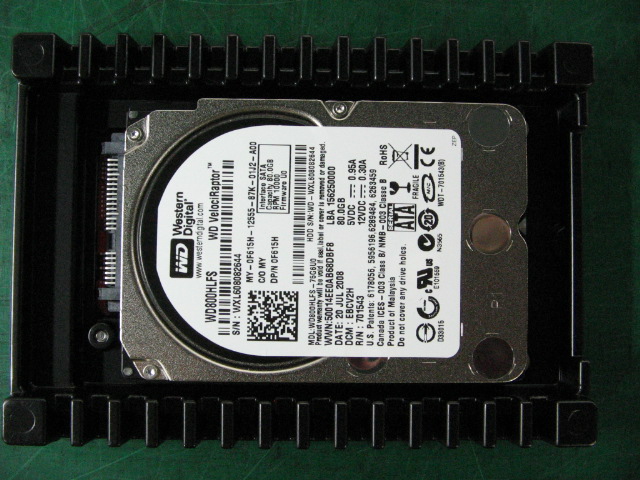
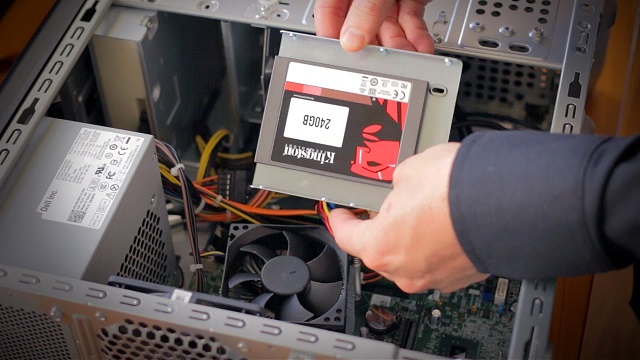
HDD (harddisk) eller SSD-disk (SSD) er den delen av skrivebordet som inneholder programvaren og dataene.
Harddisken er oftest sølv og svart, og er enten 2,5" eller 3,5" bred. Den har vanligvis en hevet sirkel på toppen med et kretskort på bunnen. Baksiden av stasjonen har forskjellige kvinnelige kontakter.
SSD er oftest sølv og svart og er 2,5 "bred. Den har de samme kontaktene som harddisken.
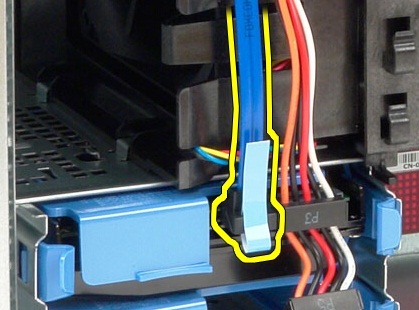
Harddisken eller SSD-disken har begge de samme to kablene som kobles til den: SATA-kabelen (Data Serial ATA) og strømkabelen
Disse kablene kobles ganske enkelt til ved å skyve dem på plass eller trekke dem ut. Det er ingen fangster som låser dem på plass.
Harddisken eller SSD-en festes enten i et bur eller på løpere, avhengig av modelltype.
Harddisker er eldre teknologi med roterende tallerkener som kan lagre mye data. SSD-disker er nyere teknologi som øker tilgangshastighetene til diskene ved å bruke flashminne i stedet for plater. SSD-er er en vanlig oppgraderingsdel for å forbedre hastigheten på de fleste stasjonære datamaskiner, men lagringsstørrelsene er mindre enn hva en harddisk kan håndtere. Kombinasjoner av begge har blitt brukt til rask oppstart og søkehastigheter, samtidig som de holder plass til lagrede data.
Hvordan det ser ut og hva det gjør?
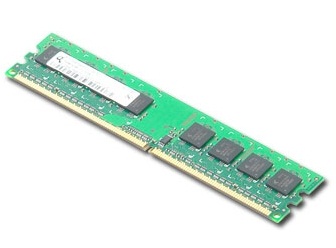
Minnet er den delen av skrivebordet som lar det overføre data mellom programmene. Jo mer som installeres, jo mer øker det opplevelsen av å bruke programmene og applikasjonene.
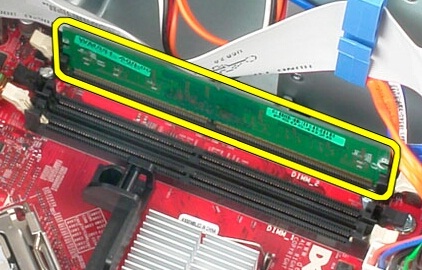
Minnet i et skrivebord er vanligvis 2,5 "til 3" lang og ca 1 "høy. Det er en gylden frynser langs bunnen av kretskortet, og frynsen har et hakk kuttet inn i den.
Slik løsner du minnet: Trekk fra hverandre klemmene på hver side av minnet, så stiger det opp fra sporet slik at det kan trekkes ut av sporet.
Slik setter du minnet på plass : Skyv minnet inn i sporet, og kontroller at det er riktig vei. Klipsene på hver side av sporet kommer opp og klemmer minnet på plass. (De fester minnet på plass, og hvis klippene ikke fanger minnet, er det ikke satt ordentlig.)
Minnekorthakket samsvarer med en linje i minnesporet. Det gjør det bare mulig å montere minnet i minnesporet når det er riktig vei. Hakket endrer også posisjon avhengig av hvilken type minne det er. (Det stopper for eksempel et DDR3-minne fra å passe i et DDR4-spor.)
Hvordan det ser ut og hva det gjør?
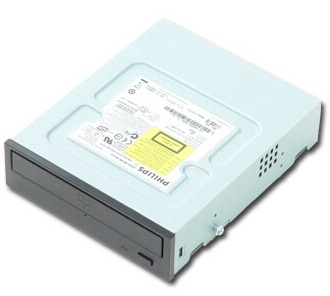
Compact Disc (CD) eller Digital Versatile Disc (DVD) er den delen av skrivebordet som leser CD- eller DVD-medier. Avhengig av hvilken type stasjon som er montert, kan den også opprette medier.
CD- eller DVD-stasjonen er vanligvis en rektangulær boks med en svart eller hvit flate der mediet er satt inn. Hvis en smal CD- eller DVD-stasjon er montert, følger den fortsatt denne grunnleggende formen.
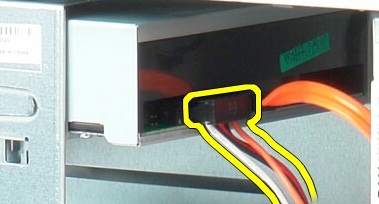
CD- eller DVD-stasjonen har tre kabler som kobles til den: Data SATA-kabelen og strømkabelen
Disse kablene kobles til ved å skyve dem på plass eller trekke dem ut. Det er ingen fangster som låser dem på plass. Avhengig av stasjonsmodell kan det også hende at lydkabelen er koblet til. Dette har en hake med en liten spak som må trykkes for å fjerne kabelen fra stasjonen.
CD- eller DVD-stasjonen festes med Phillips-hodeskruer eller Dell-braketter.
Hvordan det ser ut og hva det gjør?
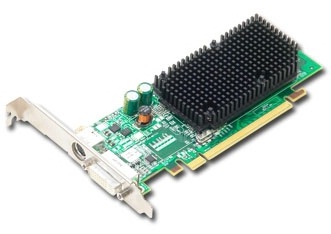
Skjermkortet er et valgfritt tilleggskort. Den legges til skrivebordet for å forbedre grafikken over nivået som leveres av grafikkbrikken innebygd i hovedkortet.
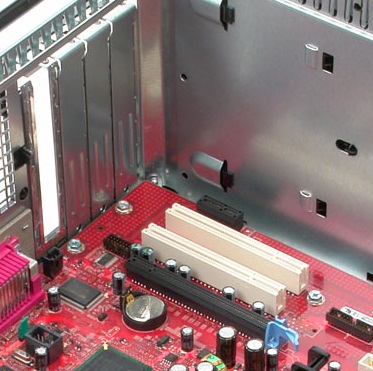
Skjermkortet følger normal konfigurasjon for et tilleggskort. Det er en blanking plate som inneholder kvinnelige kontakter og peker ut på baksiden av skrivebordet. Det er en gylden frynser langs bunnen av kretskortet som utgjør selve kortet. Konfigurasjonen av ytterkanten samsvarer med det riktige sporet den bruker. Et kort passer ikke i feil spor.
Slik tar du ut kortet: Løsne den fra alternativsporene på baksiden av skrivebordet. Løsne låseklemmen på PCIe-kortet på baksiden av kortsporet.
Slik setter du kortet på plass igjen: Finn fronten av kortet inn i riktig spor, og skyv det ned i sporet til det sitter godt på plass.
Videokortet er festet med en klips eller lås, eller en Phillips-skrue, avhengig av modelltypen.
Hvordan det ser ut og hva det gjør?
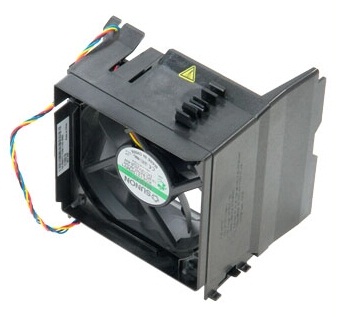
Systemviften brukes til å trekke luft inn i skrivebordet for å kjøle ned kabinettet. Dette stopper den fra overoppheting og får den til å fungere mer effektivt.
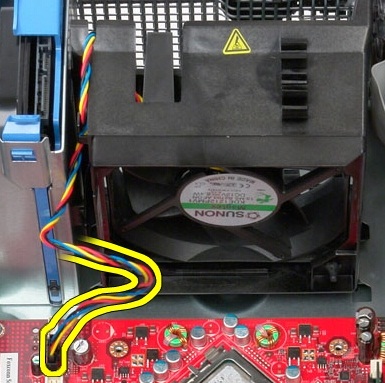
Systemviften er svart og er vanligvis montert i et svart eller blått deksel.
Systemviften kobles til hovedkortet med en kontrollerkabel. Kabelen har vanligvis en spakklemme som fester kontakten.
Systemviften festes til kabinettet ved hjelp av gummiklemmer eller et ramme.
Hvordan det ser ut og hva det gjør?
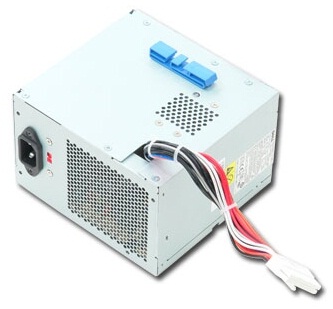
Strømforsyningsenheten (PSU) er den delen av skrivebordet som driver maskinen og alle komponentene.
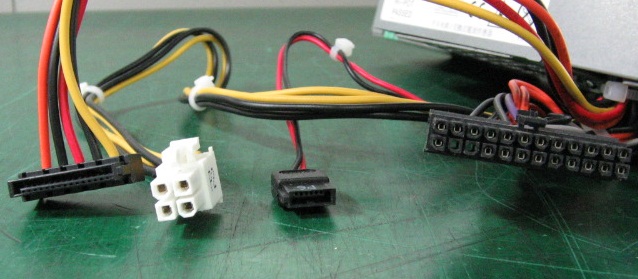
PSU er vanligvis en firkantet eller rektangulær metallboks. Den har en strømledningskontakt på baksiden og har flere flerfargede strømkabler som stikker ut fra fronten eller koblet til fronten.
SATA PSU har fire hovedtyper av kabelkontakt som kobles fra den til de forskjellige delene på skrivebordet.
24-pinners og firepinners kontakter kobles til hovedkortet. Kablene som kobles til hovedkortet , har fanger som låser dem på plass. De to andre kontaktene kobles til en hvilken som helst av stasjonene på skrivebordet. Disse kablene kobles sammen ved å skyve dem på plass eller trekke dem ut, uten fangst eller klemme.
PSU-en festes til en intern oppsamling og med eksterne Phillips-hodeskruer.
Hvordan det ser ut og hva det gjør?
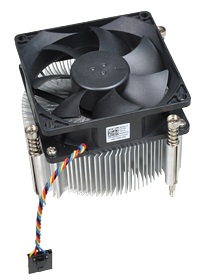
Varmeavlederen er den delen av skrivebordet som leder varmen bort fra prosessoren, som er hjernen på skrivebordet. Den har noen ganger en integrert vifte.
Varmeavlederen har vanligvis form av flere metallfinner som er inneholdt i et svart deksel, noen ganger med en vifte på toppen.
For å fjerne den, ta ut skruene og koble viftekabelen og ta ut enheten fra skrivebordet.
Sett inn varmeavlederen på nytt, koble til viftekabelen igjen, og når varmeavlederen er på plass igjen, setter du skruene inn igjen.
Varmeavlederen og viften er festet til hovedkortet med Phillips-skruer.
Hvordan det ser ut og hva det gjør?
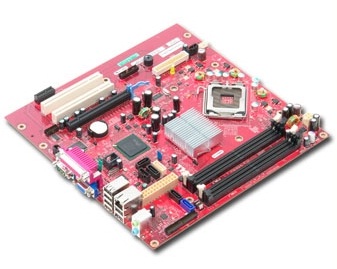
Hovedkortet er den delen av skrivebordet som alle andre deler kobles til, og det styrer hvordan disse delene brukes.
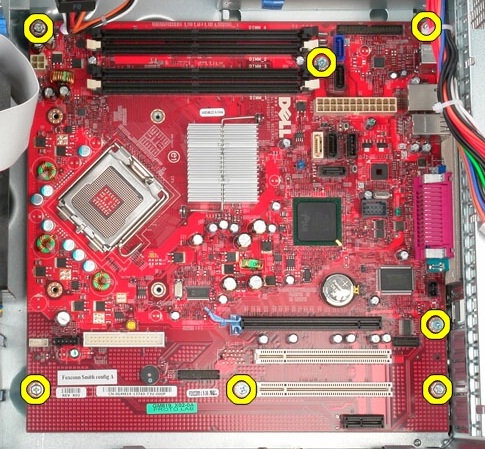
Dette er vanligvis ikke en del som kan fjernes av kunden.
Hovedkortet er det største kretskortet på den stasjonære datamaskinen, og er festet til basen av kabinettet.
Den har flere kontakter loddet til den og alle de andre delene på skrivebordet plugges til denne komponenten av en av de forskjellige kontaktene.
Hovedkortet har prosessoren montert, og er festet til kabinettet med Philips-skruer.
受影响的产品
Alienware, Dell All-in-One, Dell Pro All-in-One, Dell Pro Max Micro, Dell Pro Max Slim, Dell Pro Max Tower, Dell Pro Micro, Dell Pro Slim, Dell Pro Tower, Dell Slim, Dell Tower, Inspiron, OptiPlex, Vostro, XPS, G Series, Fixed Workstations文章属性
文章编号: 000138912
文章类型: How To
上次修改时间: 22 4月 2026
版本: 5
从其他戴尔用户那里查找问题的答案
支持服务
检查您的设备是否在支持服务涵盖的范围内。