Dell Data Protection Virtual Edition 更新失败并显示 SSL 错误
摘要: 尝试更新 Dell Data Protection | 时,会出现错误并显示消息“WGET 错误:代码 5,描述:SSL 验证失败”Virtual Edition。
本文适用于
本文不适用于
本文并非针对某种特定的产品。
本文并非包含所有产品版本。
症状
受影响的产品:
- Dell Data Protection | Virtual Edition
受影响的版本:
- v9.10 及更低版本

由于证书处理发生变化以及业界对 SHA1 证书的弃用,戴尔需要在托管 Dell Data Protection |Virtual Edition 更新。由这些新颁发机构签名但 Dell Data Protection 之下的操作系统无法识别的证书 |Virtual Edition。必须更新持有已验证和受信任根颁发机构的本地证书存储区,以支持这些新的签名颁发机构。
对底层操作系统的包更新存储库的其他更改也要求在更新本地证书存储之前更新这些存储库。
原因
不适用
解决方案
要更新证书存储,请执行以下操作:
- 登录到 Dell Enterprise Server Virtual 管理控制台。
 注:有关启用 SSH 的信息,请参阅 如何在 Dell Security Management Server Virtual 中启用 SSH。
- Dell Data Protection Enterprise Server Virtual Edition 的默认凭据为:
- 用户名:
ddpuser - 密码:
ddpuser
- 用户名:
- 管理员可以更改产品的虚拟设备菜单中的默认密码。
- Dell Data Protection Enterprise Server Virtual Edition 的默认凭据为:
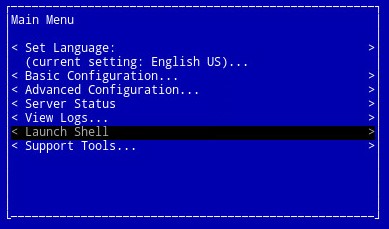
- 在主菜单中,选择 Launch Shell,然后按 Enter 键。
- 类型
su ddpsupport然后按 Enter。

- 键入密码
ddpsupport然后按 Enter。
 注:
注:- Dell Data Protection Enterprise Server Virtual Edition 的默认凭据为:
- 用户名:
ddpsupport - 密码:
ddpsupport
- 用户名:
- 管理员可以更改产品的虚拟设备菜单中的默认密码。
- Dell Data Protection Enterprise Server Virtual Edition 的默认凭据为:
- 通过运行以下命令重命名现有源文件:
sudo mv /etc/apt/sources.list /etc/apt/sources.list.bak
- 生成新的 sources.list 文件并使用以下命令将其打开:
sudo nano /etc/apt/sources.list
- 将以下存储库复制并粘贴到新文件中:
deb http://old-releases.ubuntu.com/ubuntu precise main restricted universe multiverse
deb-src http://old-releases.ubuntu.com/ubuntu precise main restricted universe multiverse
deb http://old-releases.ubuntu.com/ubuntu precise-updates main restricted universe multiverse
deb-src http://old-releases.ubuntu.com/ubuntu precise-updates main restricted universe multiverse
- 生成的输出应如下所示:

- 通过按住左 CTRL 并按 X 来保存并关闭文件。
- 此时将出现确认更改的提示,按 Y以 确认。

- 按 Enter 键确认文件名。

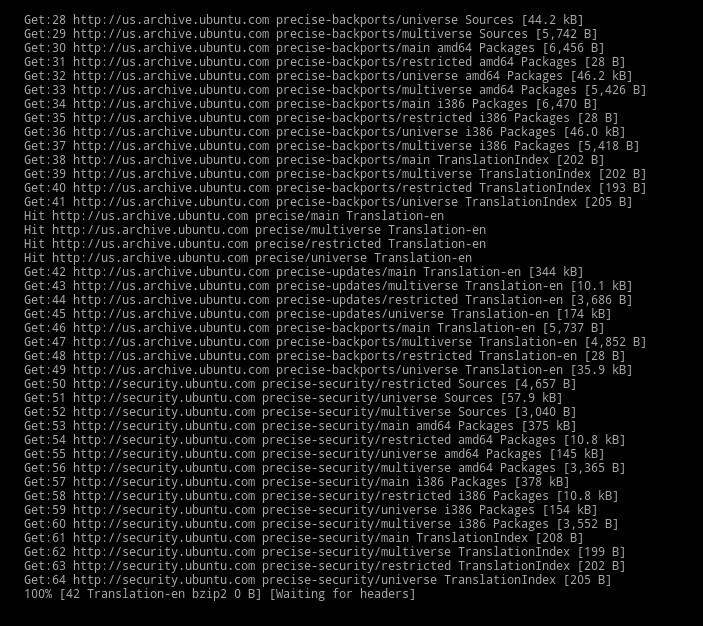
- 更新操作系统,并通过键入运行以下命令,确保存在最新证书。
sudo apt-get update && sudo apt-get upgrade -y && sudo apt-get install --only-upgrade ca-certificates -y
 注意: 如果发生错误,请键入:
sudo apt-get update然后按 Enter。sudo apt-get install --only-upgrade ca-certificates and then press Enter
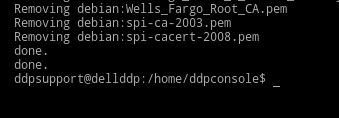
- 在 完成之前, 将显示几行数据,并且上下文显示两次
ddpsupport再次显示。
- 类型
exit然后按 Enter 键注销ddpsupport。

- 类型
exit然后按 Enter 键从 shell 注销到 UI。

- 更新现在已成功运行。
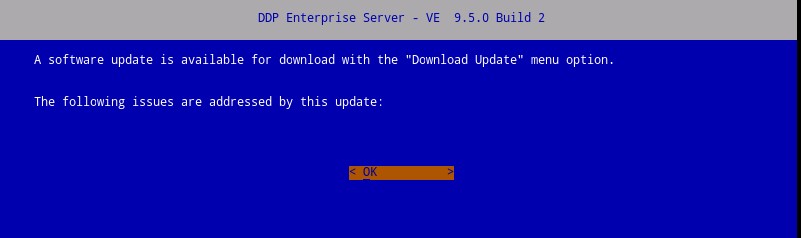 注意: 有关升级过程的更多信息,请参阅 如何升级 Dell Security Management Server Virtual。
受影响的产品
Dell Encryption文章属性
文章编号: 000130706
文章类型: Solution
上次修改时间: 01 7月 2026
版本: 13
从其他戴尔用户那里查找问题的答案
支持服务
检查您的设备是否在支持服务涵盖的范围内。