计划和管理现场服务
摘要: Dell Technologies 通过有效的服务合同为您的硬件和软件产品提供主动和修复性维护工作。
本文适用于
本文不适用于
本文并非针对某种特定的产品。
本文并非包含所有产品版本。
说明
MyService360 使您能够在整个环境中计划和跟踪这些服务。某些服务请求可以通过自行更换称为客户可更换部件 (CRU) 的部件来解决。但有些服务请求只能由 Dell Technologies 现场技术人员解决。
根据问题类型和产品服务合同,您可以从 MyService360 中的以下选项卡之一安排现场服务。
- 摘要
- 事件管理
以下是有关 首次访问 MyService360 的一些资源、 如何确认服务预约的站点访问权限、 从 MyService360 联系技术支持和客户团队以及如何在线安排服务预约。
要从 摘要 选项卡安排现场服务,请执行以下操作:
- 单击启动选项卡。
提醒:如果您的产品没有未计划的服务,则未 计划 选项卡将处于禁用状态。
- 在左侧窗格中,单击所需的服务请求,然后单击计划此活动链接。 此时会显示服务编号的详细信息。
- 使用 Chat、E-mail 或 Call 选项安排活动。
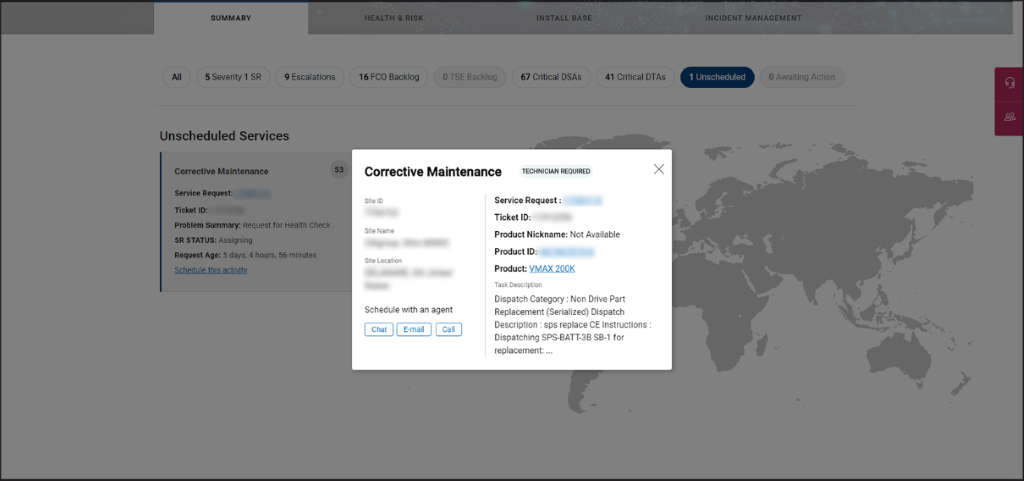
图 1 从 SUMMARY 选项卡安排现场服务
要从 事件管理 选项卡安排现场服务,请执行以下操作:
在左侧窗格中,单击 现场服务 选项卡,然后单击 计划。
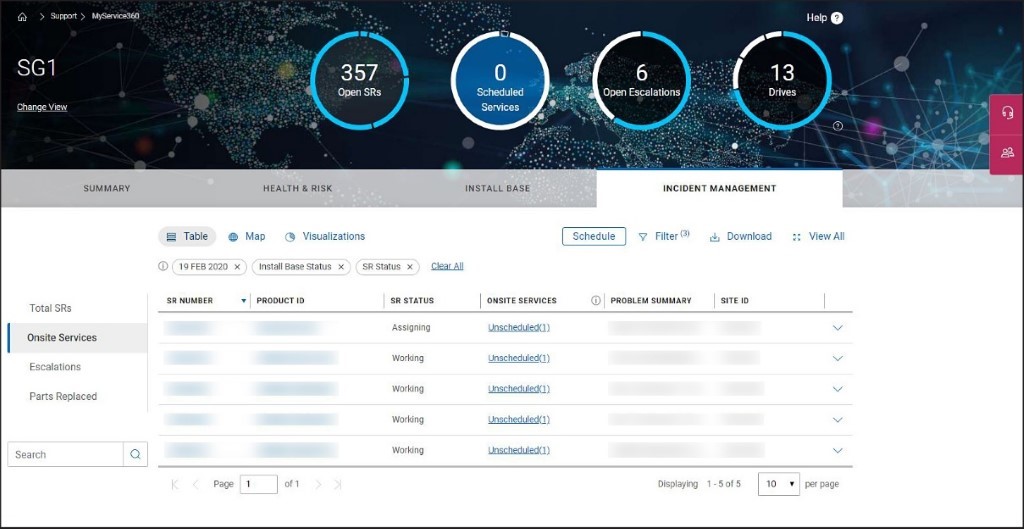
图 2 “现场服务”选项卡
在现场服务窗口的未计划选项卡中,单击聊天、电子邮件或电话以联系 Dell Technologies 技术支持并安排服务。

图 3 未计划选项卡 — 现场服务窗口
安排现场服务后,服务请求将显示在 已计划 选项卡中。
默认情况下,将显示当前日期计划的服务的时间线视图。您可以单击特定服务以查看有关服务请求的更多信息。
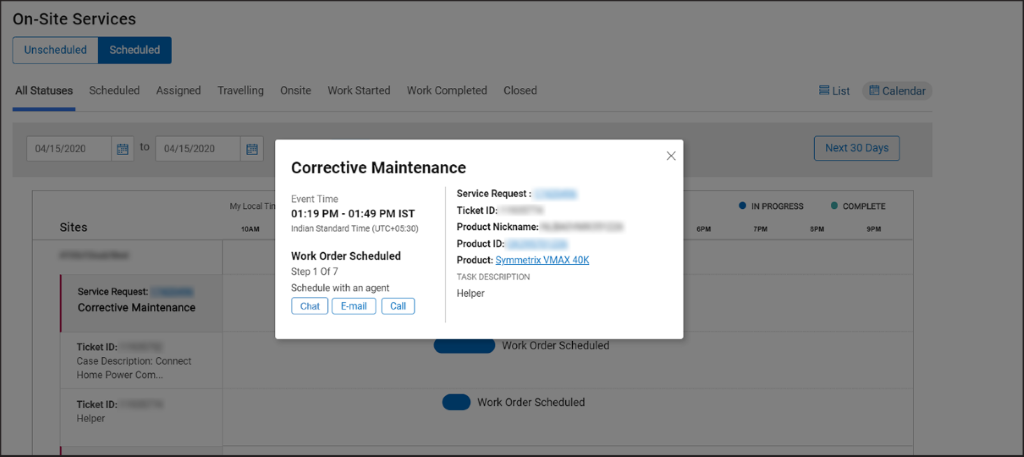
图 4 Scheduled 选项卡 — 时间线视图
要查看未来 30 天内计划的服务,请单击 未来 30 天。您还可以使用日期选择器查看为自定义日期范围安排的服务。
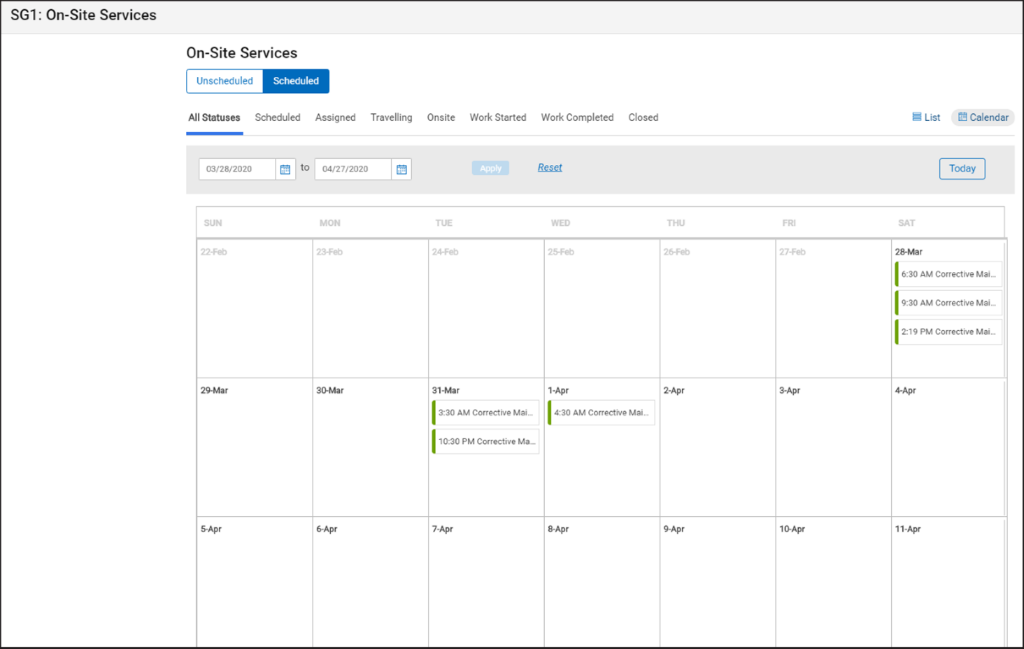
图 5 Scheduled 选项卡 — 30 天日历视图
您可以单击 列表 以列表形式查看未来 30 天的计划服务。除了服务请求的详细信息,还会显示以下内容:
- 安排前往您现场的 Dell Technologies 现场技术人员的照片
- 技术人员姓名
- 公司的电子邮件地址。
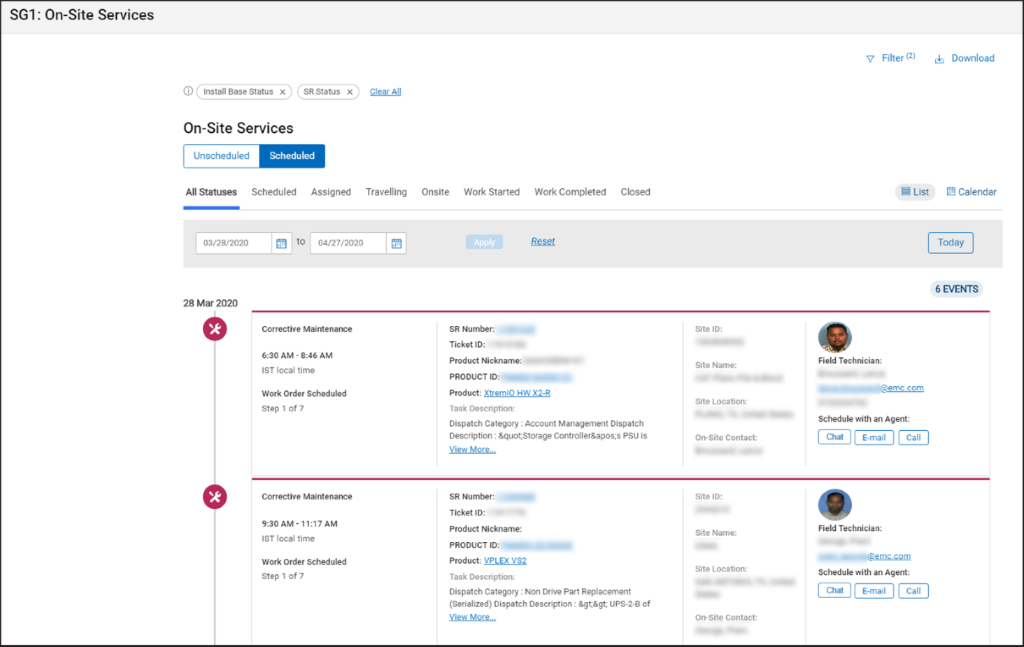
图 6 Scheduled 选项卡 — 列表视图
当现场技术人员处理服务请求时,状态会在 MyService360 中近乎实时地更新。您可以查看每个阶段中的服务请求数,例如“ 已分配”、“已开始的工作”或 “已完成的工作 ”,直到它们关闭。
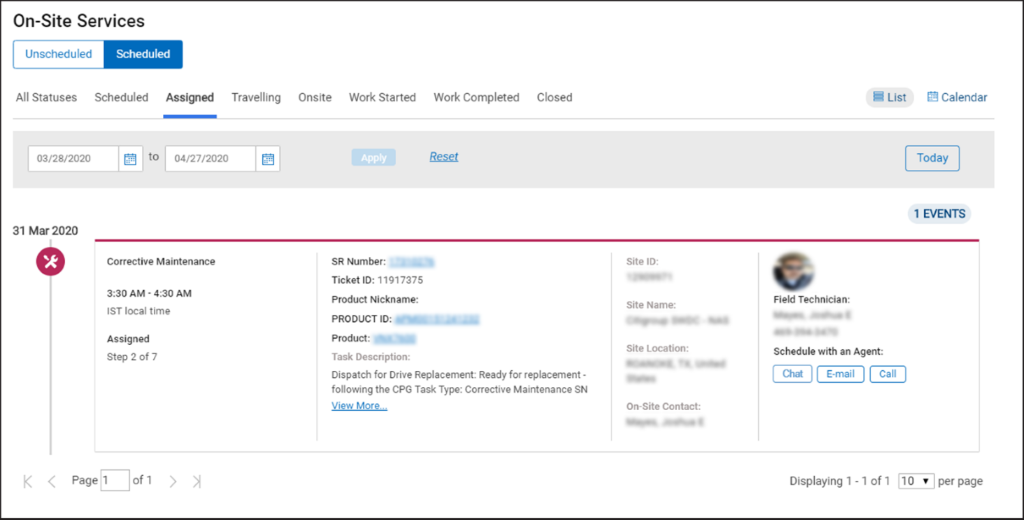
图 7 “Assigned”选项卡
有关安排和管理现场服务的快速演示,请转至 MyService360 知识中心。
其他信息
推荐的文章
以下是您可能会感兴趣的与此主题相关的一些推荐文章。
文章属性
文章编号: 000113197
文章类型: How To
上次修改时间: 03 8月 2026
版本: 10
从其他戴尔用户那里查找问题的答案
支持服务
检查您的设备是否在支持服务涵盖的范围内。