管理您的账户设置和首选项
摘要: 配置您的帐户设置和首选项可确保您收到有关产品的重要警报和通知。您可以配置要从 Dell Technologies 接收通知的频率和类型。
本文适用于
本文不适用于
本文并非针对某种特定的产品。
本文并非包含所有产品版本。
说明
在创建帐户创建帐户后,您可以配置以下各项:
-
User Settings
-
管理订阅(以前称为通知和警报)
-
自定义组
导航:
-
登录戴尔支持网站。
-
在右上角单击人员图标菜单
 ,然后选择 Preferences。选择 User Settings & Preferences图块以加载所需的页面。
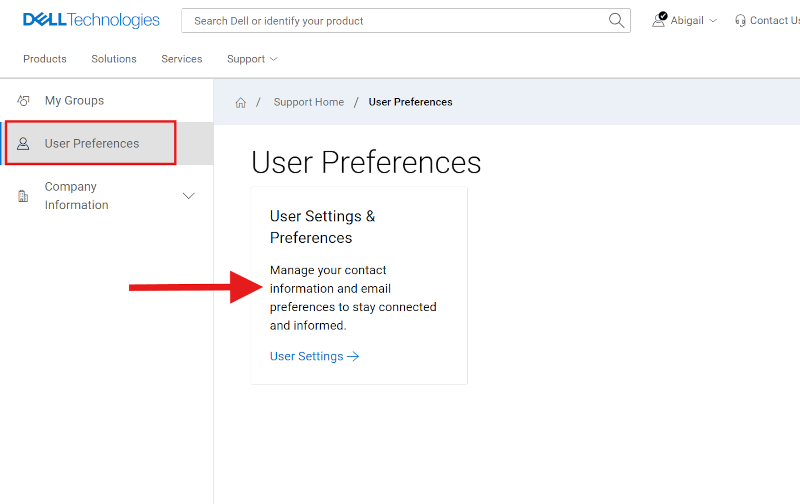
图 1: 用户首选项
User Settings
编辑您的个人信息并配置您的联系首选项,例如首选联系时间和服务请求的初始通信方式。
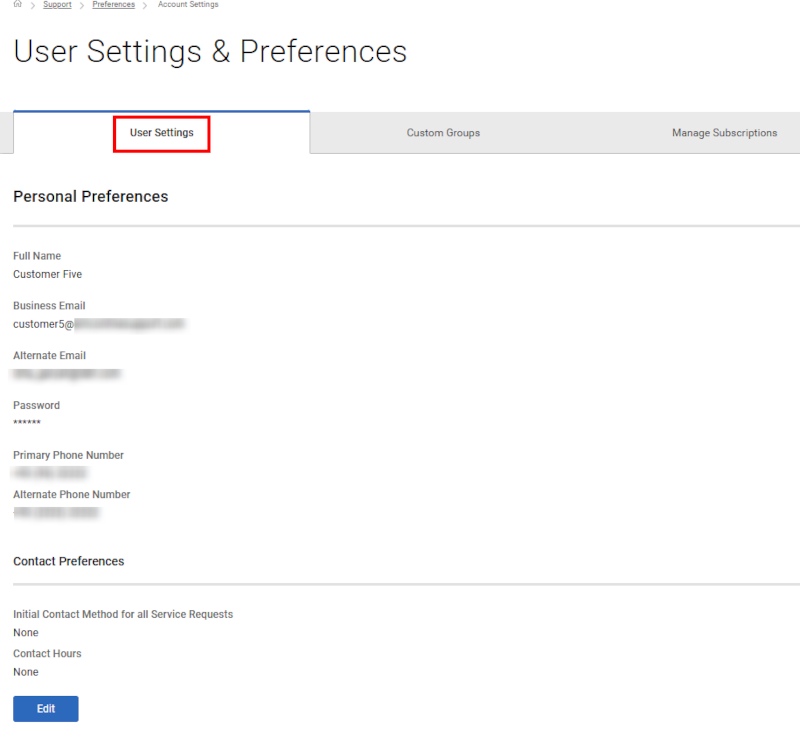
图 2:投屏设置
要编辑或配置您的用户设置,请执行以下步骤:
-
登录戴尔支持网站。
-
在右上角单击人员图标菜单
 ,然后选择 Preferences。选择 User Settings & Preferences图块以加载所需的页面。
 -
确保当前位于Settings选项卡中。
-
单击编辑,进行所需的更改,然后单击 保存。
管理订阅
Dell Technologies 发送有关适用于您的产品的产品更新、安全和技术公告以及服务请求的电子邮件通知。您可以配置以下各项:
-
接收通知的频率
-
您想要接收通知的产品类型或组
-
您想要接收通知的各种服务请求标准
配置产品更新通知
Dell Technologies 会发送有关适用于您的产品的新版本、下载和新闻稿的电子邮件通知。选择要为其接收通知的特定产品。您还可以选择要接收这些通知的电子邮件地址和频率。
-
登录戴尔支持网站。
-
在右上角单击人员图标菜单
 ,然后选择 Preferences。选择 User Settings & Preferences图块以加载所需的页面。
 -
单击管理订阅选项卡,并检查您是否位于产品订阅子选项卡上。
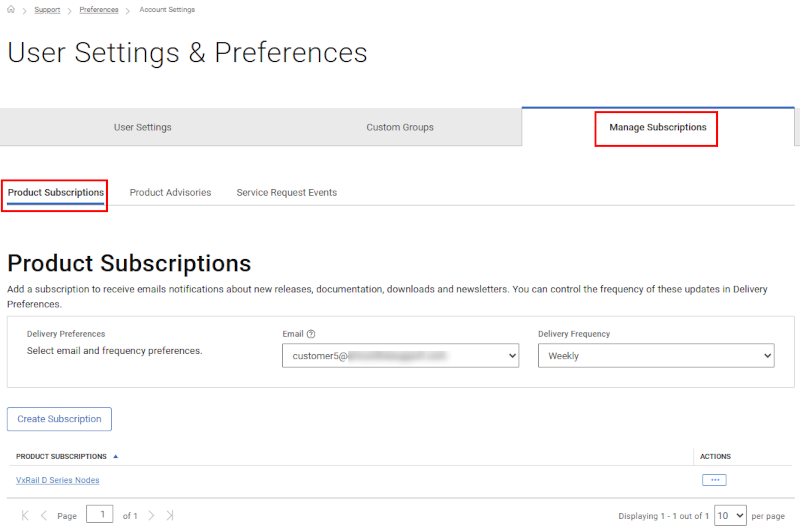
图 3: 产品更新 -
单击Create Subscription。
-
输入组名,然后单击 Add Group。系统会创建通知。
-
在位置窗格中,执行以下步骤:
-
从电子邮件列表中,选择用于接收通知的电子邮件地址。
-
注意: 电子邮件列表显示在用户设置选项卡中定义的电子邮件地址。
-
从发送频率列表中,选择接收通知的频率。
注:默认情况下,暂停计时器被设置为 0。
配置产品公告通知
Dell Technologies 针对戴尔产品发布公告,以便通知客户严重问题及其环境的潜在影响。您可以在戴尔安全或技术公告发布时或仅在针对特定产品发布公告时设置自动电子邮件通知。
-
登录戴尔支持网站。
-
在右上角单击人员图标菜单
 ,然后选择 Preferences。选择 User Settings & Preferences图块以加载所需的页面。
 -
单击管理订阅选项卡,然后单击产品公告子选项卡。
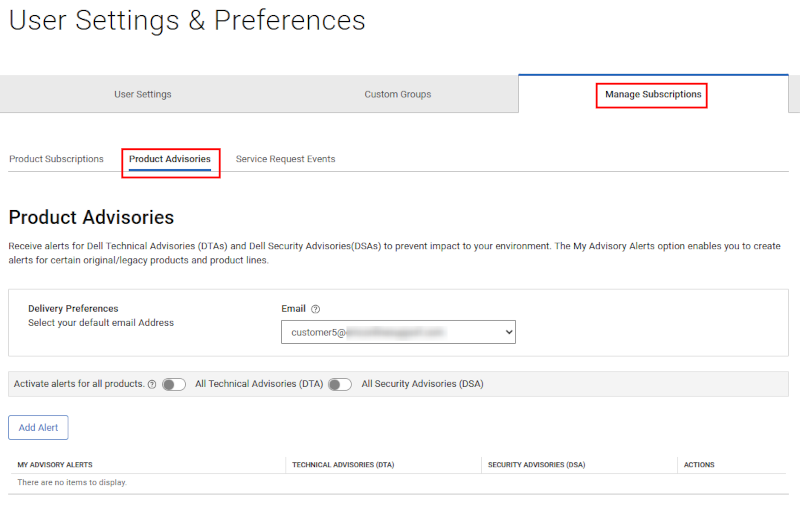
图 4: 产品公告 -
在交付首选项窗格中,选择要用于接收通知的电子邮件地址。
-
单击Add Alert。
-
输入组名,然后单击 Add Group。对于您添加的各个产品警报,该警报将创建并显示在“产品公告”页面上。
注意: 默认情况下,将针对技术和安全公告同时发送电子邮件通知。根据您的要求,您可以清除技术公告 (DTA)或安全公告 (DSA)列中的复选框。
注意: 要在针对任何戴尔产品发布公告时接收电子邮件通知,请执行以下操作:
-
有关技术公告,请打开 所有技术 (DTA) 切换开关。
-
对于安全公告,请打开 所有安全 (DSA) 切换开关。
配置服务请求通知
设置在创建、更新或关闭特定产品组或特定位置的产品的服务请求时自动进行电子邮件通知。您还可以接收有关您创建的所有服务请求或将您分配为主要联系人的所有服务请求的通知。
-
登录戴尔支持网站。
-
在右上角单击人员图标菜单
 ,然后选择 Preferences。选择 User Settings & Preferences图块以加载所需的页面。
 -
单击管理订阅 选项卡,然后单击服务请求事件 子选项卡。
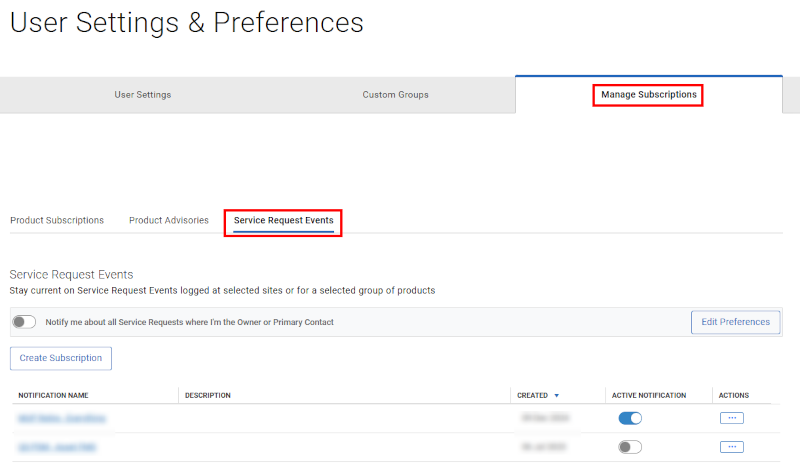
图 5: SR 事件 -
单击Create Subscription。此时将显示创建服务请求事件通知窗口。
-
要接收特定产品组的通知,请执行以下步骤:
-
从查看产品依据 列表中,选择我的产品组。
-
选择所需的一致性组。
-
-
要接收来自您管理的位置的产品通知,请执行以下步骤:
-
从查看产品依据列表中,选择我的帐户站点。
-
从显示的位置中选择所需的位置。
-
-
在 为通知命名 部分中,输入通知名称和说明。
-
在设置规则首选项部分中,执行以下步骤:
-
选择您希望何时接收通知,例如,何时创建服务请求或何时关闭服务请求。
-
从 初始严重性级别 列表中,选择最初分配给服务请求的严重性级别,例如严重级别 1。
-
从 Dial Home 服务 请求列表中,包括或排除为您的产品创建的 Dial Home 服务请求。
-
(可选)打开在所有升级时通知我切换 开关,以便在升级服务请求时收到通知。
-
-
单击 Save。
-
要接收 您创建或被指定为主要联系人的所有服务请求的通知,您可以从服务请求事件子选项卡打开适用的切换,然后单击编辑首选项以设置该方案的适用首选项。
启用或禁用屏幕通知。
-
登录戴尔支持网站。
-
在右上角单击人员图标菜单
 ,然后选择 Preferences。选择 User Settings & Preferences图块以加载所需的页面。
 -
单击管理订阅选项卡,然后单击服务请求事件 子选项卡。
-
在订阅的“活动通知”列中,根据需要打开或关闭切换开关。
我的组
通过“我的组”,您可以创建产品和/或位置的独特筛选器,从而个性化您在在线支持网站(如 MyService360)的许多区域中的视图,从而自定义您的在线支持体验。 您可以按单个产品或按位置和/或产品系列创建“我的组”。
有关“我的组”的更多信息,请参阅创建和管理自定义组
在线支持帮助选项
需要帮助?从下面的在线支持链接开始。如果适用,请联系您的 Service Account Manager 或 Customer Success Manager。
|
Topics |
有用链接 提示: 请务必登录在线支持网站,以查看所有可用的支持选项。 |
|---|---|
|
获取产品的 技术支持 。
|
|
|
企业在线帐户协助 查看和管理公司信息、联系人和服务请求。
|
管理支持
|
|
资产/安装基础管理。 产品注册、
|
|
其他信息
视频
文章属性
文章编号: 000109953
文章类型: How To
上次修改时间: 03 8月 2026
版本: 10
从其他戴尔用户那里查找问题的答案
支持服务
检查您的设备是否在支持服务涵盖的范围内。