NetWorker:从 Data Domain 回收空间指南
摘要: 本知识库文章的目标是解决与 NetWorker 配合使用时的 Data Domain 容量问题。它提供了有关如何从 Data Domain 设备回收空间、创建详细问题定义、识别特定日志以及解决问题所需步骤的详细信息。
本文适用于
本文不适用于
本文并非针对某种特定的产品。
本文并非包含所有产品版本。
说明
警告:本文详细介绍了调查 Data Domain 存储上的空间问题的方法。在执行任何数据删除作时必须格外小心,以确保仅删除不再需要的数据。删除存储集被视为最后的手段。正确配置后,NetWorker 的保留生命周期将提供一个框架,在该框架中,不仅每个存储集的保留日期,而且每个存储集都依赖于它的存储集来考虑到期。将存储集标记为“已过期”(
E)是需要空间回收但数据库完整性没有问题的正常情况的首选。简单地说,故意删除任何数据都会造成数据丢失的情况。应删除哪些数据或从环境中删除任何数据,戴尔支持人员无法提供建议。该 NetWorker 管理员必须在获得站点存储和基础设施管理的批准后,识别、验证并执行删除操作。
请看这个发布的视频:
你也可以在 YouTube上观看这个视频。
步骤 1:检查受影响的卷是否已装载。
从 NetWorker Management Console (NMC) >介质>设备视图中,检查以下各项:
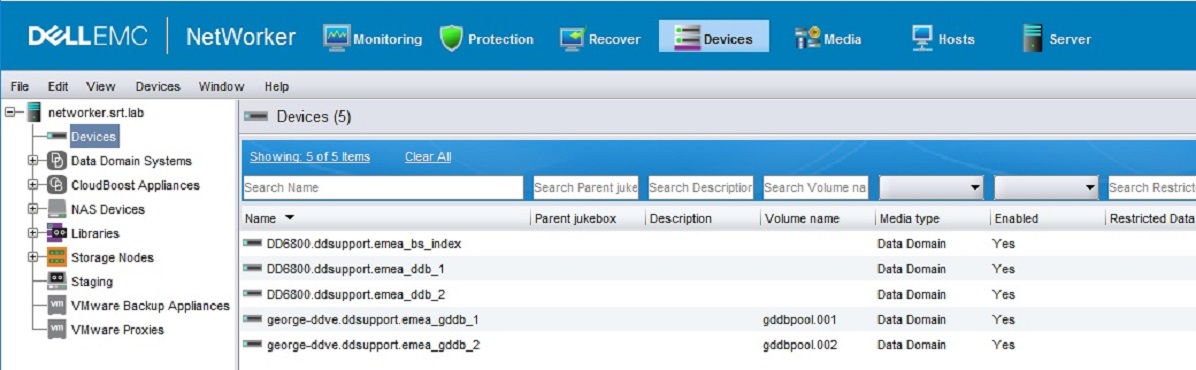
- 是否装载了受影响的卷?
行动:
如果否,则装载卷(查找没有列出卷名称的设备,右键单击并选择装载)。
如果是,请卸载并再次装载卷。 - 检查是否存在未使用的目录名称。
行动:与已配置和已装载设备的“设备访问信息”相比,使用设备配置向导检查是否存在未使用的目录名称。
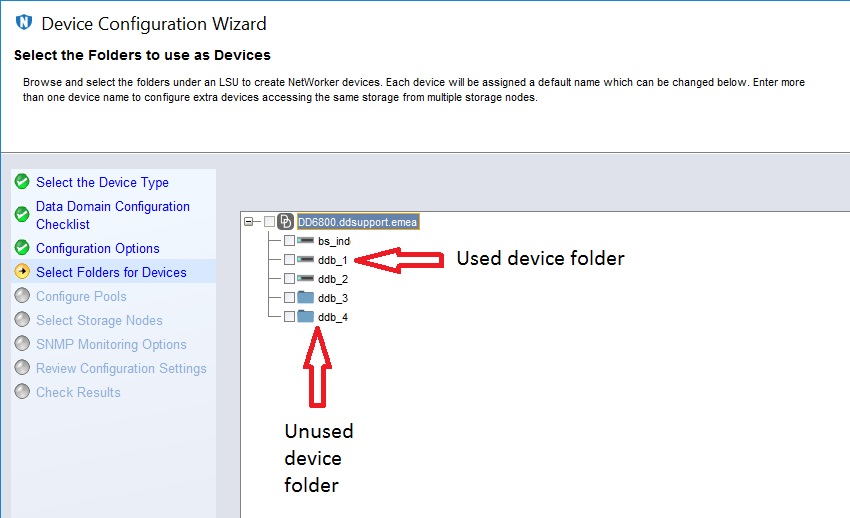
为未使用的目录创建新设备,而不标记它们。
有关更多信息,请参阅 NetWorker DD Boost 集成指南 使用 NMC 设备配置向导配置 DD Boost 设备。NetWorker 文档可通过以下方式获得:适用于NetWorker的支持 |手册和文档 (您必须使用戴尔支持帐户登录才能访问这些材料)。
步骤 2:检查介质数据库中的每个受影响的卷。
在 NMC ->介质 ->磁盘卷 视图中,检查以下内容:
-
- 是否有任何卷到期日期设置为手动?
行动:将回收设置为自动。
看到:NetWorker:如果在备份时卷设置为“手动回收”,则不会自动删除旧存储集 - 是否有任何卷标识为需要扫描?
行动:将卷状态更改为“不需要扫描”(如果适用)。
看到:NetWorker:如何将卷从“需要扫描”切换为“不需要扫描” - 检查受影响的卷是否有任何过期的存储集。
行动:右键单击卷名称,然后选择“显示存储集”并检查状态(查找可回收)。或者,从 NetWorker 服务器上提升的提示符处,运行:
- 是否有任何卷到期日期设置为手动?
#mminfo -q volume={affected_volume_name},ssrecycle -r savetime,clretent,ssflags,clflags,ssid,cloneid
步骤 3:运行 nsrstage 和 nsrim X:
提醒:此处已概述所需的完整过程:NetWorker:如何强制删除过期存储集。
步骤 4:可回收的存储集是否仍保留在受影响的卷上?
如果 否,则必须运行 DD 清理周期以回收 Data Domain 上的空间。
如果 是,请继续执行以下选项:
如果 是,请继续执行以下选项:
(可选)手动数据删除:
以下文章详细介绍了批量存储集删除方法:NetWorker:如何删除多个或单个 SSID
联系 NetWorker 支持:
如果您必须联系支持部门,请创建服务请求。以下信息有助于确保正确路由案例并帮助支持人员开展工作:
提醒:戴尔支持必须在登录到戴尔支持帐户站点后查看本文,以查看 内部注释。
基本环境收集:
从 NetWorker 备份服务器和受影响的存储节点:
- NetWorker 序列 ID:NetWorker:如何识别软件序列 ID 以创建支持案例
- 主机名
- 操作系统类型和版本
- NetWorker 版本和内部版本号
- 受影响的设备名称和设备访问信息
- 受影响的卷名称
- DD 主机名和 IP 地址
- DD 型号
- DDOS 版本
除上述信息外,还收集以下日志包:
- NetWorker 服务器 NSRGET:NetWorker:如何使用 NSRGet NetWorker 数据收集工具(英文版)
- 在 Data Domain 中,请参阅 Data Domain:如何列出 Data Domain 文件系统上的文件,sfs-dump 以收集 CSV 格式的 SFS 转储数据。
- 完整的 Data Domain 支持包:
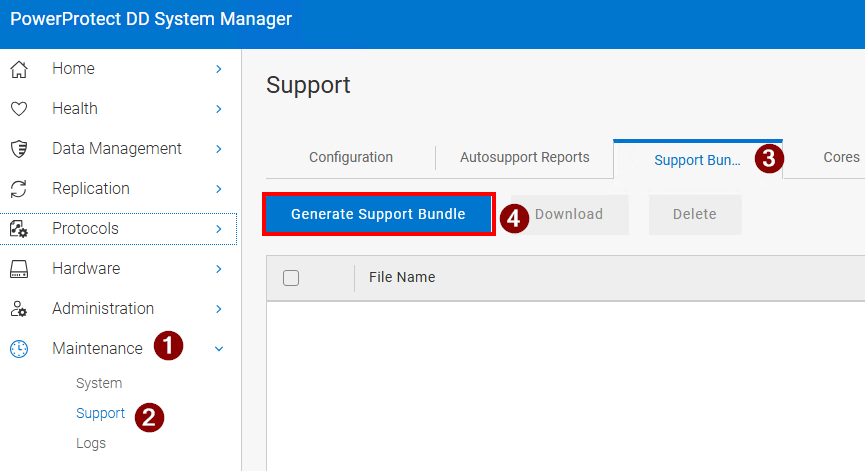
其他信息
请参阅此发布的视频:
您也可以在 YouTube 上观看此视频。
受影响的产品
Data Domain, NetWorker产品
NetWorker Family文章属性
文章编号: 000023120
文章类型: How To
上次修改时间: 27 1月 2026
版本: 9
从其他戴尔用户那里查找问题的答案
支持服务
检查您的设备是否在支持服务涵盖的范围内。