Microsoft Windows: Як змінити та локалізувати мову на Windows Server 2019
Summary: У цій статті пояснюється, як змінити та локалізувати ваш Windows Server 2019 за допомогою мовних налаштувань. Дотримуйтесь нашого посібника, щоб додавати та налаштовувати нову мову, коригувати часовий пояс і налаштовувати регіональні налаштування. ...
Ця стаття стосується
Ця стаття не стосується
Ця стаття не стосується якогось конкретного продукту.
У цій статті зазначено не всі версії продукту.
Instructions
Зміна мови Windows Server 2019
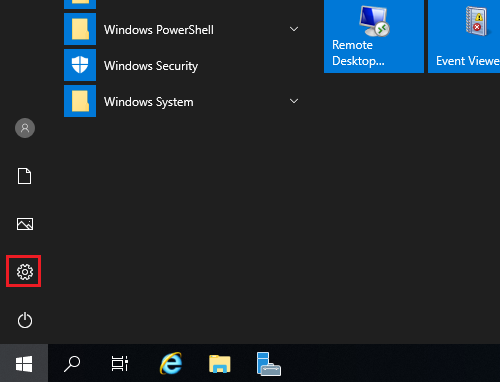
- Відкрийте меню «Пуск» і натисніть на іконку шестерні.
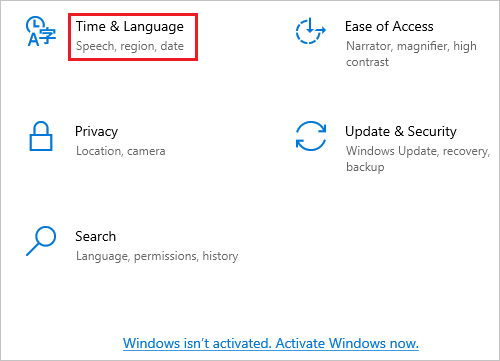
- Натисніть «Час і мова».
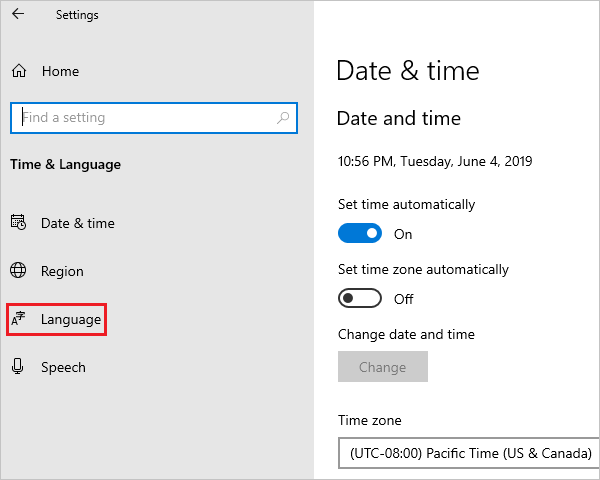
- Натисніть «Мова » у лівій панелі.
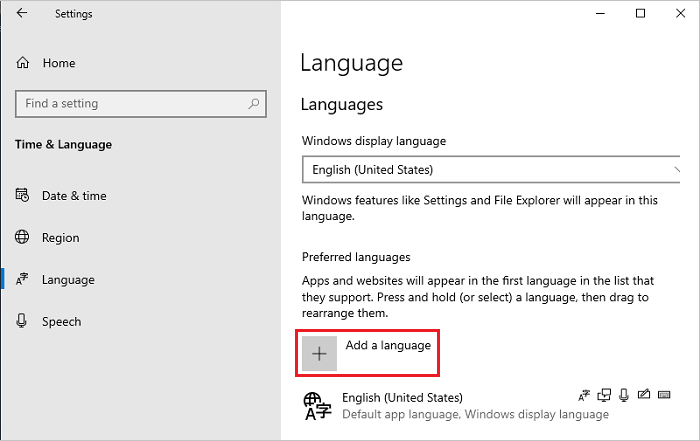
- На екрані «Мова праворуч» натисніть «Додати мову».
Примітка. Якщо ваша мова відображається у розділі «Вибрані мови», натисніть на неї та стрілку вгору, щоб перемістити її вгору. Перейдіть до кроку 8.
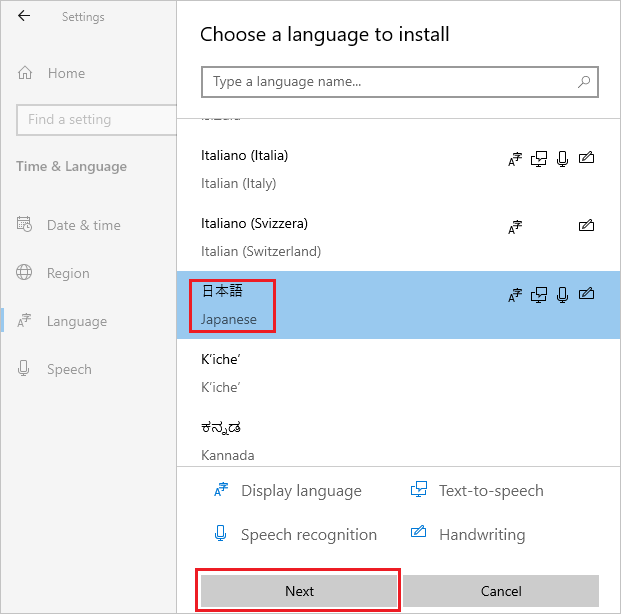
- На екрані «Вибрати мову для встановлення » виберіть свою мову зі списку і натисніть «Далі». На цьому етапі як приклад обирається японець.
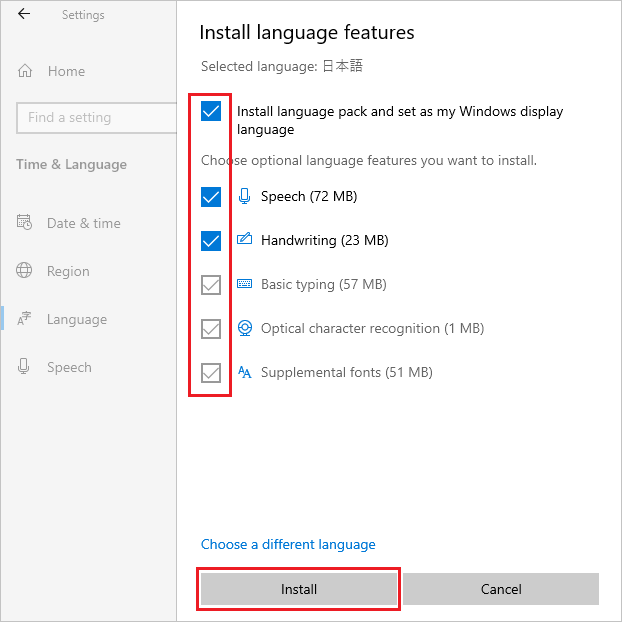
- На екрані функцій встановленої мови перевірте, чи всі елементи вибрані, і натисніть Встановити.
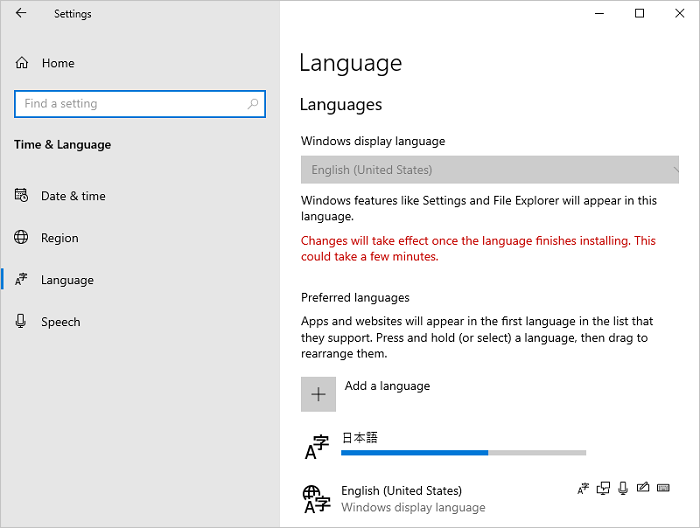
- Якщо ваша система може підключитися до Інтернету, починається завантаження та встановлення мовного пакету.
Примітка. Якщо ваша система перебуває в офлайн-середовищі, де не може підключитися до Інтернету, завантажте та встановіть мовний пакет ISO, використовуючи метод 2 з Microsoft Technical Information .
.
.
Після встановлення поверніться до кроку 5, виберіть мову і натисніть «Далі». Якщо з'являється наступне повідомлення, ігноруйте його і натисніть «Встановити».
"Ти офлайн. Коли ви підключені, перейдіть у налаштування мови, виберіть мову у списку, виберіть Опції і завершите завантаження.»
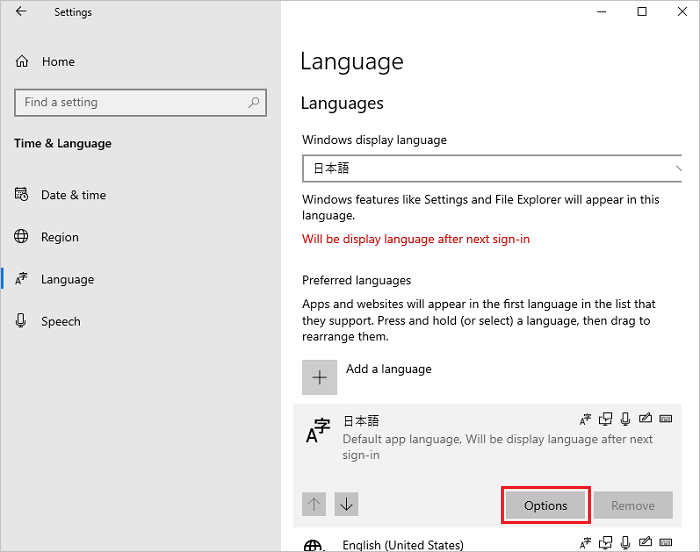
- Натисніть «Опції доданої мови».
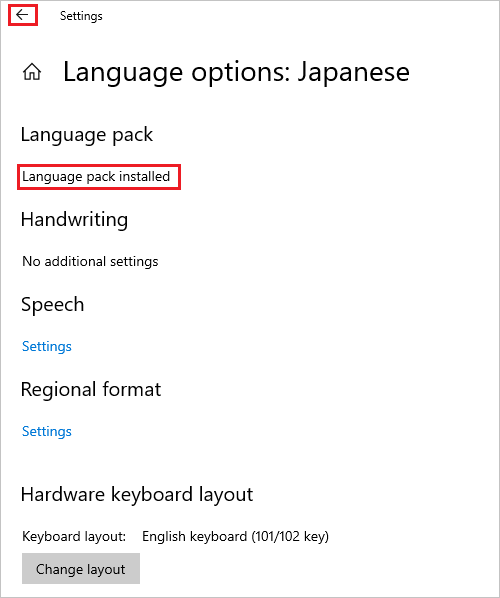
- На екрані «Опції мови» перевірте, чи відображається встановлений Language pack у розділі «Language Pack», і натисніть іконку стрілки ліворуч у верхньому лівому куті.
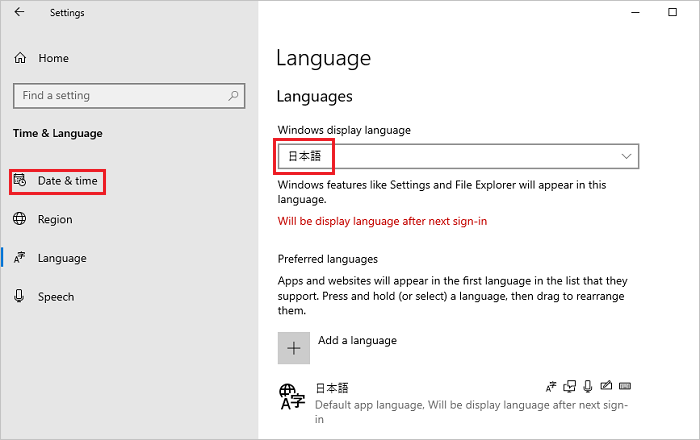
- На екрані «Мова » виберіть свою мову у випадаючому меню «Мова відображення Windows » і натисніть «Дата і час» у лівій панелі.
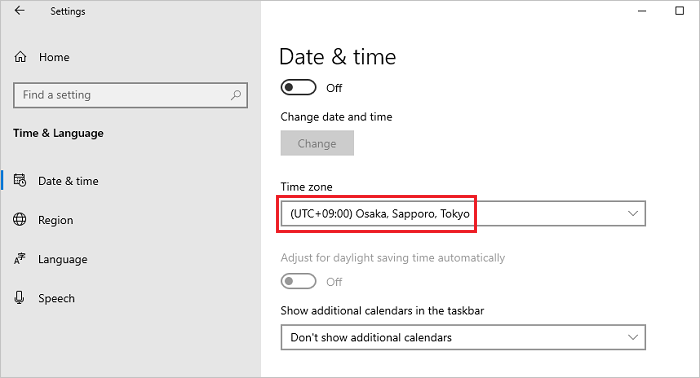
- На екрані «Дата і час » виберіть свій часовий пояс у випадаючому меню «Часовий пояс ».
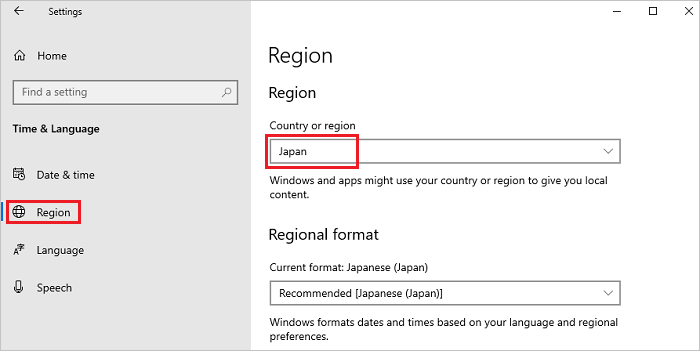
- Виберіть Регіон у лівій панелі та виберіть свій регіон у випадаючому меню Країна або Регіон .
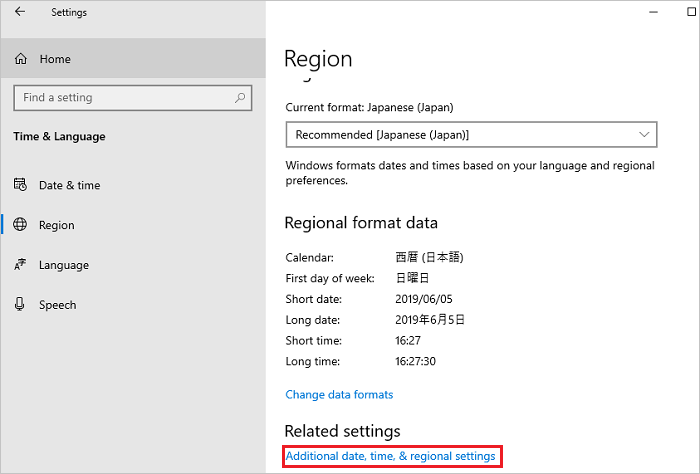
- Прокрутіть вниз на екрані «Регіон », знайдіть «Пов'язані налаштування» та натисніть «Додаткові дати, час та регіональні налаштування».
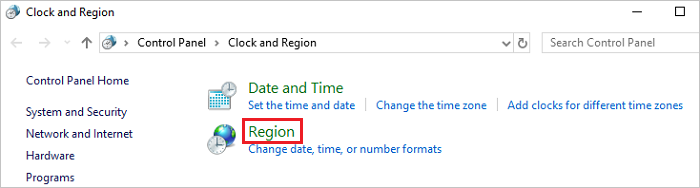
- У вікні «Годинник і регіон » натисніть «Регіон».
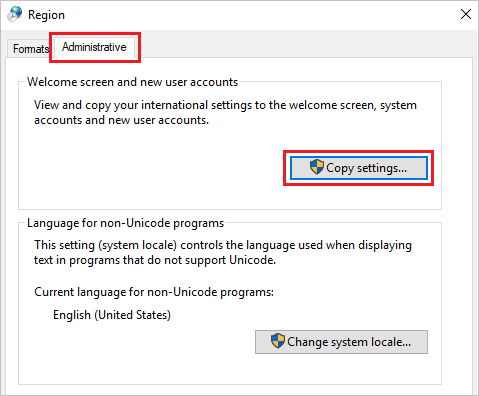
- У вікні «Регіон» відкрийте вкладку «Адміністрація», а в розділі «Вітальне екран» та «Нові облікові записи користувачів» натисніть «Скопіювати налаштування».
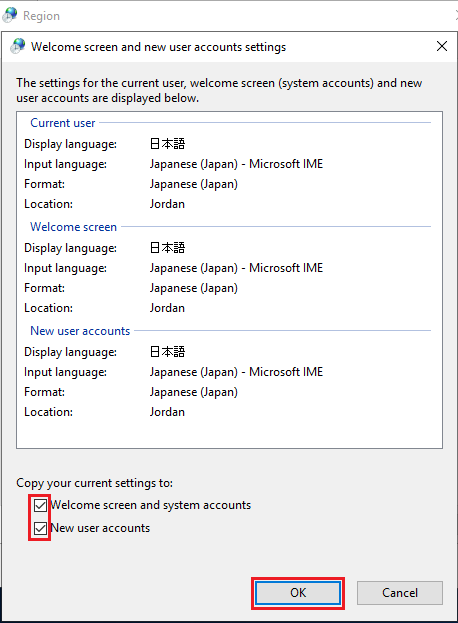
- На екрані вітання та нових облікових записів виберіть усі елементи в розділі «Скопіювати поточні налаштування» та натисніть OK.
Примітка. Якщо відображається діалоговий запит на перезапуск, натисніть «Скасувати » на цьому кроці.
- На вкладці «Адміністратив », у розділі «Мова для програм без Unicode», натисніть «Змінити локалацію системи».
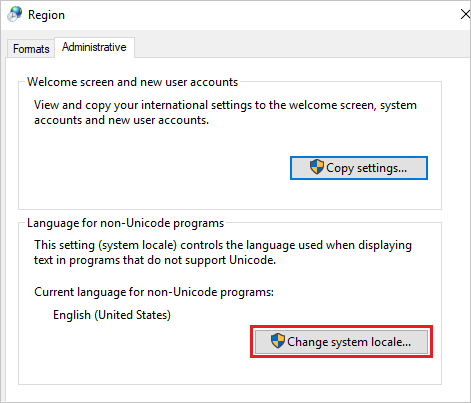
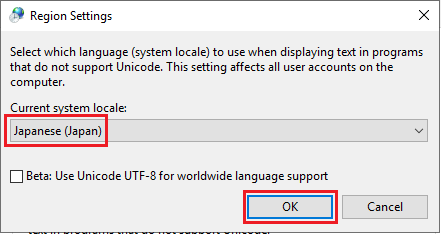
- На екрані налаштувань регіону виберіть свій регіон у випадаючому меню Current System Location і натисніть OK.
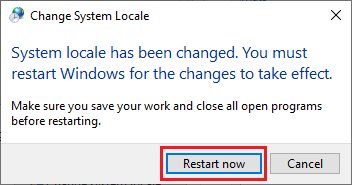
- У діалоговому вікні запиту на перезавантаження натисніть « Перезапустити зараз », щоб перезапустити систему.
- Після завершення перезавантаження перевірте, чи змінилася мова інтерфейсів, таких як екран входу, на вибрану мову.
Продукти, яких це стосується
Microsoft Windows Server 2016, Microsoft Windows Server 2019, Microsoft Windows Server 2022Властивості статті
Article Number: 000111205
Article Type: How To
Востаннє змінено: 15 квіт. 2026
Version: 9
Отримайте відповіді на свої запитання від інших користувачів Dell
Служба підтримки
Перевірте, чи послуги служби підтримки поширюються на ваш пристрій.