Bärbara Alienware x14-datorer har inte stöd för Wake-on-LAN
Sammanfattning: Följande artikel innehåller information om ett WOL-problem (Wake-on-LAN) med den bärbara Alienware x14-datorn. WOL fungerar inte med operativsystemet Windows 11.
Den här artikeln gäller för
Den här artikeln gäller inte för
Den här artikeln är inte kopplad till någon specifik produkt.
Alla produktversioner identifieras inte i den här artikeln.
Symptom
WOL fungerar inte i Windows 11
Ägare av bärbara Alienware x14-datorer upptäcker att du inte kan väcka din bärbara dator från viloläge.
WOL-verktyget (wol32.exe) använder antingen det trådbundna lokala nätverket (LAN) eller det trådlösa lokala nätverket (WLAN).
Detta rapporteras endast när du kör operativsystemet Windows 11 på den bärbara datorn.
Orsak
Microsoft bekräftar att en bärbar dator som kör operativsystemet Windows 11 endast kan vakna med Remote Desktop-applikationen. (Fjärrskrivbordsprogrammet är förinstallerat med Windows 11.)
Upplösning
Obs! Microsoft bekräftar att operativsystemet Windows 11 fungerar som avsett.
Microsoft stöder endast WOL på Windows 11 när du använder deras förinstallerade Remote Desktop-applikation.
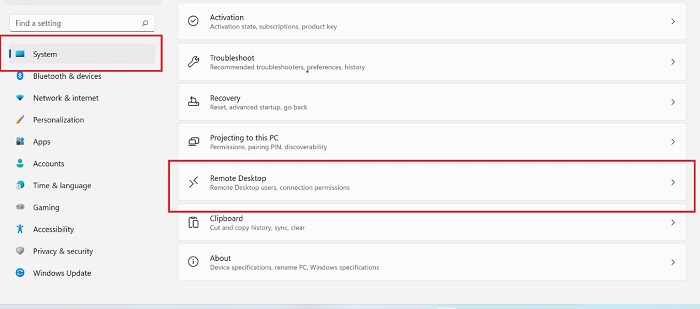
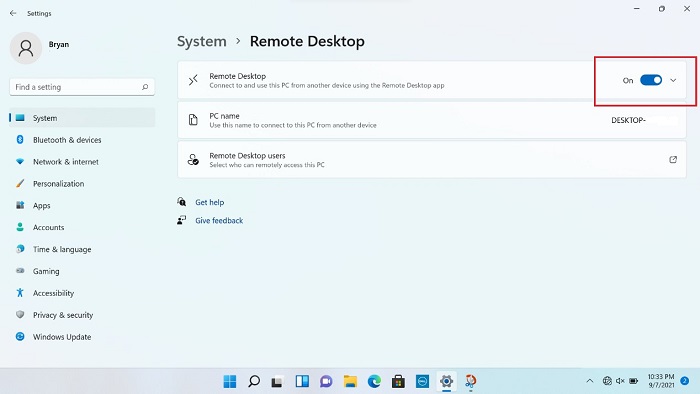
Följande steg tar dig igenom hur du aktiverar Fjärrskrivbord i Windows 11:
Konfigurera klient- och serverdockning via LAN.
-
Öppna Inställningar och gå igenom Systemfjärrskrivbord >> Fjärrskrivbord På.
-
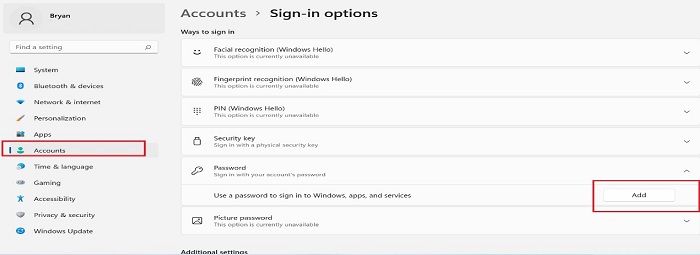
Gå till Konton och klicka på Inloggningsalternativ: (Se bild 3)
-
Välj Lägg till.
-
Välj ett nytt lösenord.
-
Ange ett lösenord.
-
Bekräfta lösenordet.
-
Välj Slutför.
-
-
Öppna Kontrollpanelen och gå igenom Nätverks- och internetnätverk > och delningscenter > och ändra adapterinställningar.
-
Högerklicka på styrenhetsadaptern i Realtek USB Gigabit Ethernet-serien (GbE) och välj Egenskaper.
-
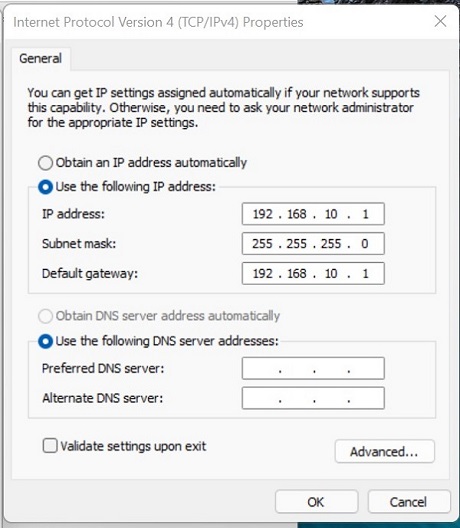
Klicka på Internet Protocol Version 4 (TCP/IPv4) > och ange det interna protokollet (IP).
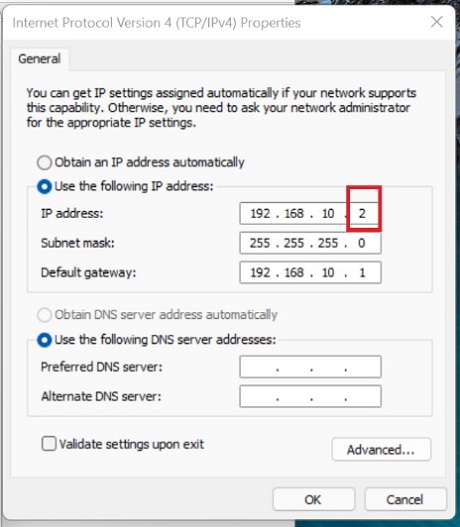
-
Öppna ett kommandoradsprogram på servern och skriv följande kommando följt av att trycka på Enter-tangenten : (Kontrollera att ett fungerande nätverk är anslutet.)
ping 192.168.10.2 -
Klienten går in i modernt vänteläge (MS).
-
Sök efter Anslutning till fjärrskrivbord i aktivitetsfältet.
-
Öppna verktyget Anslutning till fjärrskrivbord från sökresultaten på servern. Ange följande information:
-
Ange klientens IP-adress:
192.168.10.2. -
Ange kontonamn och lösenord.
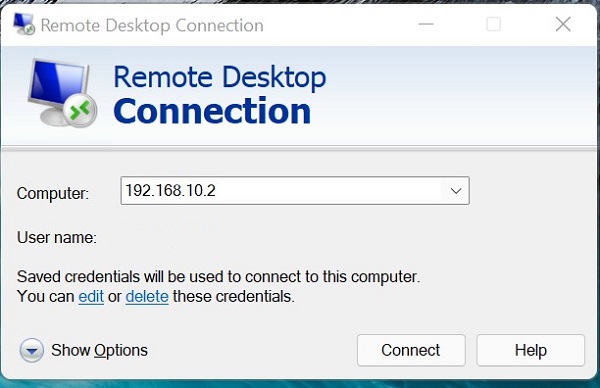
-
-
Bekräfta att du kan ansluta till klienten.
-
Bekräfta att klienten nu kan WOL via servern av MS.
Berörda produkter
Alienware x14Artikelegenskaper
Artikelnummer: 000195770
Artikeltyp: Solution
Senast ändrad: 25 nov. 2024
Version: 3
Få svar på dina frågor från andra Dell-användare
Supporttjänster
Kontrollera om din enhet omfattas av supporttjänster.