Installera NVIDIA-videodrivrutiner med alternativet för ren installation
Sammanfattning: Steg för installation av NVIDIA-grafikdrivrutiner med alternativet "Clean Install" på Dell-datorn.
Den här artikeln gäller för
Den här artikeln gäller inte för
Den här artikeln är inte kopplad till någon specifik produkt.
Alla produktversioner identifieras inte i den här artikeln.
Symptom
Låga bildrutehastigheter (bildrutor per sekund = FPS), tappade bildrutor, pixlad video och diskreta grafikprocessorer (grafikkort) upptäcks inte
Orsak
Tidigare installationskonflikter i grafikdrivrutinen, inaktuella drivrutinsversioner eller skadade drivrutinsfiler
Upplösning
Installation av grafikdrivrutin
Om din dator har bildproblem kan du använda alternativet "Clean Install" när du installerar NVIDIA-drivrutiner för att lösa dessa problem. Det här alternativet är bättre än att använda en lösning från tredje part eller Dell SupportAssist.
- Hämta den senaste versionen av NVIDIA-grafikkortets drivrutin som är tillgänglig på antingen: Dells support eller Nvidia.com

- Följande artikel kan användas för att identifiera vilket NVIDIA-kort som är installerat i din dator.
- När du har hämtat videodrivrutinen dubbelklickar du på den för att starta installationen.
- Följ anvisningarna på skärmen tills fönstret "Installation Options" visas (bild 1).
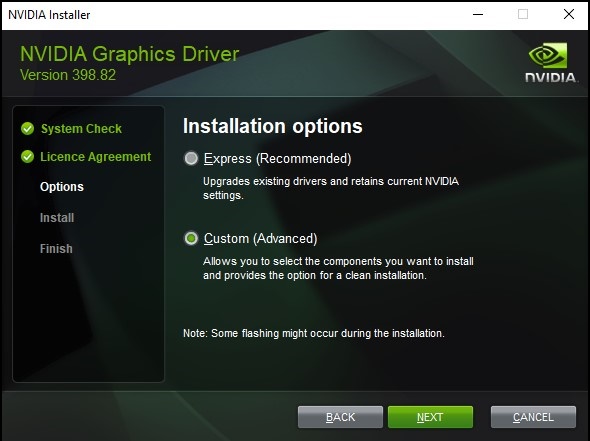
Bild 1
- Välj Anpassad (avancerat) och klicka sedan på Nästa.
- På nästa skärm får du ett urval av komponenter att installera. Dessa bör alla vara markerade som standard, lämna dem alla markerade (bild 2).
- Under tabellen Select Driver Component markerar du kryssrutan Perform a Clean Installation och klickar på Next (bild 2).

Bild 2
- Slutför installationen och starta sedan om datorn.
Om du har fler frågor om den här artikeln kan du kontakta Dells tekniska support.
Artikelegenskaper
Artikelnummer: 000190215
Artikeltyp: Solution
Senast ändrad: 17 sep. 2025
Version: 6
Få svar på dina frågor från andra Dell-användare
Supporttjänster
Kontrollera om din enhet omfattas av supporttjänster.