Så här installerar du Ubuntu på din Dell-dator
Sammanfattning: Den här artikeln innehåller information om hur du gör en ren installation av operativsystemet Ubuntu Linux på en Dell-dator.
Den här artikeln gäller för
Den här artikeln gäller inte för
Den här artikeln är inte kopplad till någon specifik produkt.
Alla produktversioner identifieras inte i den här artikeln.
Instruktioner
Att installera Ubuntu Linux på din Dell-dator är en enkel process som ger dig tillgång till ett kostnadsfritt operativsystem med öppen källkod. Den här guiden vägleder dig genom att ladda ner Ubuntu-avbildningen från Dell och installera den på din dator.
Innan du börjar:
- Säkerhetskopiera alla dina viktiga filer till en extern enhet eller molnlagring
- Se till att din dator är ansluten till en strömkälla under installationen
- Du behöver ett USB-flashminne med minst 16 GB lagringsutrymme
- Avsätt cirka 30-60 minuter för att slutföra installationen
Vad är Ubuntu Linux?
Ubuntu är ett kostnadsfritt operativsystem med öppen källkod. Den är utformad för att vara säker, tillförlitlig och enkel för vardagliga uppgifter som att surfa på webben, arbeta med dokument och använda appar. Ubuntu uppdateras regelbundet och stöds av en stor global grupp. Dell tillhandahåller officiella Ubuntu-avbildningar som är testade och optimerade för att ge en smidig och högpresterande upplevelse på utvalda Dell-datorer.
Steg 1: Ladda ner Ubuntu och skapa en startbar USB-enhet
Dell tillhandahåller Ubuntu-återställningsavbildningar som är specifikt konfigurerade för Dell-datorer.
Så här laddar du ner Ubuntu-avbildningen och skapar din startbara USB:
Gå till sidan Dell Ubuntu Recovery Image och följ de fullständiga instruktionerna för att:
- Ladda ner rätt Ubuntu-avbildning för din Dell-dator
- Skapa ett startbart USB-minne
Viktigt! Se till att du har ett USB-flashminne med minst 16 GB lagringsutrymme. Alla data på USB-enheten raderas under den här processen.
När du har skapat din startbara USB-enhet går du tillbaka till den här guiden för att fortsätta med installationen.
Steg 2: Förbered din Dell-dator för installation
Innan du installerar Ubuntu måste du justera några inställningar i din dators BIOS.
Öppna BIOS:
- Starta om Dell-datorn.
- Så snart du ser Dell-logotypen trycker du på F2 upprepade gånger tills du kommer till BIOS-inställningarna.
Konfigurera BIOS-inställningar:
- Under avsnittet General går du till Boot Sequence och kontrollerar att UEFI (Unified Extensible Firmware Interface) är valt som startläge.
Obs! De flesta nyare Dell-modeller visar "UEFI only" eftersom de inte stöder äldre startläge. - I avsnittet Systemkonfiguration navigerar du till SATA Operation och väljer AHCI (Advanced Host Controller Interface).
- Viktigt! Ubuntu kräver AHCI-läge för att känna igen hårddisken. Om ditt system för närvarande är inställt på RAID On måste du ändra det till AHCI.
Obs! Om du för närvarande har Windows installerat i RAID-läge kan byte till AHCI förhindra Windows från att starta. Det är därför vi rekommenderar att du säkerhetskopierar alla dina data innan du påbörjar installationen.
- Viktigt! Ubuntu kräver AHCI-läge för att känna igen hårddisken. Om ditt system för närvarande är inställt på RAID On måste du ändra det till AHCI.
- Under avsnittet Säker start går du till Säker start och väljer Inaktiverad.
Obs! Moderna Ubuntu-versioner (20.04 LTS och senare) har stöd för säker start. Men om du inaktiverar säker start kan du undvika potentiella problem under installationen, särskilt med vissa äldre maskinvarukonfigurationer. Du kan återaktivera det efter installationen om det behövs. - Om det är tillgängligt, inaktivera äldre alternativskivor under avsnittet Allmänt .
- Under avsnittet Startsekvens kontrollerar du att USB-lagring är aktiverat i startalternativen.
- Välj Tillämpa eller Spara ändringar och sedan Avsluta.
Din dator kommer att startas om.
Viktig information om BIOS-inställningar:
- UEFI krävs: Ubuntu installeras bäst i UEFI-läge på moderna Dell-datorer. De flesta Dell-system från 2012 och framåt använder endast UEFI.
- AHCI krävs: Linux stöder inte SATA-drift i RAID på-läge. Ditt system måste vara inställt på AHCI för att Ubuntu ska kunna identifiera din lagringsenhet.
- Säker start: Ubuntu har stöd för säker start från och med version 20.04 LTS, men om du inaktiverar det kan det förhindra installationsproblem relaterade till trådlösa drivrutiner och vissa äldre maskinvarukomponenter.
Steg 3: Starta från USB-enheten
Nu startar du datorn från den startbara USB-enheten som du skapade.
- Sätt i den startbara USB-enheten i Dell-datorn.
- Starta eller starta om datorn.
- Så snart du ser Dell-logotypen trycker du på F12 upprepade gånger för att öppna startmenyn.
- I startmenyn använder du piltangenterna för att välja din USB-enhet från listan med startalternativ.
- Det kan visas som "USB-lagringsenhet" eller visa varumärket på din USB-enhet.
- Tryck på Enter.
Din dator kommer nu att starta från USB-enheten och ladda Ubuntu-startskärmen.
Steg 4: Starta Ubuntu-installationen
När Ubuntu-startskärmen visas ser du alternativet Dell OS Recovery.
- Välj Dell OS Recovery på startmenyn.
- Välj önskad installationsmetod och välj Fortsätt.
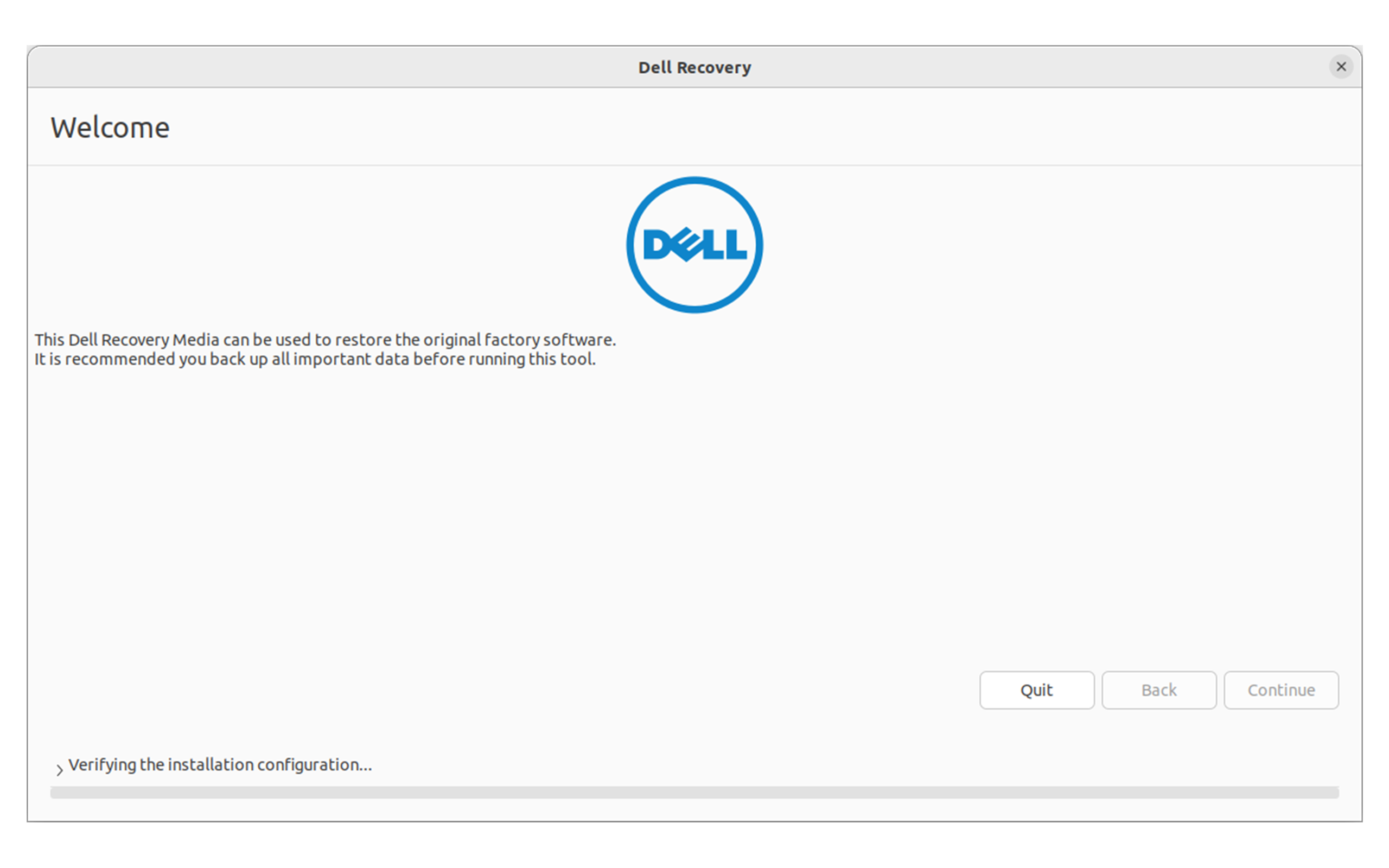
Steg 5: Konfigurera installationsinställningar
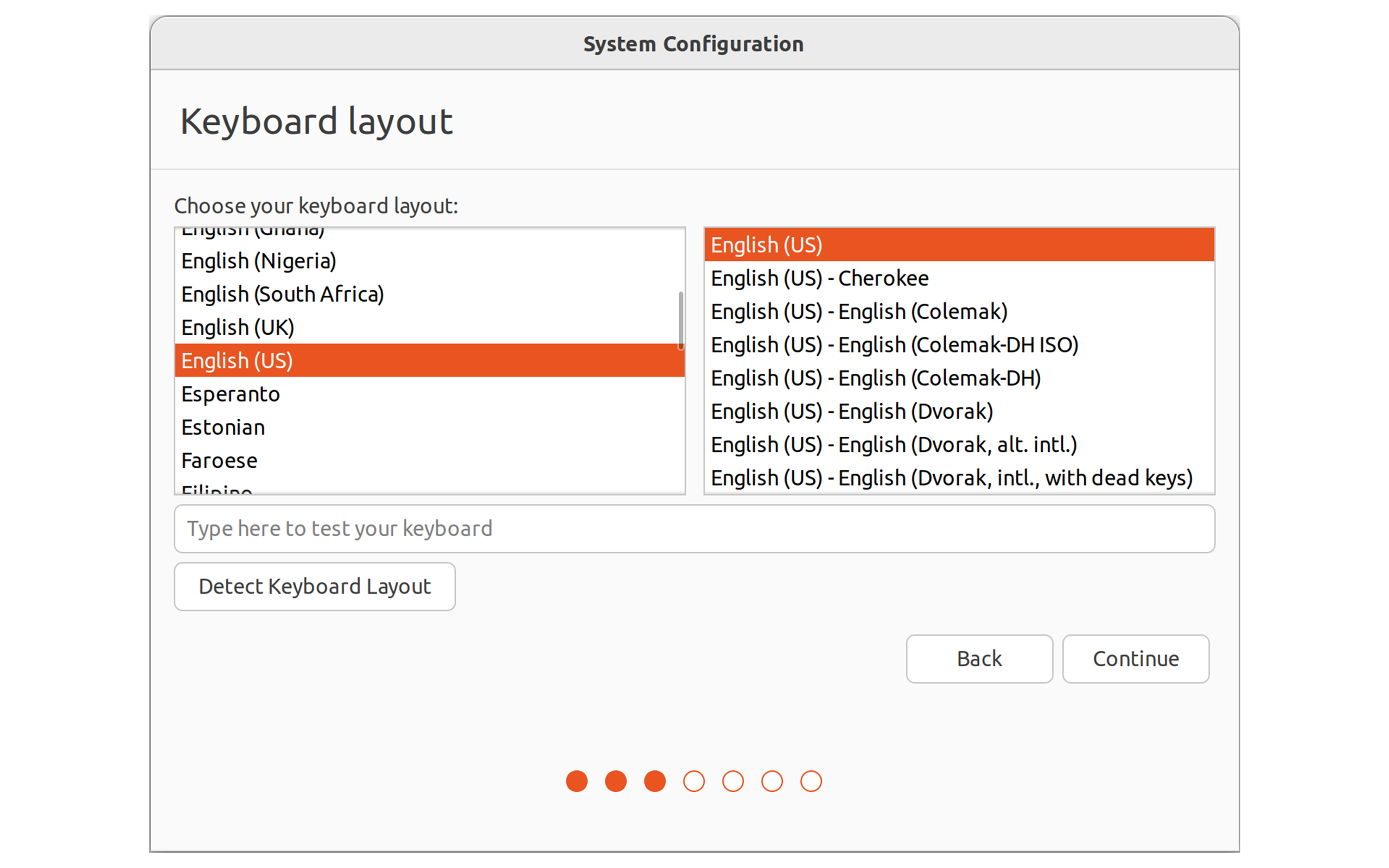
Installationsguiden vägleder dig genom flera installationssteg.
- Välj önskat språk och välj sedan Fortsätt.
- På skärmen Tangentbordslayout väljer du rätt tangentbordslayout för datorn och väljer sedan Fortsätt.
- Tips: Om du är osäker på tangentbordslayouten väljer du Identifiera tangentbordslayout för att få hjälp.
- På skärmen Uppdateringar och annan programvara :
- Välj Normal installation för en komplett Ubuntu-upplevelse med vanliga program
- Kontrollera Ladda ned uppdateringar när du installerar Ubuntu om du är ansluten till internet (rekommenderas)
- Markera Installera programvara från tredje part för grafik- och Wi-Fi-maskinvara och ytterligare medieformat för att säkerställa kompatibilitet med din maskinvara (rekommenderas)
- Välj Fortsätt.
Obs! Vi rekommenderar att du ansluter till ett trådbundet nätverk och en strömkälla under installationen.
Steg 6: Välj installationstyp
Viktigt! Detta steg raderar alla data på din hårddisk permanent. Se till att du har säkerhetskopierat allt du behöver.
- På skärmen Installationstyp väljer du Radera disk och installerar Ubuntu.
- Det här alternativet installerar Ubuntu som det enda operativsystemet på datorn
- Alla befintliga data och operativsystem tas bort från den valda enheten
- Välj den hårddisk där du vill installera Ubuntu.
- Välj Installera nu.
- Ett bekräftelsefönster visas med de ändringar som kommer att göras på din disk. Granska informationen noggrant.
- Välj Fortsätt för att fortsätta med installationen.
Obs! Installationen kan inte avbrytas efter den här punkten.

Steg 7: Slutför installationen
- På skärmen Var är du? väljer du din plats på kartan eller skriver in den i textrutan och väljer sedan Fortsätt.
- Detta ställer in din tidszon
- På skärmen Vem är du? anger du dina uppgifter:
- Ditt namn
- Ett namn på din dator (detta identifierar din dator i ett nätverk)
- Ett användarnamn för ditt konto
- Ett lösenord (välj ett starkt lösenord och bekräfta det)
- Välj om du vill Logga in automatiskt eller Kräv mitt lösenord för att logga in (rekommenderas av säkerhetsskäl)
- Välj Fortsätt.
- Installationen påbörjas nu. Skärmen visar information om Ubuntus funktioner medan systemet installeras.
Installationen tar vanligtvis 20-30 minuter, beroende på din dators hastighet och internetanslutning.

Steg 8: Starta om och börja använda Ubuntu
- När installationen är klar visas ett meddelande där du uppmanas att starta om datorn.
- Välj Starta om nu.
- När du uppmanas till det tar du bort USB-enheten från datorn.
- Tryck på Enter för att starta om.
- Datorn startas om och läser in Ubuntu.
- Logga in med det användarnamn och lösenord du skapade.
Grattis! Ubuntu är nu installerat på din Dell-dator.
Efter installation
Uppdatera ditt system:
Efter din första inloggning uppdaterar du ditt system för att få de senaste säkerhetskorrigeringarna och förbättringarna:
- Öppna Terminal genom att trycka på Ctrl + Alt + T.
- Skriv följande kommando och tryck på Retur:
sudo apt update && sudo apt upgrade -y- Ange ditt lösenord när du uppmanas till det.
- Vänta tills uppdateringarna har laddats ned och installerats.
- Starta om datorn om du uppmanas till det.
Utforska Ubuntu:
- Knappen Aktiviteter i det övre vänstra hörnet hjälper dig att söka efter program och filer
- Förinstallerade program inkluderar en webbläsare (Firefox), kontorssvit (LibreOffice) och mediaspelare
- Med Ubuntu Software-appen kan du ladda ner tusentals gratisprogram
Få mer hjälp:
För mer information om hur du använder och konfigurerar Ubuntu på din Dell-dator:
- Så här konfigurerar du Ubuntu Linux efter den första installationen på din Dell-dator
- Hubb för Dell Ubuntu
Felsökning
Installationen startar inte:
- Se till att du skapade den startbara USB-enheten korrekt med Dell OS Recovery Tool
- Kontrollera att BIOS-inställningarna stämmer överens med inställningarna i steg 2
- Se till att SATA Operation är inställd på AHCI, inte RAID On
- Prova med en annan USB-port på datorn
Ubuntu känner inte igen min hårddisk:
- Kontrollera att SATA Operation i BIOS är inställd på AHCI
- Kontrollera att enheten inte är konfigurerad i RAID-läge
Ubuntu känner inte igen min hårdvara:
- Kontrollera att du valde "Installera programvara från tredje part" under installationen
- Efter installationen kontrollerar du om det finns ytterligare drivrutiner i Programvara och uppdateringar > Ytterligare drivrutiner
Jag har en NVMe-enhet och Ubuntu ser den inte:
- Kontrollera att SATA/NVMe-drift är inställd på AHCI/NVMe-läge i BIOS
- Vissa Dell-system med NVMe-enheter kräver att AHCI-läget är aktiverat
Installationsproblem eller systemet startar inte:
- Den enklaste lösningen är ofta att köra installationen igen
- Kontrollera att alla BIOS-inställningar är korrekta innan du försöker igen
- Du kan skapa en ny Ubuntu Recovery USB med hjälp av manualen för Ubuntu Recovery Image
Viktig information
Om kompatibilitet:
- Om du installerar ett annat operativsystem än det som medföljde datorn gör du det på egen risk
- Dell kan inte certifiera maskinvarukompatibilitet för icke-ursprungliga operativsystem
- Dells support kan vara begränsad för system som inte kör det ursprungliga operativsystemet
Om drivrutiner:
- Dell tillhandahåller inte separata drivrutiner för Ubuntu
- Alla nödvändiga drivrutiner ingår i installationsmediet för Ubuntu
- Vi rekommenderar att du verifierar att Canonical har certifierat din datormodell på sidan Ubuntu Certified Hardware
Om datorn levererades med Ubuntu:
- Dell ger fullständig teknisk support för ditt system
- Återställningsavbildningar finns tillgängliga på datorn
- Se Så här återställer du en Dell Ubuntu-avbildning för mer information
Behöver du mer hjälp?
- Canonical tillhandahåller programvarusupport:
- Dell erbjuder maskinvarusupport:
Ytterligare information
Ytterligare information:
Obs! Canonical tillhandahåller programvarusupport på följande sätt:
Dell ger teknisk support via följande länkar:

Dell ger teknisk support via följande länkar:
Berörda produkter
Alienware, Dell All-in-One, Dell Pro All-in-One, Dell Pro Max Micro, Dell Pro Max Slim, Dell Pro Max Tower, Dell Pro Micro, Dell Pro Slim, Dell Pro Tower, Dell Slim, Dell Tower, Inspiron, Legacy Desktop Models, OptiPlex, Vostro, XPS, G Series
, Chromebook, G Series, Alienware, Dell Laptops, Dell Plus, Dell Pro, Dell Pro Max, Dell Pro Plus, Dell Pro Premium, Inspiron, Latitude, Dell Pro Rugged, Vostro, XPS, Legacy Laptop Models, Fixed Workstations, Mobile Workstations, Dell Pro Max Micro XE FCM2250
...
Artikelegenskaper
Artikelnummer: 000131655
Artikeltyp: How To
Senast ändrad: 06 feb. 2026
Version: 22
Få svar på dina frågor från andra Dell-användare
Supporttjänster
Kontrollera om din enhet omfattas av supporttjänster.