Как определить версию Dell Encryption Enterprise или Dell Encryption Personal.
Сводка: Узнайте, как определить версию Dell Encryption Enterprise или Dell Encryption Personal, следуя этим инструкциям.
Данная статья применяется к
Данная статья не применяется к
Эта статья не привязана к какому-либо конкретному продукту.
В этой статье указаны не все версии продуктов.
Инструкции
Знание версии Dell Encryption Enterprise (ранее Dell Data Protection Enterprise Edition) или Dell Encryption Personal (ранее Dell Data Protection Personal Edition) позволяет пользователям:
- выявлять известные проблемы;
- определять различия в пользовательском интерфейсе;
- понимать изменения рабочего процесса;
- проверять системные требования.
Затронутые продукты:
- Dell Encryption Enterprise
- Dell Encryption Personal
- Dell Data Protection Enterprise Edition
- Dell Data Protection Personal Edition
Затронутые операционные системы:
- Windows
Управление версиями можно определить с помощью пользовательского интерфейса продукта (UI) или установщика. Выберите соответствующую вкладку, чтобы ознакомиться с дополнительными сведениями.
Пользовательский интерфейс
Примечание: Перед идентификацией версии с помощью пользовательского интерфейса необходимо установить Dell Encryption Enterprise или Dell Encryption Personal.
- Войдите в систему на компьютере Windows.
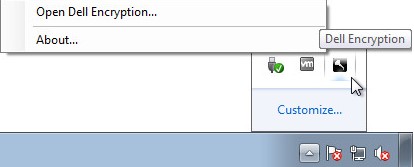
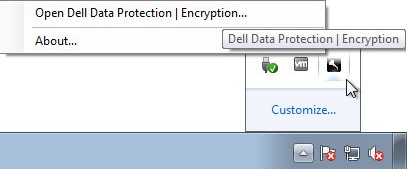
- На панели задач Windows правой кнопкой мыши нажмите на файл Dell Encryption (ранее Dell Data Protection | Encryption), а затем выберите Open Dell Encryption или Open Dell Data Protection | Шифрование.
- На следующем рисунке показан вариант Dell Encryption.
- На следующем рисунке показан вариант шифрования Dell Data Protection.
- На следующем рисунке показан вариант Dell Encryption.
- В пользовательском интерфейсе продукта нажмите значок вопросительного знака, а затем запишите номер версии, указанный после пункта О версии. Первые три цифры являются наиболее важными. В данном примере первые три числа — 8.15.0.
 Примечание: Версия вашего клиента может отличаться от приведенного выше снимка экрана.
Установщик
Примечание: Для получения информации о скачивании установщика см. статью Как скачать Dell Encryption Enterprise или Dell Encryption Personal.
- Нажмите правой кнопкой мыши <на INSTALLER> и выберите Properties.
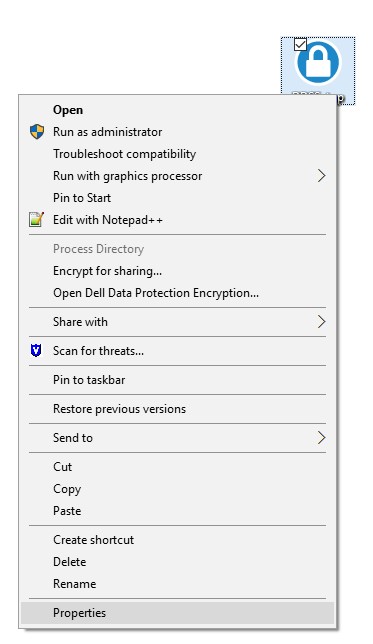 Примечание: <INSTALLER> =
- Dell Encryption Enterprise =
DDSSetup.exe - Dell Encryption Personal =
DDSSetup.exe - Dell Data Protection Enterprise Edition =
DDPSetup.exe - Dell Data Protection Personal Edition =
DDPSetup.exe
- Dell Encryption Enterprise =
- Откройте вкладку Details.

- Запишите версию продукта. Первые три цифры являются наиболее важными. На рисунке в примере первые три цифры — 8.15.0.
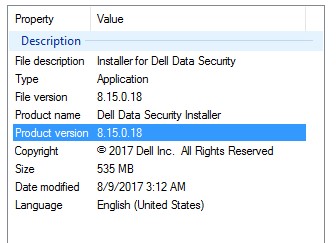 Примечание: Версия вашего клиента может отличаться от приведенного выше снимка экрана.
Дополнительная информация
Видео
Затронутые продукты
Dell EncryptionСвойства статьи
Номер статьи: 000124591
Тип статьи: How To
Последнее изменение: 15 Jul 2026
Версия: 13
Получите ответы на свои вопросы от других пользователей Dell
Услуги технической поддержки
Проверьте, распространяются ли на ваше устройство услуги технической поддержки.