WinDbg Kullanarak Mavi Ekran Döküm Dosyalarını Analiz Etme
Summary: Mavi ekran hatasından (BSOD) sonra Windows kısa döküm dosyalarını okumak için WinDbg'yi nasıl kullanacağınızı öğrenin. Windows çalıştıran Dell bilgisayarlarda kilitlenme bilgi dökümlerini analiz etmek, hatalı sürücüleri belirlemek ve mavi ekran hatalarını çözmek için adım adım talimatlar. ...
Instructions
Genel Bakış
Mavi ekran hatası (Mavi Ekran veya BSOD olarak da adlandırılır), Windows kritik bir sorunla karşılaştığında ve bilgisayarınızı korumak için kapandığında ortaya çıkar. Bu gerçekleştiğinde, Windows, çökme anında neler olduğunu kaydeden mini döküm adı verilen küçük bir dosya oluşturur.
Bu makalede, bu mini döküm dosyalarını açmak ve okumak için Microsoft'un ücretsiz bir aracı olan Windows Hata Ayıklayıcısı'nı (WinDbg) kullanma adımları açıklanmaktadır. Daha da önemlisi, sonuçların ne anlama geldiğini ve sorunu çözmek için hangi adımları atmanız gerektiğini anlamanıza yardımcı olur.
Ne öğreneceksin:
- Bilgisayarınızı kısa döküm dosyalarını kaydedecek şekilde ayarlama.
- Kilitlenme bilgi dökümü dosyasını analiz etmek için WinDbg yükleme ve kullanma.
- Analiz sonuçlarının nasıl okunacağı ve nedeninin nasıl belirleneceği.
- Mavi ekran hatasını gidermek ve çözmek için bu sonuçları kullanma.
- Sorunlu sürücüleri bulmak için Sürücü Doğrulayıcı nasıl kullanılır?
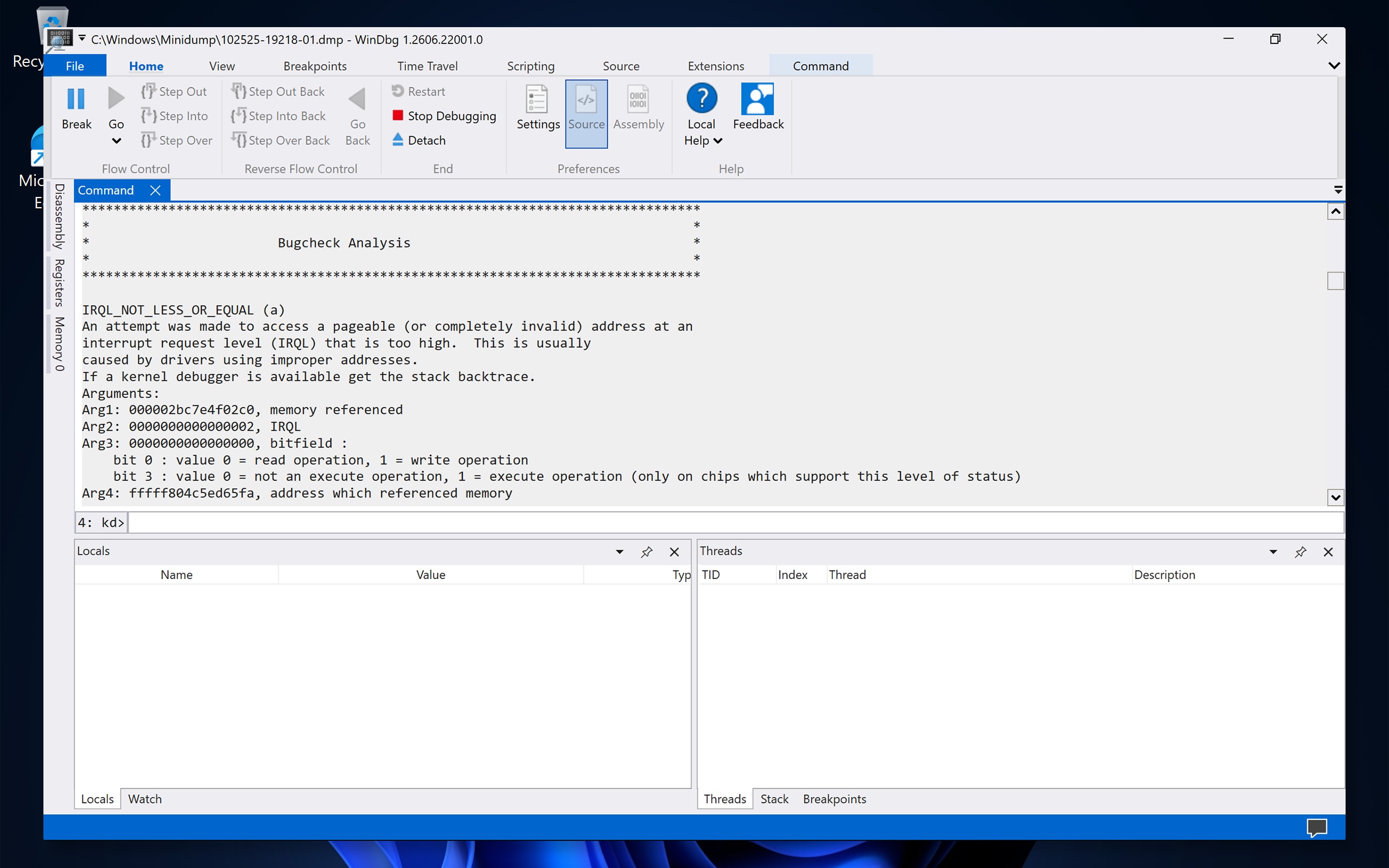
Kısa döküm dosyası nedir?
Bir mavi ekran hatası oluştuğunda Windows, dosya uzantısı .dmp olan küçük bir bellek dökümü dosyası (mini döküm olarak da adlandırılır) kaydeder. Bu dosya, bilgisayarınızın çökme anındaki durumunun anlık görüntüsünü yakalar. Küçük boyutuna (tipik olarak 256 KB) rağmen, bir mini döküm, aşağıdakiler de dahil olmak üzere değerli bilgiler içerir:
- Durma kodu — Kilitlenmenin türünü tanımlayan belirli hata kodu (örneğin, DRIVER_IRQL_NOT_LESS_OR_EQUAL).
- Parametreler — Durma koduyla ilişkili ek değerler.
- Yüklü sürücüler — Kaza meydana geldiğinde çalışmakta olan tüm sürücülerin listesi.
- Hataya neden olan veya çökmeye katkıda bulunan belirli dosya (sürücü, sistem dosyası veya uygulama).
- Kernel modu call stack — Çökmeye neden olan olayların sırasını gösteren teknik bir kayıt.
- İşlemci ve iş parçacığı bağlamı — O sırada etkin olan işlemci ve işlemle ilgili ayrıntılar.
Bu bilgiler, çökmenin bir sürücüden mi, Windows sistem dosyasından mı, donanım hatasından mı yoksa bir yazılım çakışmasından mı kaynaklandığını daraltmaya yardımcı olur.
Mavi Ekran Hatalarına Ne Sebep Olur?
Mavi ekran hatalarının birçok nedeni olabilir. En yaygın olanları şunlardır:
|
Kategori |
Yaygın nedenler |
|---|---|
|
Sürücü sorunları |
Güncel olmayan, bozuk veya uyumsuz sürücüler (BSOD'lerin yaklaşık %70-80'i sürücüyle ilgilidir). |
|
Yazılım çakışmaları |
Uyumsuz programlar, en son Windows güncellemeleri veya bozuk sistem dosyaları. |
|
Sistem dosyası bozulması |
Yanlış kapatmalar, kötü amaçlı yazılımlar veya disk hataları nedeniyle hasarlı Windows sistem dosyaları. |
|
Hız aşırtma yapma |
Kararsız CPU, GPU veya RAM hız aşırtma ayarları. |
|
Donanım sorunları |
Arızalı RAM, aşırı ısınma, sabit sürücü hataları veya arızalı donanım bileşenleri. |
Başlamadan önce: Kısa döküm dosyalarının kaydedilmekte olduğunu doğrulayın
Kilitlenme bilgi dökümünü analiz etmeden önce bilgisayarınızın mini döküm dosyaları oluşturacak ve kaydedecek şekilde ayarlanması gerekir. Bu ayarı doğrulamak için şu adımları izleyin:
- Başlat öğesini seçin, SystemPropertiesAdvanced yazın ve Enter tuşuna basın.
- Sistem Özellikleri penceresinde, Başlangıç ve Kurtarma bölümünde Ayarlar öğesini seçin.
- Hata ayıklama bilgilerini yaz altında, Küçük bellek dökümü (256 KB) veya Otomatik bellek dökümü'nün seçili olduğunu doğrulayın.
- Küçük döküm dizininin %SystemRoot%\Minidump olarak ayarlandığını doğrulayın.
- Tamam öğesini seçin ve ardından Sistem Özellikleri'ni kapatmak için tekrar Tamam öğesini seçin.
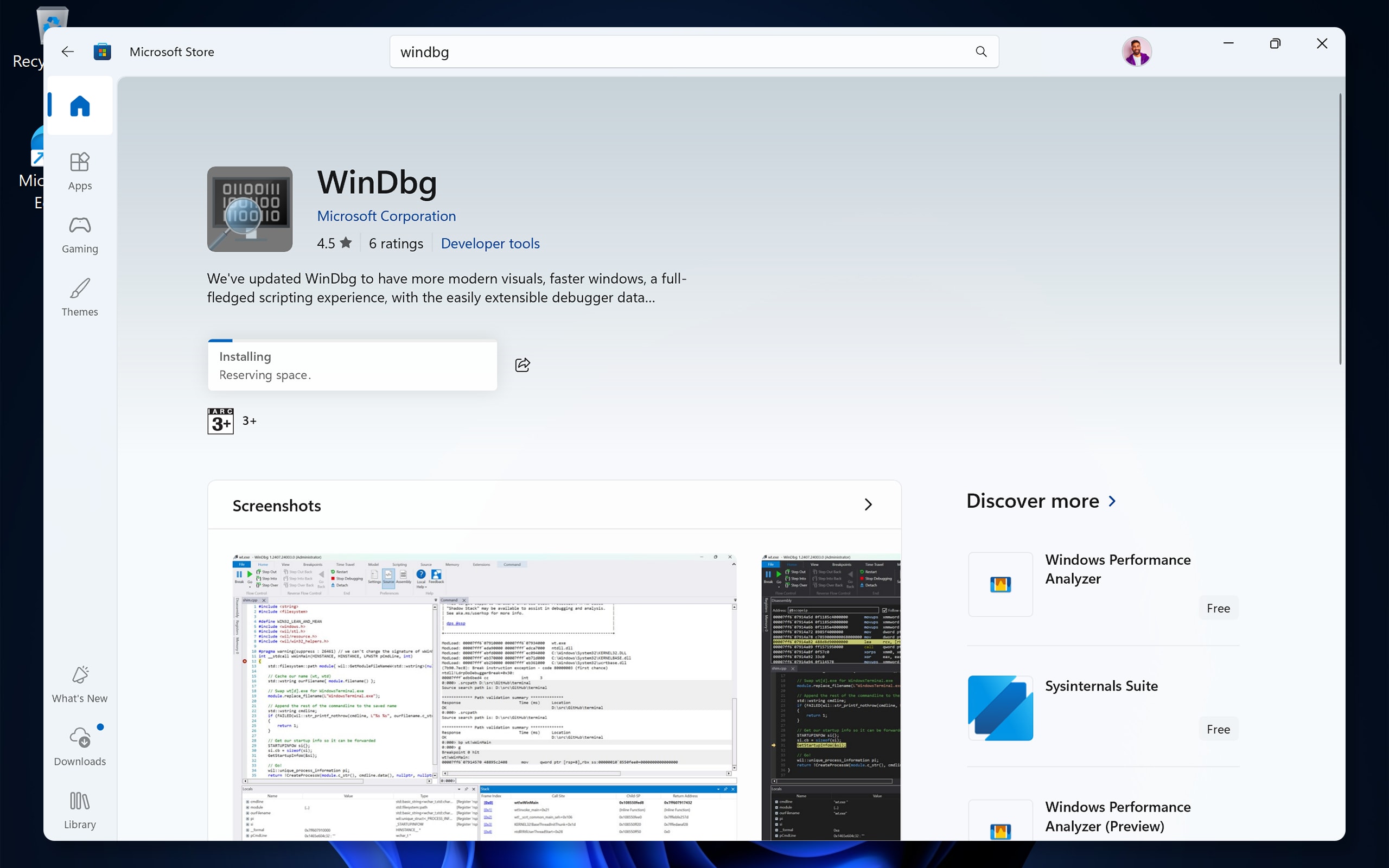
1. Adım: WinDbg'yi yükleyin
WinDbg (Windows Hata Ayıklayıcısı), mini döküm dosyalarını açmanıza ve analiz etmenize olanak tanıyan ücretsiz bir Microsoft aracıdır. İndirmek ve yüklemek için şu adımları izleyin:
- Başlat'ı seçin ve Microsoft Store'u açın.
- Arama çubuğuna WinDbg yazın ve Enter tuşuna basın.
- Arama sonuçlarından WinDbg (eski adıyla WinDbg Preview) öğesini seçin ve ardından Al veya Yükle'yi seçin.
- Yüklemenin tamamlanmasını bekleyin.
2. Adım: Sembol yolunu ayarlayın
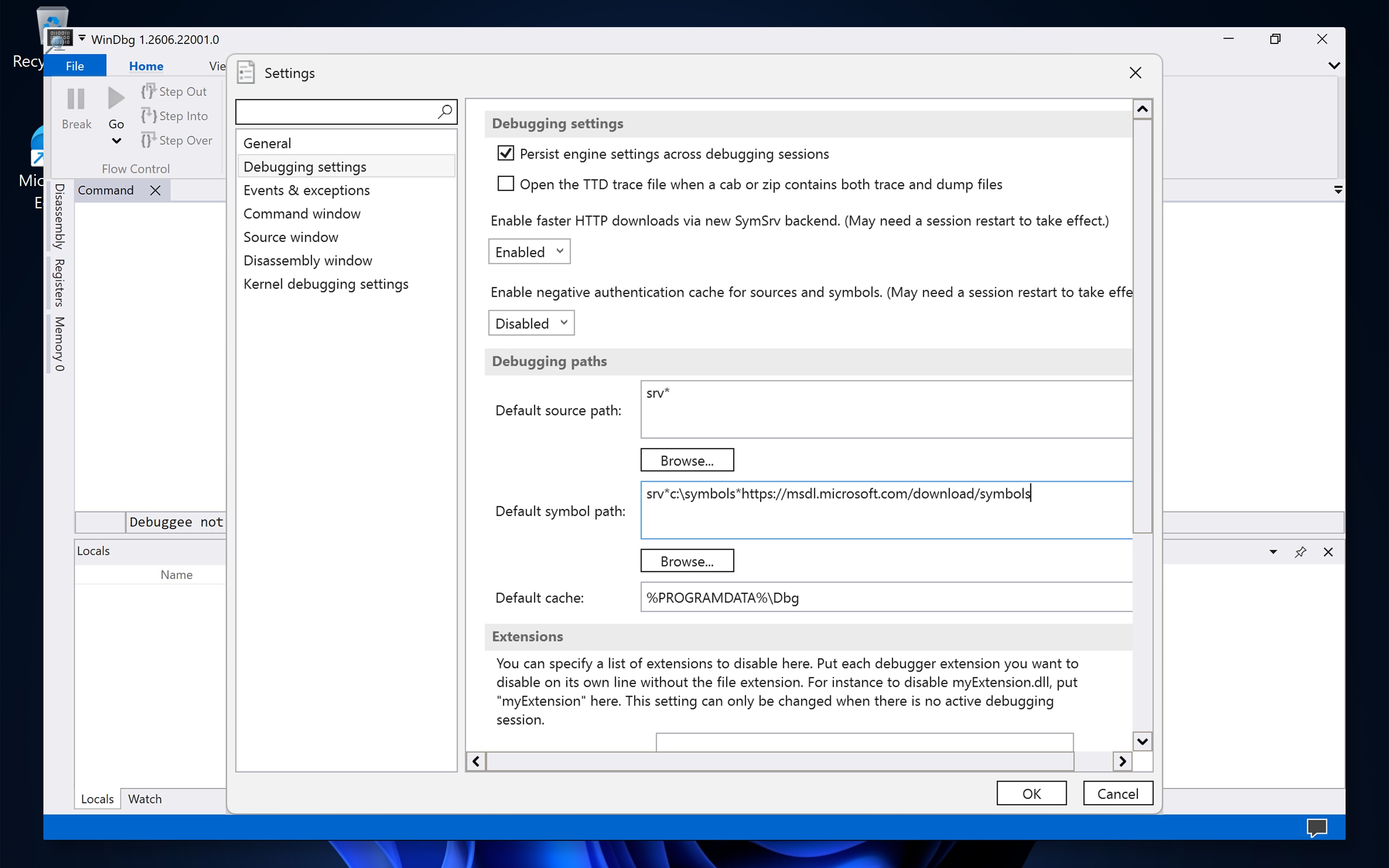
Semboller, WinDbg'nin ham kilitlenme verilerini işlev adları ve sürücü adları gibi okunabilir bilgilere dönüştürmesine yardımcı olan dosyalardır. Semboller olmadan, analiz sonuçları eksik veya yorumlanması zor olabilir. Sembol yolunu yapılandırmak için şu adımları izleyin:
- Başlat'ı seçin, WinDbg yazın ve ardından WinDbg'yi seçerek uygulamayı açın.
- Dosya'yı ve ardından Ayarlar'ı seçin.
- Hata ayıklama ayarları'nı seçin.
- Default symbol path alanına aşağıdaki yolu tam olarak gösterildiği gibi yazın: srv*C:\Symbols*https://msdl.microsoft.com/download/symbols
- OK öğesini seçin.
Bu yol ne anlama geliyor?
- srv*, WinDbg'ye bir sunucudan sembolleri indirmesini söyler.
- C:\Symbols, indirilen sembollerin ileride daha hızlı kullanılmak üzere kaydedildiği (önbelleğe alındığı) bilgisayarınızdaki yerel bir klasördür. WinDbg bu klasörü otomatik olarak oluşturur.
- URL, Microsoft'un genel simge sunucusuna işaret eder.
3. Adım: Döküm dosyasını açma ve analiz etme
WinDbg yüklendikten ve sembol yolu yapılandırıldıktan sonra, bir mini döküm dosyasını analiz etmek için şu adımları izleyin:
- WinDbg'de Dosya'yı ve ardından Döküm dosyasını aç'ı seçin.
- Kısa döküm dosyalarınızın kaydedildiği klasöre göz atın. Varsayılan konumlar şunlardır:
- Windows kilitlenme dökümleri: C:\Windows\Minidump\
- Uygulama kilitlenmesi dökümleri: C:\Users\Kullanıcı Adınız\AppData\Local\CrashDumps\
- Analiz etmek istediğiniz .dmp dosyasını seçin ve ardından Aç'ı seçin.
Ipucu: Birden fazla döküm dosyanız varsa, önce en yenisini seçin. Dosya adı genellikle çökme tarihini içerir (örneğin, 010125-12345-01.dmp).
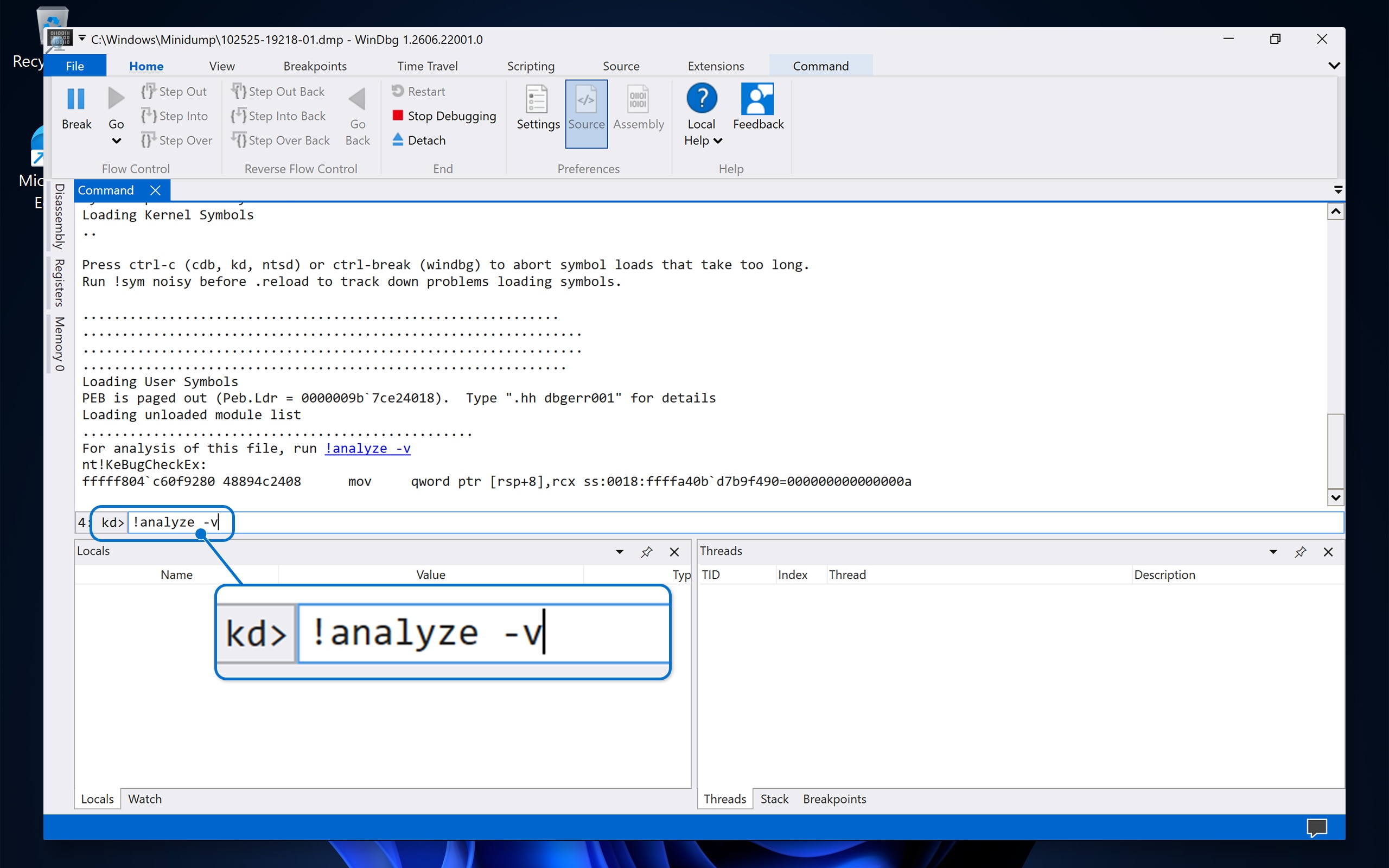
- WinDbg'nin döküm dosyasını yüklemesini bekleyin. Komut penceresinde metnin kaydığını göreceksiniz.
- Alttaki komut penceresinde aşağıdaki komutu yazın ve Enter tuşuna basın:
!analyze -v - Analizin tamamlanmasını bekleyin. WinDbg gerekli simgeleri indirirken ve verileri işlerken bu işlem birkaç dakika sürebilir.
4. Adım: Analiz Sonuçlarını Okuyun ve Anlayın
!analyze -v komutu tamamlandıktan sonra WinDbg ayrıntılı bir rapor görüntüler. İşte aranacak en önemli alanlar ve ne anlama geldikleri:
Analiz raporundaki önemli alanlar
|
Alan |
Size ne söyler |
Örnek |
|---|---|---|
|
BugCheck (veya STOP kodu) |
Çökme için belirli hata kodu. |
0x000000D1 (DRIVER_IRQL_NOT_LESS_OR_EQUAL) |
|
SYMBOL_NAME |
Kilitlenme oluştuğunda çalışmakta olan belirli işlev veya rutin. |
NVLDDMKM+1A2B3C |
|
MODULE_NAME |
Çökmeye neden olan veya kazaya karışan sürücünün veya sistem modülünün adı. |
nvlddmkm |
|
IMAGE_NAME |
Modülün dosya adı. |
nvlddmkm.sys |
|
FAILURE_BUCKET_ID |
Benzer çökmeleri birlikte gruplandıran benzersiz bir tanımlayıcı. |
0xD1_nvlddmkm+1a2b3c |
|
PROCESS_NAME |
Kilitlenme gerçekleştiğinde etkin olan işlem (program). |
Chrome.exe |
|
DEFAULT_BUCKET_ID |
Kilitlenme türü için genel bir kategori. |
DRIVER_FAULT |
Sonuçlar nasıl yorumlanır?
- MODULE_NAME veya IMAGE_NAME bir .sys dosyası gösteriyorsa çökmeye muhtemelen bir sürücü neden olmuştur. Dosya adı, hangi donanım bileşeninin veya yazılımın söz konusu olduğunu belirlemeye yardımcı olur.
- Modül ntoskrnl.exe ise - Bu, Windows çekirdeğidir. Bu, mutlaka Windows'un kendisi sorun olduğu anlamına gelmez. Bu durum genellikle başka bir sürücünün belleği bozduğunu ve çekirdeğin sorunu algıladığını gösterir. Ek ipuçları için tam çağrı yığınına bakın.
- Modül win32kfull.sys veya win32kbase.sys ise — Bunlar Windows grafikleriyle ilgili sistem dosyalarıdır. Sorun, ekran sürücünüzle veya bir grafik uygulamanızla ilgili olabilir.
Ortak sürücü dosyası adları ve bunlarla ilişkili bileşenler
|
Sürücü dosya adı |
İlişkili bileşen |
|---|---|
|
nvlddmkm.sys |
NVIDIA grafik kartı sürücüsü |
|
atikmdag.sys veya atikmpag.sys |
AMD/ATI grafik kartı sürücüsü |
|
igdkmd64.sys |
Intel grafik sürücüsü |
|
Netwtw10.sys veya Netwtw08.sys |
Intel Wi-Fi sürücüsü |
|
USBXHCI.SYS |
USB 3.0 ana bilgisayar denetleyici sürücüsü |
|
storport.sys veya stornvme.sys |
Depolama sürücüsü |
|
Tcpip.sys |
Ağ (TCP/IP) sürücüsü |
|
dxgkrnl.sys |
DirectX grafik çekirdeği |
|
ntfs.sys |
NTFS dosya sistemi sürücüsü |
|
fltMgr.sys |
Dosya sistemi filtre yöneticisi |
|
Classpnp.sys |
SCSI sınıfı sürücü (genellikle depolamayla ilgilidir) |
Ipucu: Sürücü dosyasının kime ait olduğundan emin değilseniz daha fazla bilgi için dosya adını çevrimiçi olarak arayın.
5. Adım: Mavi Ekran Hatasını Giderin ve Çözün
Döküm dosyası analiziniz aracılığıyla hataya neden olan sürücüyü veya modülü belirledikten sonra sorunu çözmek için aşağıdaki adımları izleyin.
Çökmeye bir sürücü neden olduysa (.sys dosyası)
- Sürücüyü güncelleştirme — Dell Sürücüler ve İndirmeler bölümüne gidin ve Dell bilgisayar modeliniz için en son sürücüyü indirin. Sürücü üçüncü taraf bir bileşene (örneğin, yazıcı, web kamerası vb.) yönelikse, en son sürüm için üreticinin web sitesini ziyaret edin.
- Sürücüyü geri alma — Sorun yakın zamanda yapılan bir sürücü güncellemesinden sonra başladıysa:
- Başlat öğesini seçin, Aygıt Yöneticisi yazın ve Enter tuşuna basın.
- Aygıtın kategorisini genişletin (örneğin, Görüntü bağdaştırıcıları).
- Aygıta sağ tıklayın ve Özellikler'i seçin.
- Sürücü sekmesini ve ardından Sürücüyü Geri Al (varsa) öğesini seçin.
- Sürücüyü yeniden yükleme — Aygıt Yöneticisi'nden sürücüyü kaldırın, bilgisayarınızı yeniden başlatın ve ardından yeni bir kopya yükleyin.
Kilitlenme ntoskrnl.exe veya bir Windows sistem dosyasına işaret ediyorsa
- Sistem Dosyası Denetleyicisi'ni (SFC) çalıştırın:
- Başlat'ı seçin, CMD yazın.
- Komut İstemi öğesine sağ tıklayın ve Yönetici olarak çalıştır'ı seçin.
- Aşağıdaki komutu yazın ve Enter tuşuna basın:
sfc /scannow - Taramanın bitmesini bekleyin ve gösterilen talimatları izleyin.
- DISM aracını çalıştırın (SFC düzeltemeyeceği sorunlar bulursa):
- Aynı yönetici Komut İsteminde, aşağıdaki komutu yazın ve Enter tuşuna basın:
DISM /Online /Cleanup-Image /RestoreHealth - İşlemin tamamlanmasını bekleyin ve ardından çalıştırın
sfc /scannowTekrar.
- Aynı yönetici Komut İsteminde, aşağıdaki komutu yazın ve Enter tuşuna basın:
- Windows güncellemelerini kontrol edin:
- Başlat > Ayarlar > Windows Update'i seçin.
- Güncelleştirmeleri denetle öğesini seçin ve mevcut güncelleştirmeleri yükleyin.
Bir donanım sorunundan şüpheleniyorsanız
Mavi ekran hataları, arızalı bellek (RAM), aşırı ısınan işlemci veya arızalı bir sabit sürücü gibi donanım sorunlarından da kaynaklanabilir. Şu adımları deneyin:
- Dell yerleşik tanılamayı çalıştırın — Bilgisayarınızı yeniden başlatın ve Dell logosu göründüğünde F12 tuşuna basın. Menüden Diagnostics öğesini seçin ve tam bir donanım testi çalıştırın.
- Windows Bellek Tanılamayı çalıştırın:
- Başlat öğesini seçin, Windows Bellek Tanılama yazın ve Enter tuşuna basın.
- Şimdi yeniden başlat'ı seçin ve sorunları kontrol edin.
- Bilgisayarınız yeniden başlatılacak ve RAM'inizi test edecektir. Sonuçlar, Windows yeniden başlatıldıktan sonra gösterilir.
- Sıcaklıkları kontrol edin — Aşırı ısınma mavi ekran hatalarına neden olabilir. Havalandırma deliklerinin ve fanların temiz ve engelsiz olduğundan emin olun. Sıcaklıkları kontrol etmek için Dell'in yerleşik termal yönetimini veya üçüncü taraf bir aracı kullanın.
- Disk durumunu kontrol edin:
- Bir yönetici Komut İstemi açın.
- Aşağıdaki komutu yazın ve Enter tuşuna basın:
chkdsk C: /f /r - İstenirse, taramayı bir sonraki yeniden başlatma için zamanlamak üzere Y yazın ve ardından bilgisayarınızı yeniden başlatın.
Çökme hız aşırtmadan kaynaklandıysa
CPU, GPU veya RAM inizde hız aşırtma yaptıysanız tüm hız aşırtma ayarlarını BIOS/UEFI'deki varsayılan değerlerine sıfırlayın. Hız aşırtma, mavi ekran hatalarına yol açan kararsızlığa neden olabilir.
Yaygın Mavi Ekran Durma Kodları ve Anlamları
İşte en sık karşılaşılan durdurma kodlarından bazıları, tipik nedenleri ve önerilen eylemleriyle birlikte:
|
Durdurma kodu |
İsim |
Yaygın neden |
Önerilen eylem |
|---|---|---|---|
|
0x0000000A |
IRQL_NOT_LESS_OR_EQUAL |
Bir sürücü geçersiz bir bellek adresine erişmeye çalıştı. |
En son değiştirilen sürücüyü güncelleştirin veya geri alın. |
|
0x0000001E |
KMODE_EXCEPTION_NOT_HANDLED |
Bir sürücü veya sistem işlemi işlenmeyen bir hatayla karşılaştı. |
Döküm analizinde hataya neden olan modülü belirleyin ve ilişkili sürücüyü güncelleştirin veya yeniden yükleyin. |
|
0x00000050 |
PAGE_FAULT_IN_NONPAGED_AREA |
Bir sürücü veya hizmet, geçersiz bellek veya RAM arızalı olabileceğini belirtti. |
Windows Bellek Tanılama'yı kullanarak RAM i test edin. Sürücüleri güncelleyin. |
|
0x0000007E |
SYSTEM_THREAD_EXCEPTION_NOT_HANDLED |
Bir sistem iş parçacığı, hata işleyicisinin yakalayamadığı bir hata oluşturdu. |
Hataya neden olan modülde gösterilen sürücüyü güncelleyin. SFC'yi çalıştırın. |
|
0x0000009F |
DRIVER_POWER_STATE_FAILURE |
Bir sürücü tutarsız veya geçersiz güç durumunda. |
Yonga seti, ekran ve ağ sürücülerini güncelleyin. Güç ayarlarını kontrol edin. |
|
0x000000D1 |
DRIVER_IRQL_NOT_LESS_OR_EQUAL |
Bir sürücü, belleğe yanlış bir kesme isteği düzeyinde erişti. |
Analizde belirtilen sürücüyü güncelleyin veya yeniden yükleyin. |
|
0x000000EF |
CRITICAL_PROCESS_DIED |
Kritik bir sistem işlemi beklenmedik şekilde durduruldu. |
SFC ve DISM'yi çalıştırın. Kötü amaçlı yazılım olup olmadığını kontrol edin. Sistem geri yüklemesini göz önünde bulundurun. |
|
0x00000133 |
DPC_WATCHDOG_VIOLATION |
Uzun süre çalışan bir prosedür, genellikle depolama veya ekran sürücüleriyle ilgili bir zaman aşımına neden oluyordu. |
Depolama (SSD/HDD) ve ekran sürücülerini güncelleyin. Ürün yazılımını güncelleyin. |
|
0x0000003B |
SYSTEM_SERVICE_EXCEPTION |
Sistem hizmeti rutini sırasında bir özel durum oluştu. |
SFC'yi çalıştırın. Son yüklenen sürücüleri güncelleyin. Windows güncellemelerini kontrol edin. |
|
0xC000021A |
STATUS_SYSTEM_PROCESS_TERMINATED |
Kritik bir Windows işlemi (Winlogon veya CSRSS gibi) başarısız oldu. |
Güvenli Modda önyükleme yapın. SFC ve DISM'yi çalıştırın. Sistem geri yüklemeyi düşünün. |
Durma kodlarının tam listesi için Microsoft'un Hata Denetleme Kodu Referansı'na (İngilizce) bakın.
İsteğe bağlı: Sorunlu sürücüleri bulmak için Sürücü Doğrulayıcı'yı kullanın
Kısa döküm analizi sorunlu sürücüyü net bir şekilde tanımlamazsa veya mavi ekran hataları oluşmaya devam ederse Sürücü Doğrulayıcı'yı kullanabilirsiniz. Bu yerleşik Windows aracı, sürücüleri gerçek zamanlı olarak izler ve bir sürücünün hatalı çalıştığını algıladığında ayrıntılı bilgiler içeren bir mavi ekranı zorlar.
Önemli: Sürücü Doğrulayıcı kasıtlı olarak ek mavi ekran hatalarına neden olabilir. Bu tasarım gereğidir, sürücüleri sorun bulma konusunda strese sokar. Bunu yalnızca aktif olarak sorun giderme işlemi yaparken kullanın ve işiniz bittiğinde her zaman devre dışı bırakın.
Sürücü Doğrulayıcı'yı etkinleştirme
- Başlat'ı seçin, CMD yazın.
- Komut İstemi öğesine sağ tıklayın ve Yönetici olarak çalıştır'ı seçin.
- Aşağıdaki komutu yazın ve Enter tuşuna basın:
verifier - Driver Verifier Manager da Standart ayarlar oluştur öğesini ve ardından Next öğesini seçin.
- İmzasız sürücüleri otomatik olarak seç veya Listeden sürücü adlarını seç öğesini ve ardından İleri öğesini seçin.
Ipucu: Belirli bir sürücüden şüpheleniyorsanız Listeden sürücü adlarını seç öğesini seçin ve yalnızca o sürücüyü seçin. Daha az sürücünün doğrulanması, süreci daha verimli hale getirir ve ilgisiz kaza olasılığını azaltır.
- Son öğesini seçin ve bilgisayarınızı yeniden başlatın.
- Bilgisayarınızı her zamanki gibi kullanın. Hatalı bir sürücü algılanırsa Windows, ayrıntılı döküm dosyası içeren bir mavi ekran oluşturur. WinDbg kullanarak bu yeni döküm dosyasını analiz edin (yukarıdaki 3. ve 4. Adıma bakın).
Sürücü Doğrulayıcı nasıl devre dışı bırakılır
Sorun gidermeyi bitirdikten sonra her zaman Sürücü Doğrulayıcı'yı kapatın:
- Bir yönetici Komut İstemi açın.
- Aşağıdaki komutu yazın ve Enter tuşuna basın:
verifier /reset - Bilgisayarınızı yeniden başlatın.
Sürücü Doğrulayıcı bir önyükleme döngüsüne neden olursa ne yapmalı
Sürücü Doğrulayıcı'yı etkinleştirdikten sonra bilgisayarınız mavi ekran hatalarıyla yeniden başlatılmaya devam ediyorsa:
- Bilgisayarınızı yeniden başlatın, Gelişmiş Başlangıç Seçenekleri'ne erişmek için oturum açma ekranından Yeniden Başlat öğesini seçerken Shift tuşunu basılı tutun.
- Sorun Giderme > Gelişmiş Seçenekler > Komut İstemi'ni seçin.
- Aşağıdaki komutu yazın ve Enter tuşuna basın:
verifier /bootmode resetonbootfail. - Hemen ardından bu komutu yazıp Enter tuşuna basın:
verifier /reset - Tip
exit, Enter tuşuna basın ve yeniden başlatmak için Devam öğesini seçin.
Sık Sorulan Sorular (SSS)
S: Windows'ta mini döküm dosyaları nerede depolanır?
Y: Varsayılan olarak, Windows mini döküm dosyalarını C:\Windows\Minidump\ klasörüne kaydeder. Her dosya, oluşturulduğu tarihle adlandırılır (örneğin, 010125-12345-01.dmp). Uygulama kilitlenme bilgi döküm dosyaları C:\Users\YourUsername\AppData\Local\CrashDumps\ konumunda depolanır.
S: !analyze -v WinDbg de ne yapar?
Y: !analyze -v komutu, WinDbg ye kilitlenme bilgi dökümü dosyasının ayrıntılı (ayrıntılı) bir analizini gerçekleştirmesini söyler. Durma kodunu, arızalı sürücüyü veya modülü ve çökmeye neden olan çağrı yığınını otomatik olarak tanımlar. Bu, mavi ekran döküm dosyasını analiz ederken çalıştırılacak en önemli komuttur.
S: Analizim neden neden olarak ntoskrnl.exe gösteriyor?
C: ntoskrnl.exe, işletim sisteminin çekirdeği olan Windows çekirdeğidir. Hataya neden olan modül olarak göründüğünde bu genellikle başka bir sürücünün belleği bozduğu ve çekirdeğin sorunu algıladığı anlamına gelir. Gerçek neden hakkında ek ipuçları için tam çağrı yığınına ve FAILURE_BUCKET_ID gibi diğer alanlara bakın.
S: Döküm dosyalarını WinDbg olmadan analiz edebilir miyim?
C: Evet, alternatif araçlar mevcuttur. Ancak, WinDbg'den daha az ayrıntı sağlayabilirler.
S: Sürücülerin neden olduğu mavi ekran hatalarını nasıl düzeltirim?
Y: WinDbg veya başka bir analiz aracı kullanarak sorumlu sürücüyü belirleyerek başlayın. Ardından üreticinin web sitesinden veya Dell Drivers & Downloads sayfasından sürücüyü en son sürüme güncelleştirin. Sorun bir sürücü güncellemesinden sonra başladıysa Aygıt Yöneticisi'ni kullanarak önceki sürüme geri dönmeyi deneyin.
S: Mavi ekrandan sonra neden kısa döküm dosyası yok?
Y: Herhangi bir kısa döküm dosyası oluşturulmadıysa, sisteminiz bunları kaydedecek şekilde yapılandırılmamış olabilir. Sistem Özellikleri > Gelişmiş > Başlangıç ve Kurtarma > Ayarları bölümüne gidin ve Small memory dump veya Automatic memory dump öğesinin seçildiğini doğrulayın. Ayrıca, sistem sürücüsünde yeterli disk alanı olduğundan emin olun.
S: Windows kaç tane mini döküm dosyası saklar?
Y: Windows eski mini döküm dosyalarını otomatik olarak silmez, ancak klasör genellikle en son dosyaları depolar. Zamanla bu dosyalar birikir. Sorun giderme için artık ihtiyacınız yoksa eski mini döküm dosyalarını güvenle silebilirsiniz.
Daha fazla yardıma mı ihtiyacınız var?
Dell Kaynakları
- Mavi Ekran Sorun Giderme Rehberi — Dell bilgisayarlarda mavi ekran hatalarını tanılamak ve çözmek için adım adım rehber.
- Dell Sürücüler ve İndirmeler — Dell bilgisayarınız için en yeni sürücüleri indirin.
Microsoft Kaynakları
- Microsoft Bug Check Code Reference (İngilizce) — Mavi ekran durma kodlarının ve açıklamalarının tam listesi.
- Microsoft Durdurma Hataları için Gelişmiş Sorun Giderme (İngilizce) — Microsoft'un gelişmiş mavi ekran sorun giderme kılavuzu.
- WinDbg ile Çekirdek Modu Döküm Dosyasını Analiz Etme (İngilizce) — Microsoft'un döküm dosyası analiziyle ilgili belgeleri.
- Microsoft Driver Verifier (İngilizce) — Sürücü Doğrulayıcı'nın kullanımıyla ilgili ayrıntılı belgeler.
- Microsoft Process Explorer (İngilizce) — Çalışan bir işlemin veya dosyanın neye ait olduğunu tanımlamak için bir araç.
Additional Information
Önerilen Makaleler
Bu konuyla ilgili ilginizi çekebilecek bazı önerilen makaleleri burada bulabilirsiniz.