Рекомендации в отношении пикселей дисплеев Dell
Сводка: Ознакомьтесь с рекомендациями Dell по разрешению ЖК-панелей наших мониторов и ноутбуков. Мы объясним, что такое точки и пиксели, познакомим вас с Premium Panel Exchange и покажем, как обнаружить яркие или битые пиксели на экране. ...
Инструкции
Что вы узнаете
Эта статья поможет вам понять:
- Что такое пиксели, субпиксели и частичные субпиксели
- Разница между яркими, темными пикселями и частичными субпикселями
- Гарантийная политика Dell в случае проблем с дисплеем
- Как проверить экран на наличие проблем с пикселями
- Что делать, если обнаружена проблема с пикселями
Как понять особенности дисплея: Пиксели, субпиксели и частичные субпиксели
На экране дисплея формируются изображения из миллионов крошечных цветных точек. Давайте разберемся, что это такое и как они работают.
Что такое пиксел?
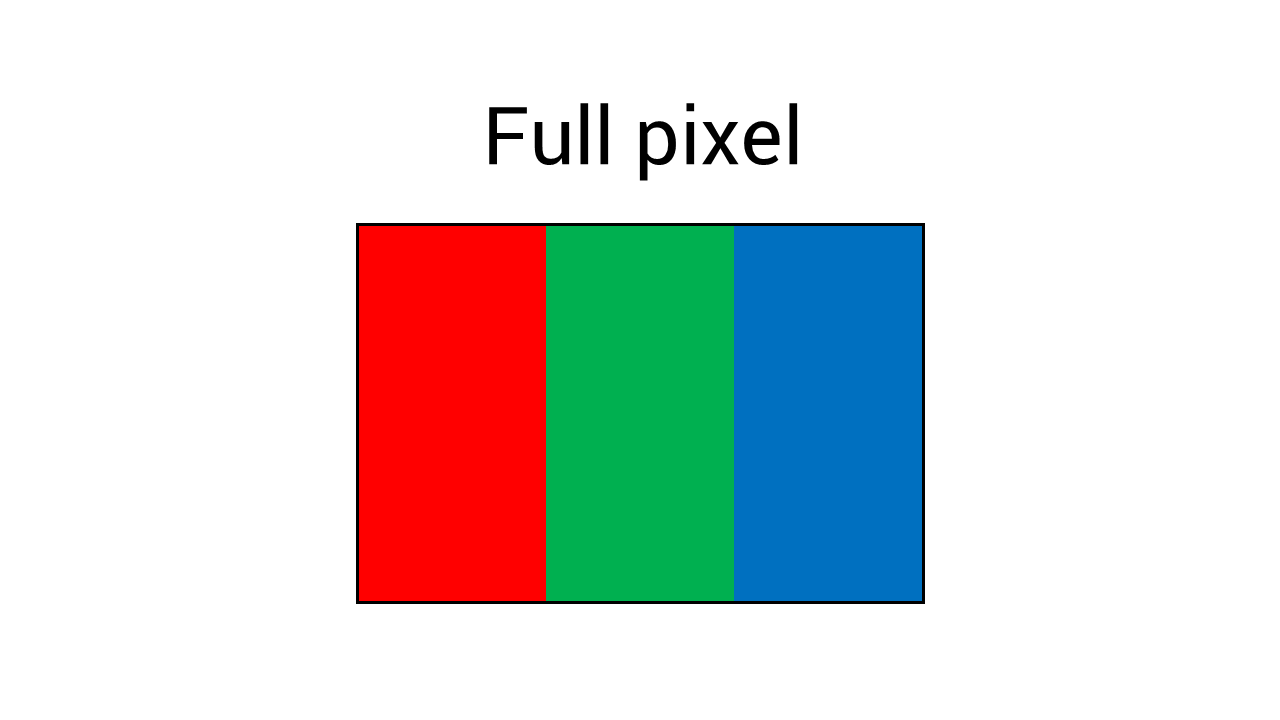
Пиксель (сокращение от «элемент изображения») — это одна точка цвета на экране. Думайте об этом как об одном крошечном квадрате в цифровой мозаике.
Дисплей делит экран на строки и столбцы пикселей. Эти пиксели расположены так близко друг к другу, что выглядят как одно гладкое изображение. Каждый пиксель состоит из трех еще более мелких частей, называемых субпикселями.
Что такое субпиксель?
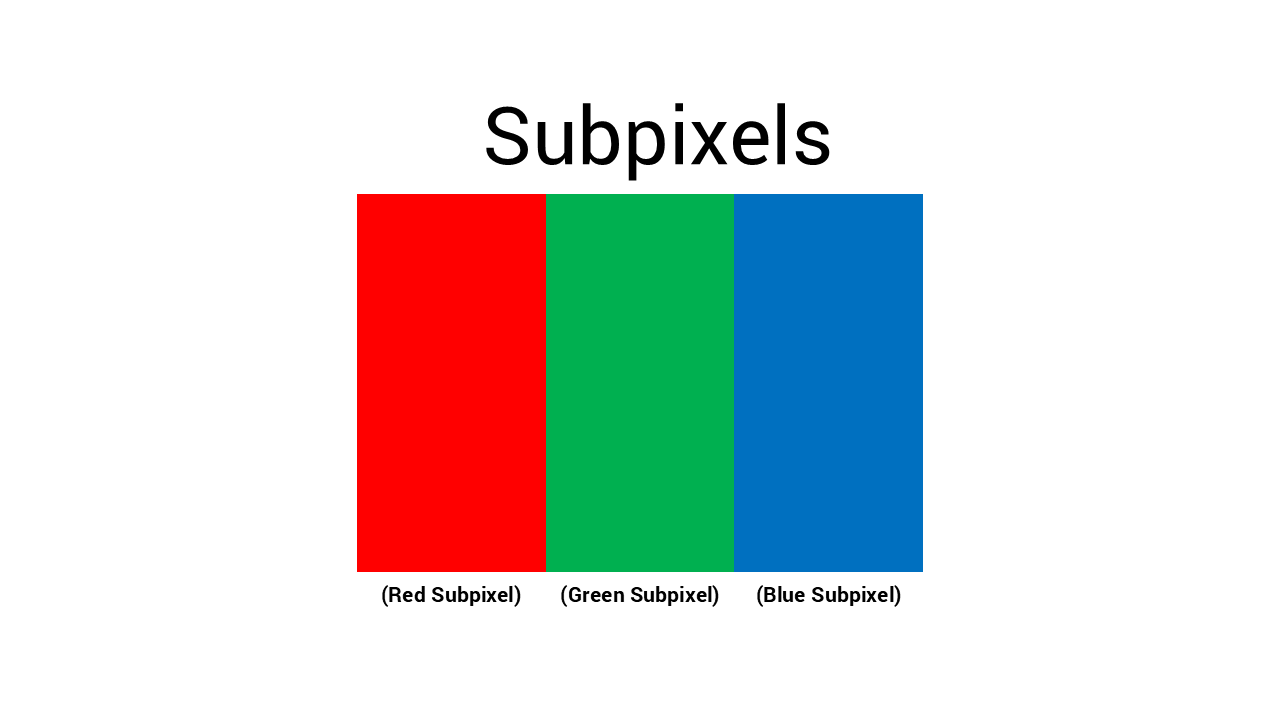
Каждый пиксель содержит три субпикселя:
- Один красный субпиксель
- Один зеленый субпиксель
- Один синий субпиксель
Эти три субпикселя работают вместе, как одна команда. Изменяя яркость каждого из них, они могут создавать миллионы различных цветов. Когда вы видите белое изображение на экране, все три субпикселя загораются. Когда вы видите черный цвет, все три выключаются.
Пример: Чтобы отображался фиолетовый цвет, включаются красный и синий субпиксели, а зеленый не горит.
Что такое частичный субпиксель?
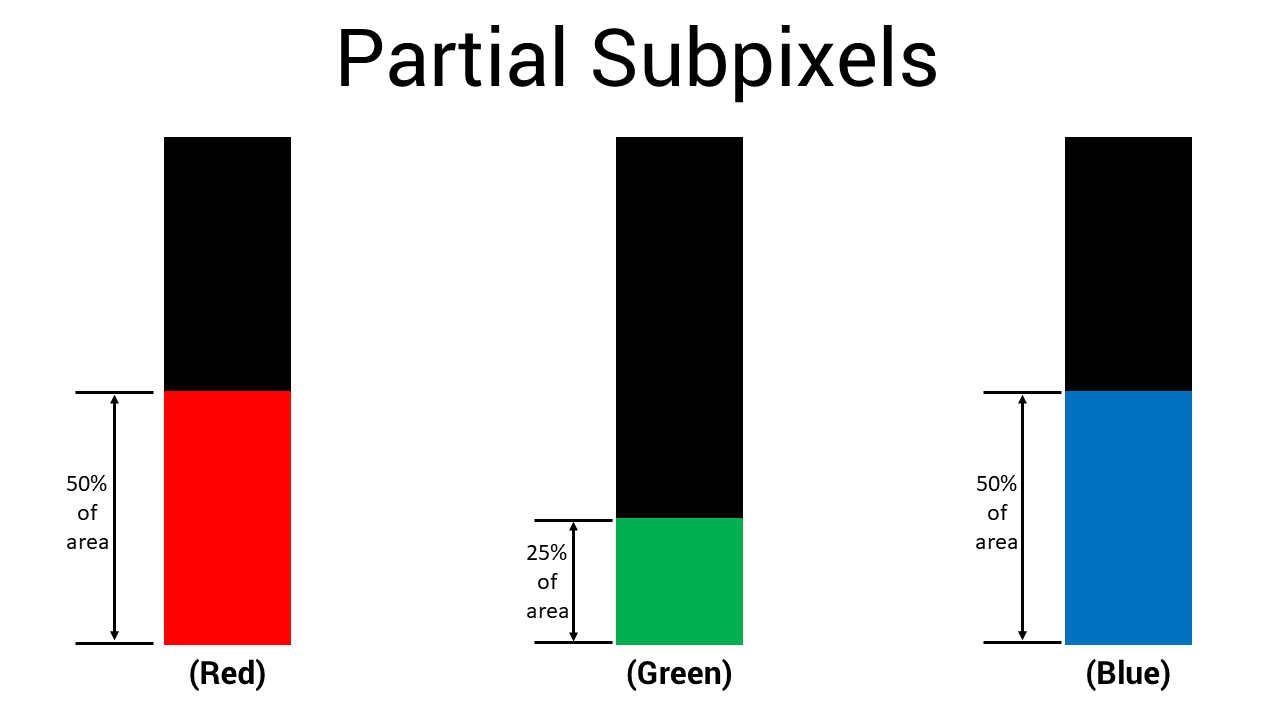
Частичный субпиксель меньше, чем полный субпиксель, обычно меньше половины размера полного субпикселя.
Подумайте об этом так: если полный субпиксель подобен рисовому зернышку, то частичный субпиксель подобен крошечному фрагменту этого зерна. Это очень маленький элемент на экране.
Насколько они малы?
Частичные субпиксели настолько малы, что их невозможно отличить от субпикселя без соответствующего увеличения. Даже глядя прямо на экран с обычной дистанции просмотра, вы не сможете определить, является ли крошечная точка частичным субпикселем или фактическим субпикселем.
Откуда они берутся?
Эти крошечные субпиксельные фрагменты могут образовываться в процессе производства ЖК-дисплеев под влиянием микроскопических вариаций. Такое происходит практически со всеми ЖК-панелями, это часть нормального производственного процесса, а не признак низкого качества.
Краткое сравнение: Понимание различий
|
Введите |
Размер |
Что вы видите |
Это дефект? |
|
Кол-во пикселов |
3 субпикселя вместе |
Яркая белая точка или черная точка |
Да, если застрял |
|
Субпиксель |
1/3 пикселя |
Красная, зеленая, синяя точка (яркая) или черная точка (темная) |
Да, если застрял |
|
Частичный субпиксель |
Менее половины субпикселя |
Крошечная точка, которую невозможно отличить от субпикселя без увеличения |
Нет, это нормально |
Типы проблем с пикселями и субпикселями
Иногда пиксели или субпиксели застревают в одном положении. Вот различные типы, которые вы можете увидеть:
Яркий пиксель (также называемый «застрявшим пикселем»)
- Что это такое: Все три субпикселя в одном пикселе постоянно включены.
- Что вы увидите: Яркая белая точка, которая всегда видна, особенно на темном фоне.
- Почему так происходит: Пиксель застрял во включенном положении во время производства.
Темный пиксель (также называемый «битым пикселем»)
- Что это такое: Все три субпикселя в одном пикселе отключены навсегда.
- Что вы увидите: Черная точка, которая может быть видна на белом или цветном фоне (но не на черном фоне).
- Почему так происходит: Пиксель перестал работать и не включается.
Яркий субпиксель
- Что это такое: Только один субпиксель (красный, зеленый или синий) застрял в положении «вкл.».
- Что вы увидите: Маленькая цветная точка красного, зеленого или синего цвета, которая продолжает гореть на темном фоне.
- Почему так происходит: Одна из трех цветных деталей застряла во время изготовления.
Темный субпиксель
- Что это такое: Только один субпиксель застрял в положении «выключено».
- Что вы увидите: Маленькое темное пятно на белом фоне. Вместо чисто черного цвета может отображаться немного другой цвет, в зависимости от того, какой субпиксель застрял.
- Почему так происходит: Один из трех субпикселей перестал работать.
Частичные субпиксельные аномалии (не дефект)
- Что это такое: Неполный фрагмент субпикселя, который появляется при обычном производстве ЖК-дисплея.
- Что вы увидите: Маленькая тусклая точка, которую невозможно отличить от дефекта субпикселя без увеличения.
Почему это не дефект:
- Частичные субпиксельные аномалии наблюдаются почти на всех ЖК-дисплеях
- Это нормальная часть производственного процесса
- Они слишком малы, чтобы повлиять на качество изображения или впечатления от просмотра
- Отраслевые стандарты (включая политику Dell в отношении пикселей) не классифицируют их как дефекты
Важно! Если вы можете четко видеть яркую или цветную точку невооруженным глазом на нормальном расстоянии просмотра, это не частичный субпиксель, а застрявший субпиксель или пиксель, который следует оценивать в соответствии с гарантийной политикой.
Нормальная дистанция просмотра (рекомендуется) составляет около 35–50 см, а для широкоформатных мониторов — около 100–150 см.
Иллюстрация
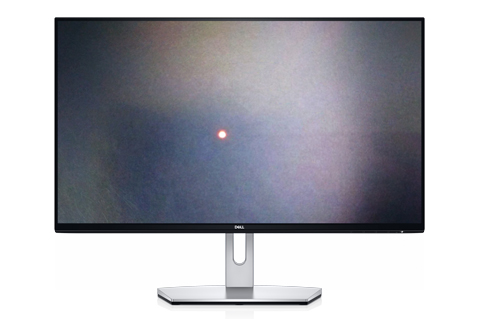
Яркий субпиксель
Один цветовой субпиксель остается включенным, создавая цветную точку на темном фоне.
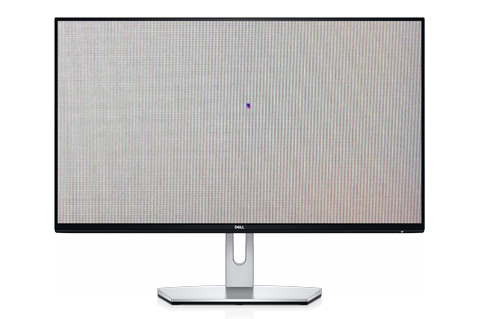
Темный субпиксель
Один субпиксель остается выключенным, создавая темное пятно на светлом фоне.
Можно ли исправить застрявшие или битые пиксели?
Вот что вам нужно знать об устранении проблем с пикселями:
Застрявшие пиксели (яркие или субпиксели)
Не пытайтесь исправить застрявшие пиксели самостоятельно.
В Интернете можно найти информацию о программном обеспечении для исправления пикселей или методах, связанных с надавливанием на экран. Мы настоятельно не рекомендуем пробовать эти методы , потому что:
- Это может привести к дальнейшему повреждению дисплея
- Они могут аннулировать вашу гарантию
- При надавливании экран может привести к растрескиванию экрана или повреждению внутренних компонентов
- Программные инструменты официально не поддерживаются Dell и могут не работать
Битые пиксели (темные или субпиксели)
Не удается исправить: Битый пиксель полностью перестал работать. Никакое программное обеспечение или другие методы не могут вернуть его к жизни. Единственное решение — замена панели дисплея.
Рекомендации Dell
Если на дисплее есть проблемы с пикселями, выполните следующие действия.
- Не пытайтесь самостоятельно устранить проблемы. Избегайте исправления пикселей и давления на экран
- Посчитайте, сколько пикселей будет затронуто (см. раздел «Как проверить экран» ниже)
- Сравните количество с гарантийной политикой Dell (см. раздел «Политика Dell в отношении пикселей» ниже)
- Если ваш дисплей соответствует требованиям, обратитесь в службу технической поддержки Dell для замены
Dell Premium Panel Exchange
Мы хотим, чтобы вы получили наилучшие впечатления от просмотра. Поэтому мы предлагаем гарантию Premium Panel Exchange для некоторых мониторов.
Что представляет собой гарантия Premium Panel Exchange?
Эта гарантия означает нулевую терпимость к ярким пикселям на соответствующих дисплеях. Если в течение гарантийного срока появится хотя бы один яркий пиксель, мы заменим ваш дисплей.
Какие дисплеи будут покрываться?
Гарантия Premium Panel Exchange применяется к следующим сериям мониторов Dell:
- Мониторы UltraSharp (серия U)
- UltraSharp PremierColor (серия UP)
- Мониторы Dell Pro P (серия P, кроме P1424H и P1425)
- Мониторы Dell P (серия S, модели 2020 г. и более новые)
- Игровые мониторы (серия G и большинство игровых мониторов серии S, кроме S2716DG и S2417DG)
- Мониторы Alienware (серия AW, кроме AW5520QF)
- Мониторы для конференц-связи серий C и P (24–34 дюйма)
- Все ноутбуки Dell с разрешением HD+ (1600 x 900) и выше
- Моноблоки Dell с дисплеями премиум-класса
На что распространяется страховка?
- Яркие пиксели: Ноль разрешен — мы заменим дисплей даже на один яркий пиксель
- Яркие субпиксели: Ноль разрешен — мы заменим дисплей даже на один яркий субпиксель
- Темные субпиксели: Допускается до 5 (в зависимости от модели — см. таблицы политик ниже)
Как долго это длится?
Гарантия Premium Panel Exchange действует в течение всего гарантийного срока.
- Стандартная гарантия (1 год или 3 года)
- Расширенная гарантия (если она была приобретена)
Политика Dell в отношении пикселей
Мы следуем стандартным отраслевым рекомендациям в отношении дефектов пикселей. Небольшое количество застрявших пикселей считается нормальным явлением при производстве ЖК-дисплеев.
Для мониторов Dell
Мониторы с гарантией Premium Panel Exchange
|
Тип монитора |
Разрешены яркие пиксели/субпиксели |
Разрешены темные субпиксели |
Допускается общее количество комбинированных дефектов |
|---|---|---|---|
|
UltraSharp (серия U)
|
0 |
До 5 |
До 5 |
|
UltraSharp PremierColor (серия UP) |
0 |
До 5 |
До 5 |
|
Dell Pro P (серия P) |
0 |
До 5 |
До 5 |
|
Dell P (серия S, 2020+) |
0 |
До 5 |
До 5 |
|
Для игр (серия G) |
0 |
До 5 |
До 5 |
|
Alienware (большинство моделей) |
0 |
До 5 |
До 5 |
|
Мониторы для конференц-связи серий C/P (24–34 дюйма) |
0 |
До 5 |
До 5 |
|
Alienware AW5520QF |
0 |
До 12 |
До 12 |
Стандартные мониторы без возможности замены панели класса Premium
|
Тип монитора |
Разрешены яркие пиксели/субпиксели |
Разрешены темные субпиксели |
Допускается общее количество комбинированных дефектов |
|---|---|---|---|
|
Серия D |
До 5 |
До 8 |
До 8 |
|
Серия C/Большой формат (43 дюйма и больше) |
До 5 |
До 12-15 |
До 12-15 |
|
Dell Pro (серия E) |
До 5 |
До 5 |
До 5 |
|
Dell P (S2716DG и S2417DG) |
До 5 |
До 5 |
До 5 |
|
Dell (серия SE) |
До 5 |
До 5 |
До 5 |
|
Dell серии IN |
До 5 |
До 5 |
До 5 |
Для ноутбуков Dell
|
Разрешение экрана |
Разрешены яркие пиксели/субпиксели |
Разрешены темные субпиксели |
Допускается общее количество комбинированных дефектов |
|---|---|---|---|
|
HD+ (1600 x 900) или выше |
0 |
До 5 |
До 5 |
|
HD (1366 x 768) или ниже |
До 2 |
До 5 |
До 5 |
Для компьютеров Dell All-in-One
|
Тип дисплея |
Разрешены яркие пиксели/субпиксели |
Разрешены темные субпиксели |
Допускается общее количество комбинированных дефектов |
|---|---|---|---|
|
Панель Premium |
0 |
До 5 |
До 5 |
|
Стандартный дисплей |
До 5 |
До 5 |
До 5 |
Как проверить экран на наличие проблем с пикселями
Чтобы проверить, нет ли застрявших или битых пикселей на дисплее.
Перед началом работы
Вам понадобится:
- Чистая ткань без ворса
- Ваш дисплей
Совет. Сначала очистите экран. Иногда то, что выглядит как застрявший пиксель, является обычной пылью или грязью.
Для мониторов Dell
- Выключите компьютер и монитор.
- Отсоедините видеокабель от монитора.
Это кабель для подключения монитора к компьютеру (это может быть VGA, DVI, HDMI, DisplayPort или USB-C). - Аккуратно очистите экран безворсовой тканью.
- Снова подключите кабель питания к монитору.
- Включите монитор.
Вы должны увидеть плавающую рамку на черном фоне. Это означает, что монитор работает, но нет видеосигнала. - Внимательно посмотрите на черный экран.
Проверьте наличие ярких точек (белых, красных, зеленых или синих). Это могут быть яркие пиксели или яркие субпиксели. - Запустите встроенный диагностический тест для более тщательной проверки.
Примечание. Действия для запуска диагностики зависят от модели монитора. Конкретные инструкции для монитора см. в руководстве пользователя монитора. Диагностический тест будет циклически переключаться между различными сплошными цветами: красным, зеленым, синим, белым и черным. - Внимательно наблюдайте за проявлением каждого цвета.
- На черном: Обратите внимание на яркие точки
- На белом: Проверьте наличие темных точек
- На красном, зеленом, синем: Ищите точки, которые не соответствуют цвету фона
- Посчитайте, сколько застрявших пикселей вы нашли.
- Сравните количество с приведенной выше таблицей политик для вашей модели монитора.
Для ноутбуков Dell
- Полностью выключите ноутбук.
- Отключите все внешние мониторы.
- Аккуратно протрите экран ноутбука тканью без ворса.
- Включите ноутбук.
- Выполните встроенную проверку ЖК-дисплея.
- Перезапустите ноутбук.
- Когда появится логотип Dell, нажмите клавишу F12 несколько раз
- Выберите в меню пункт Диагностика.
- Экран переключается между цветами
- Внимательно наблюдайте за проявлением каждого цвета.
- На черном: Обратите внимание на яркие точки
- На белом: Проверьте наличие темных точек
- На красном, зеленом, синем: Ищите точки, которые не соответствуют цвету фона
- Посчитайте, сколько застрявших пикселей вы нашли.
- Сравните результаты подсчета с приведенной выше таблицей политик для разрешения ноутбука.
На что обратить внимание
Застрявшие пиксели:
- Зафиксированы в одном месте (не двигаются)
- Всегда один и тот же цвет
- Видно глазами на обычной дистанции просмотра
- Заметно без увеличения масштаба или использования лупы
Не застрявшие пиксели:
- Точки, которые исчезают при очистке экрана (это пыль)
- Очень маленькие точки могут быть как частичными субпикселями, так и субпиксельными дефектами. Подсчитайте все видимые точки и сверьтесь с таблицами гарантийного полиса.
- Точки, которые меняют цвет или перемещаются (это может быть другая проблема)
Что делать, если возникли проблемы с пикселями
Шаг 1. Посчитать пиксели
Запишите:
- Количество видимых ярких пикселей или субпикселей
- Количество видимых темных пикселей или темных субпикселей
- Где они расположены на экране
Шаг 2. Проверка состояния гарантии
Для мониторов: На большинство мониторов Dell предоставляется ограниченная гарантия сроком на 1 год или 3 года. На мониторы, приобретенные в комплекте с компьютером, распространяется гарантия на компьютер.
Для ноутбуков: Узнайте, когда вы приобрели ноутбук и какая у вас гарантия.
Проверьте свою гарантию: Посетите сайт технической поддержки Dell и введите сервисный код монитора или код экспресс-обслуживания, чтобы проверить объем обслуживания.
Шаг 3. Сравните с политикой Dell
Взгляните на таблицы политик выше:
- Выберите нужный тип дисплея
- Проверьте, не превышает ли количество пикселей допустимое количество дефектов
- Проверьте наличие страхового покрытия Premium Panel Exchange
Шаг 4. Обратитесь в службу поддержки Dell (если соответствуете требованиям)
Если на дисплее зафиксировалось больше пикселей, чем разрешено политикой. Обратитесь в службу технической поддержки Dell.
Часто задаваемые вопросы
В. Могут ли яркие или субпиксели со временем тускнеть?
О. Нет. Пиксель застрял до замены монитора. Ни лучше, ни хуже само по себе не станет.
В. У меня есть одна маленькая яркая точка. Покрывается ли это страховкой?
О. Это зависит от вашего дисплея:
- С гарантией Premium Panel Exchange: Да, покрывается даже один яркий пиксель или яркий субпиксель (частичные субпиксельные аномалии не покрываются, так как они не являются дефектами).
- Без услуги Premium Panel Exchange: Только в том случае, если у вас более 5 застрявших пикселей/субпикселей (частичные субпиксельные аномалии не покрываются, так как они не являются дефектами).
Ознакомьтесь с приведенными выше таблицами политик, чтобы узнать, поддерживает ли ваш дисплей гарантию Premium Panel Exchange.
В. На моем дисплее есть несколько очень маленьких точек. Стоит ли беспокоиться?
О. Крошечные точки могут быть как частичными субпикселями (нормальные), так и субпиксельными дефектами (могут покрываться гарантией). Вы не можете заметить разницу без увеличения.
В. В чем разница между застрявшим и битым пикселем?
О.
- Зависший пиксель: Показывает постоянный цвет (белый или цвет). Иногда называется ярким пикселем.
- Битый пиксель: Отображается черным, так как полностью отключен.
В. Я обнаружил застрявшие пиксели после истечения срока гарантии. Что делать?
О. К сожалению, дефекты пикселей покрываются только в течение гарантийного срока. После окончания срока действия гарантии:
- Вы можете продолжать использовать дисплей (большинство застрявших пикселей не влияют на удобство использования)
- Можно приобрести новый дисплей
Рассмотрите наши варианты расширенной гарантии при покупке новых дисплеев, чтобы продлить обслуживание.
В. Как предотвратить застревание пикселей?
О. Застревание пикселей происходит во время производства и не связано с тем, как вы используете дисплей. Вы не можете предотвратить их с помощью обычного использования. Однако:
- Бережное обращение с дисплеем во время настройки
- Старайтесь не нажимать сильно на экран.
- Поддержание дисплея в чистоте
- Используйте подходящие настройки яркости
В. На всех ли мониторах Dell применяется одинаковая политика в отношении пикселей?
О. Нет. Наши мониторы Premium Panel Exchange имеют более строгие стандарты (не допускается разрешение на яркие пиксели). Стандартные мониторы соответствуют отраслевым нормам (допускается до 5 застрявших пикселей). Ознакомьтесь с приведенными выше таблицами политик , чтобы узнать, что применимо к вашей конкретной модели.
В. Что делать, если мне кажется, что я вижу застрявший пиксель, но я не уверен?
О. Выполните диагностические тесты, описанные выше в разделе «Как проверить экран». Сплошные цветные экраны значительно облегчают обнаружение застрявших пикселей. Если вы все еще сомневаетесь, обратитесь в нашу службу поддержки, мы будем рады помочь вам определить проблему.
Нужна помощь в решении других проблем с дисплеем?
В этой статье основное внимание уделяется дефектным пикселям. Если у вас возникли различные проблемы с дисплеем, у нас есть другие руководства, которые могут помочь:
Распространенные проблемы с дисплеем
- Устранение проблем с дисплеем ноутбука — экран не включается, мерцает или другие проблемы с экраном ноутбука
- Устранение неполадок с монитором — внешний монитор не отображает, проблемы с цветом или подключение
- Настройка нескольких мониторов — настройка двух или трех мониторов для рабочего места
- Подключение монитора к компьютеру — пошаговые инструкции по подключению
- Устранение проблем с сенсорным экраном — сенсорный экран не реагирует или работает неправильно
Признаки, которые не являются дефектами пикселей
Если вы столкнулись с какой-либо из этих проблем, перейдите по ссылкам выше:
- Пустой или черный экран
- Горизонтальные или вертикальные линии по всему экрану
- Цвета выглядят размытыми или неправильными
- Размытое или нечеткое изображение
- Экран мерцает или мигает
- Изображение выглядит растянутым или искаженным
- Утечка света по краям экрана
- Яркие или темные пятна (размером более пикселя)
Дополнительная информация
Часто задаваемые вопросы
Мы предоставим ответы на некоторые часто задаваемые вопросы о дефектах субпикселей на ЖК-панели монитора или ноутбука Dell.
Яркий субпиксель — это субпиксель, который не способен выводить правильный цвет. Он может выглядеть как крошечное черное или белое пятно на экране. Субпиксель, который постоянно светится, называется ярким субпикселем.
Нет. Дефектный субпиксель продолжает постоянно светиться, пока включен монитор.
Гарантия Dell Premium Panel Exchange действует для мониторов Dell Consumer, Professional, UltraSharp и Gaming (включая Alienware) только с дефектными яркими субпикселями. Гарантия Premium Panel Exchange не распространяется на мониторы с темными/черными или битыми пикселями.
Гарантия Dell Premium Panel Exchange действует для всех мониторов Dell Consumer, Professional, UltraSharp и Gaming (включая Alienware), приобретенных напрямую в Dell и в розничных магазинах.
- Выключите компьютер и монитор.
- Отсоедините видеокабель (VGA, DVI, HDMI или DisplayPort) от монитора.
- Очистите экран безворсовой тканью, так как пыль может вызывать появление
видимых
пятен. - Подключите кабель питания к монитору и включите его.
- Отображается черный фон с плавающей рамкой.
- Проверьте экран на наличие ярких субпикселей. Такие субпиксели светятся, что приводит к появлению белой, красной, зеленой или синей точки на черном фоне. Кроме того, рекомендуется выполнить диагностический тест. См. статью базы знаний Dell Запуск диагностики на мониторе Dell или Запуск встроенной системы диагностики ЖК-дисплея на ноутбуке Dell.
- Осмотрите экран на предмет ярких точек или ярких субпикселей, или любых других типов искажений.
- При обнаружении дефекта обратитесь в службу технической поддержки Dell для получения информации о вариантах ремонта в месте вашего нахождения.
- Выключите компьютер и монитор.
- Отсоедините видеокабель (VGA, DVI, HDMI или DisplayPort) от монитора.
- Очистите экран безворсовой тканью, так как пыль может вызывать появление
видимых
пятен. - Подключите кабель питания к монитору и включите его.
- Запустите диагностический тест. См. статью базы знаний Dell Запуск встроенной системы диагностики на мониторе Dell или Запуск встроенной системы диагностики ЖК-дисплея на ноутбуке Dell.
- На экране должны попеременно отображаться несколько цветов (белый, красный, зеленый, синий и черный).
- Осмотрите экран на предмет ярких точек или ярких субпикселей, или любых других типов искажений.
- При обнаружении дефекта обратитесь в службу технической поддержки Dell для получения информации о вариантах ремонта в месте вашего нахождения.
Ограниченная гарантия Dell на оборудование распространяется на монитор в случае неисправного устройства или производственного дефекта. В случае отказа детали в период действия ограниченной гарантии, обратитесь в службу технической поддержки Dell за помощью в поиске и устранении неполадки устройства. Если в результате поиска неисправности выявлены яркие субпиксели, компания Dell отправляет вам сменный блок на следующий рабочий день.
В течение срока действия ограниченной гарантии на оборудование на ваши мониторы Dell распространяются все преимущества круглосуточной бесплатной технической поддержки Dell по телефону и услуги опережающей замены.
Хотя большинство производителей предоставляют только 30-дневную гарантию отсутствия ярких субпикселей, гарантия Dell Premium Panel Exchange действительна в течение всего срока действия ограниченной гарантии на оборудование на 1 или 3 года, или расширенной гарантии на 4 или 5 лет.
Ограниченная гарантия на оборудование для мониторов Dell, приобретенных независимо от компьютера, действует в течение периода, указанного в упаковочном листе, счете-фактуре или квитанции. На мониторы Dell, приобретенные в комплекте с компьютером, распространяются условия ограниченной гарантии на оборудование для компьютера.
Проблемы с дисплеем на ноутбуке Dell или плоскопанельном мониторе вызваны ЖК-панелью, видеокартой (GPU) или настройками дисплея. Некоторые из признаков, указывающих на проблемы с дисплеем или видео:
- Пустой или черный экран
- Горизонтальные или вертикальные полосы
- Потускнение цвета
- Нечеткое или размытое изображение
- Искаженное или растянутое изображение
- Геометрическое искажение
- Утечка света или избыточная подсветка
- Мерцание
- Светлые или темные пятна
- Яркие или битые пиксели
Если вы столкнулись с другими проблемами, например подключили новый монитор, устранили распространенные проблемы с дисплеем, неработающим экраном ноутбука, настроили несколько мониторов или устранили неполадки с сенсорным экраном, ознакомьтесь с другими полезными руководствами.