Настройка простого протокола регистрации сертификатов в Dell Hybrid Client
Сводка: В этой статье описывается настройка протокола Simple Certificate Enrollment Protocol (SCEP) в Wyse Management Suite (WMS).
Данная статья применяется к
Данная статья не применяется к
Эта статья не привязана к какому-либо конкретному продукту.
В этой статье указаны не все версии продуктов.
Инструкции
Затронутые продукты:
- Wyse Management Suite
Содержание
- Предварительные условия
- Что такое SCEP?
- Шаги по настройке SCEP из WMS
- Действия по настройке SCEP в разделе «Параметры устройства»
Предварительные условия
- Установите клиент и передайте необходимые параметры. Пользователь создает пару ключей и запрос на подпись сертификата на сервер SCEP.
- Безопасно выдавайте сертификаты множеству сетевых устройств для регистрации для получения сертификата, используя URL-адрес и общий секрет для обмена данными с PKI.
- Обратитесь к серверу SCEP за сертификатом, и, поскольку сертификат доступен, пользователь может извлечь его и установить при необходимости.
- 802.1x использует этот сертификат.
Что такое SCEP?
SCEP — это стандарт протокола, используемый для управления сертификатами. SCEP преимущественно используется для проверки подлинности на основе сертификатов, при которой доступ к таким службам, как Wi-Fi, VPN и защита электронной почты с помощью шифрования, осуществляется с помощью сертификатов.
SCEP позволяет безопасно выдавать сертификаты большому количеству сетевых устройств, используя метод автоматической регистрации.
Шаги по настройке SCEP из WMS:
- Войдите в Wyse Management Suite, используя учетные данные администратора.
- Перейдите в раздел Расширенная конфигурация >гибридного клиента Dell 2.x.
- Выберите SCEP>Активировать SCEP и добавьте строку.
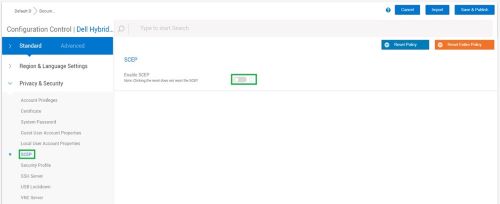
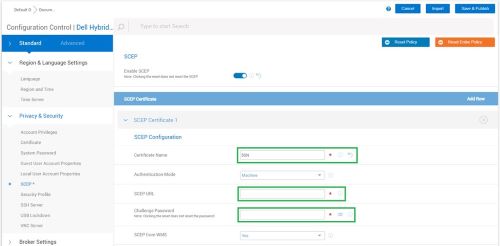
- Задайте имя сертификата как (
$SNили$sn) Принимает серийный номер устройства. - Укажите действительный URL-адрес SCEP, пароль проверки и конфигурацию сохранения и публикации .
- Войдите в Dell Hybrid Client (DHC). Откройте Настройки> устройства Дополнительные настройки (введите пароль) и откройте SCEP.
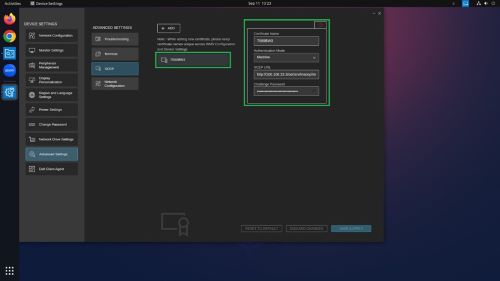
- После создания подключения SCEP в правом нижнем углу дисплея появится сообщение об успешном выполнении.
Шаги по настройке SCEP в настройках устройства:
- Войдите в DHC , откройте Дополнительные>настройки устройства (введите пароль) и откройте SCEP.
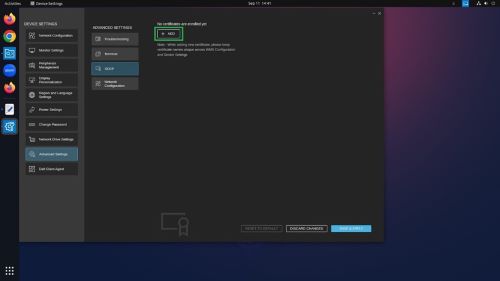
- Задайте имя сертификата как (
$SNили$sn) Принимает серийный номер устройства. - Укажите действительный URL-адрес SCEP и пароль проверки и сохраните конфигурацию.
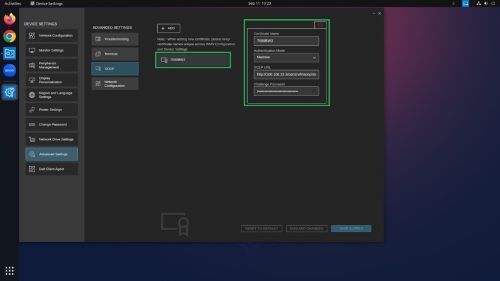
- После создания подключения SCEP в правом нижнем углу дисплея появится сообщение об успешном выполнении.
Затронутые продукты
Wyse Management SuiteСвойства статьи
Номер статьи: 000217896
Тип статьи: How To
Последнее изменение: 19 May 2026
Версия: 5
Получите ответы на свои вопросы от других пользователей Dell
Услуги технической поддержки
Проверьте, распространяются ли на ваше устройство услуги технической поддержки.