Como alterar o idioma no Adobe Acrobat: Guia passo a passo
Resumo: Aprenda as etapas para modificar as configurações de idioma no Adobe Acrobat 2017 e versões posteriores. Siga nosso guia para obter uma alternância perfeita de idioma. Receba dicas de especialistas agora. ...
Este artigo aplica-se a
Este artigo não se aplica a
Este artigo não está vinculado a nenhum produto específico.
Nem todas as versões do produto estão identificadas neste artigo.
Instruções
Produtos afetados:
- Adobe Acrobat 2017 e posterior
Sistemas operacionais afetados:
- Windows 10
- Windows 11
Advertência: Antes de prosseguir:
- O Adobe Acrobat deve estar fechado.
- Pelo menos dois pacotes de idiomas devem ser instalados.
- Por padrão, apenas um pacote de idiomas é instalado.
- Outros pacotes de idiomas da Adobe podem ser instalados modificando o Adobe Acrobat nos recursos do Apps & .
Para alterar o idioma:
- No menu Iniciar do Windows, procure Adobe Acrobat.
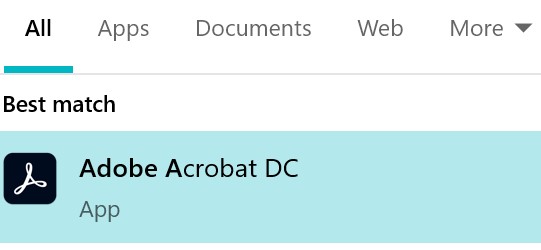
Figura 1: (Somente em inglês) Pesquise pelo Adobe Acrobat
Nota: Sua versão do Adobe Acrobat pode ser diferente da captura de tela acima.
- CTRL + clique em Adobe Acrobat.
- Selecione o idioma apropriado no menu suspenso e clique em OK.
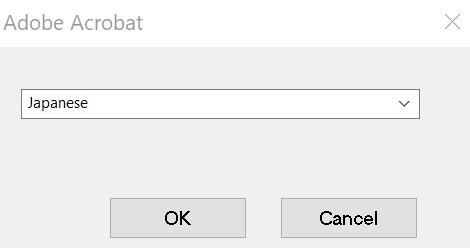
Figura 2: (Somente em inglês) Selecione o idioma apropriado
Mais informações
Vídeos
Produtos afetados
Chromebox, Alienware, Inspiron, Legacy Desktop Models, OptiPlex, Vostro, XPS, G Series, Chromebook, G Series, Alienware, Inspiron, Latitude, Vostro, XPS, Legacy Laptop Models, Latitude Tablets, Surface, XPS TabletsPropriedades do artigo
Número do artigo: 000180675
Tipo de artigo: How To
Último modificado: 07 mai. 2026
Versão: 13
Encontre as respostas de outros usuários da Dell para suas perguntas.
Serviços de suporte
Verifique se o dispositivo está coberto pelos serviços de suporte.