Como resolver o erro X:\windows\system32\logfiles\Srt\SrtTrail.txt
Resumo: Você pode enfrentar uma situação em que seu computador pára de responder ou congela e você receber um erro de C:\windows\system32\logfiles\Srt\SrtTrail.txt ou D:\windows\system32\logfiles\Srt\SrtTrail.txt ...
Este artigo aplica-se a
Este artigo não se aplica a
Este artigo não está vinculado a nenhum produto específico.
Nem todas as versões do produto estão identificadas neste artigo.
Instruções
O erro C:\ ou D:\Windows\System32\LogFiles\Srt\SrtTrail.txt indica uma falha de reparo de inicialização do Windows, geralmente causada por arquivos de sistema corrompidos, problemas de driver ou problemas de registro de inicialização.
Esse erro pode impedir que o computador inicialize no Windows. As etapas a seguir usam o WinRE (Ambiente de Recuperação do Windows) para ignorar o processo normal de inicialização do Windows.
Execute as etapas descritas abaixo para ajudar a resolver o problema.
Nota: Marque este artigo da Base de Dados de Conhecimento como reinicializações do computador para resolver o problema.
Etapa 1: Executar o CHKDSK
CHKDSK é um utilitário de linha de comando do Windows que verifica se há erros em uma unidade e corrige problemas do file system.
- Acessar o prompt de comando no ambiente de recuperação
- Acesse o Ambiente de Recuperação do Windows (WinRE) (as instruções estão localizadas na parte inferior do artigo).
- Selecione Troubleshoot>Advanced Options>Command Prompt (Figura 1)
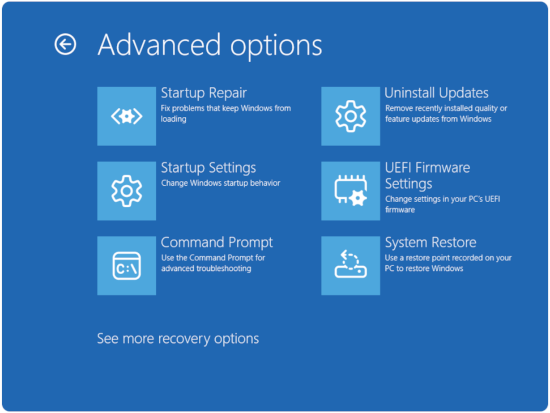
Figura 1: Opções avançadas - Se o computador estiver criptografado com o BitLocker, digite a chave de recuperação quando solicitado. Você pode encontrar a chave fazendo login em sua conta em account.microsoft.com e verificando a seção Dispositivos.
- No prompt de comando, digite
chkdsk /f /r c:e, em seguida, pressione a tecla Enter .Os resultados são fornecidos

- No prompt de comando, digite
exite, em seguida, pressione a tecla Enter . Em seguida, selecione Desligar o PC. Reinicie o computador e verifique se o problema foi resolvido. Caso contrário, retorne a este artigo da Base de conhecimento, acesse o prompt de comando no Ambiente de Recuperação do Windows (WinRE) novamente, prossiga e prossiga com a Etapa 2.
Etapa 2: Executar o Verificador de arquivos do sistema (SFC)
O Verificador de arquivos do sistema (SFC) verifica os arquivos do sistema Windows e repara os que estão ausentes ou corrompidos.
- No prompt de comando, digite
sfc /scannowe, em seguida, pressione a tecla Enter .Os resultados são fornecidos.
Nota: O processo leva algum tempo, planeje de acordo.
- No prompt de comando, digite
exite, em seguida, pressione a tecla Enter . Em seguida, selecione Desligar o PC. Reinicie o computador e verifique se o problema foi resolvido. Caso contrário, retorne a este artigo da Base de Dados de Conhecimento, acesse o prompt de comando no Ambiente de Recuperação do Windows (WinRE) novamente e prossiga com a Etapa 3.
Etapa 3: Reparar registros de inicialização
Quando os arquivos de inicialização são corrompidos, o Windows não pode iniciar corretamente. Veja como reconstruí-los:
Nota: Se solicitado, digite Y para adicionar instalações do Windows à lista de inicialização.
- Recriar os dados de configuração de inicialização (BCD)
- No prompt de comando, digite
bootrec /fixmbre, em seguida, pressione a tecla Enter . - No prompt de comando, digite
bootrec /fixboote, em seguida, pressione a tecla Enter .Nota: Você pode receber uma mensagem de acesso negado, se estiver, vá para o próximo comando. - No prompt de comando, digite
bootrec /scanose, em seguida, pressione a tecla Enter . - No prompt de comando, digite
bootrec /rebuildbcde, em seguida, pressione a tecla Enter .
- No prompt de comando, digite
- Verificar o reparo
- No prompt de comando, digite
exite, em seguida, pressione a tecla Enter . Em seguida, selecione Desligar o PC. Reinicie o computador e verifique se o problema foi resolvido. Caso contrário, retorne a este artigo da base de conhecimento e prossiga com a Etapa 4.
- No prompt de comando, digite
Etapa 4: Redefinir o Windows mantendo arquivos
Se o problema persistir, é recomendável restaurar o computador para resolvê-lo.
Esta opção reinstala o Windows enquanto preserva seus dados pessoais:
- Opções de redefinição de acesso.
- Acesse o Ambiente de Recuperação do Windows (WinRE) (as instruções estão localizadas na parte inferior do artigo).
- Selecione Solução de problemas>de redefinição deste PC (Figura 2).

Figura 2: Redefinir este PC - Escolha Manter meus arquivos.
- Se o computador estiver criptografado com o BitLocker, digite a chave de recuperação quando solicitado. Você pode encontrar a chave fazendo login em sua conta em account.microsoft.com e verificando a seção Dispositivos.
- Selecione opções adicionais.
- Selecione Reinstalação local (mais rápida) ou Download na nuvem (obtém a versão mais recente do Windows).
- Conclua a redefinição.
- Siga os prompts na tela.
- O processo leva de 1 a 3 horas, dependendo do sistema.
Nota: Esse processo mantém arquivos pessoais, mas remove programas instalados e redefine as configurações para os padrões.
Como acessar o Ambiente de Recuperação do Windows (WinRE)
- Começando com o computador desligado. Pressione o botão Liga/desliga do computador e comece imediatamente a pressionar a tecla F12 uma vez por segundo para acessar o menu de inicialização do sistema.
- Selecione SupportAssist OS Recovery para inicializar o SupportAssist OS Recovery.
- No SupportAssist OS Recovery, clique nos três pontos
 localizados na lateral superior direita da tela inicial do OS Recovery. Um menu suspenso será exibido.
 - Selecione Windows Recovery.
- O computador é inicializado no Ambiente de Recuperação do Windows (WinRE).
Propriedades do artigo
Número do artigo: 000186550
Tipo de artigo: How To
Último modificado: 31 mar. 2026
Versão: 3
Encontre as respostas de outros usuários da Dell para suas perguntas.
Serviços de suporte
Verifique se o dispositivo está coberto pelos serviços de suporte.