Um guia para problemas de entrada de dispositivo em um desktop OptiPlex
Resumo: Saiba mais sobre como identificar e resolver problemas com dispositivos de entrada em um desktop Dell OptiPlex.
Este artigo aplica-se a
Este artigo não se aplica a
Este artigo não está vinculado a nenhum produto específico.
Nem todas as versões do produto estão identificadas neste artigo.
Instruções
Sumário:
- Como solucionar problemas de dispositivos de entrada em um desktop
- Solução de problemas de hardware
- Solução de problemas de software
Como solucionar problemas de dispositivos de entrada em um desktop
Dispositivos de entrada é outro nome para periféricos de desktop, como teclado e mouse, que permitem assumir o controle e inserir informações na área de trabalho.
Teclados e mouses podem ser com ou sem fio. Os conectores podem ser USB ou Din.
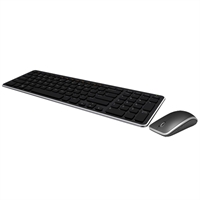
Este artigo aborda alguns problemas comuns e as etapas mais rápidas de solução de problemas para identificá-los e resolvê-los.
Nota: Leia o manual ou entre em contato com o fornecedor do dispositivo para obter suporte para outros dispositivos de entrada. (Por exemplo: Canetas, tablets, joysticks e controladores de jogos.)
Problemas de entrada.
Os problemas comuns com os dispositivos de entrada são os seguintes:
- Dispositivo não encontrado na inicialização
- Dispositivo não encontrado quando o sistema operacional é iniciado.
- Conexão intermitente
- Falta de controle quando o dispositivo está em uso.
A solução de problemas abaixo ajuda a identificar e, em seguida, restringir o problema para resolvê-lo rapidamente.
Solução de problemas de hardware
-
Verifique se há danos no periférico. Há sinais de derramamento de líquidos? Há peças quebradas? Todos os botões e teclas são pressionados corretamente quando pressionados e rebotam e funcionam?
-
Se houver danos, procure substituir o periférico. Se o dano for com o desktop, haverá uma cobrança para que o desktop seja reparado.
-
Se não houver danos, vá para a próxima etapa.
-
-
Troque o periférico para outro desktop. A mesma coisa acontece nele? Conectar outro periférico a este desktop mostra o mesmo problema?
-
Se a falha seguir o periférico, substitua o periférico.
-
Se a falha permanecer no desktop com um periférico em boas condições conectado, continue com a etapa 3.
-
Se a falha for vista em ambos os computadores, vá para a etapa 5 ou entre em contato com o suporte para prosseguir.
-
Se a falha não for vista em nenhuma das máquinas, então é um problema de conexão e, normalmente, recolocar o periférico resolve o problema.
-
Se for um problema intermitente, vá para a etapa 4.
-
Se não houver nenhum periférico semelhante em boas condições ou outro desktop para testar o periférico, vá para a etapa 1 na próxima seção.
-
Nota: O melhor dispositivo para testar é um dispositivo USB com fio.
-
Se a falha foi que o teclado não foi detectado na inicialização e permaneceu com a área de trabalho. Pressione rapidamente as teclas F2 ou F12 na tela inicial da Dell. O desktop entra no BIOS ou no menu de inicialização única?
-
Se isso acontecer, o problema está no sistema operacional. Avance à etapa 1 da próxima seção.
-
Caso contrário, o problema está fora do sistema operacional. Experimente o periférico em outra porta (a maioria dos desktops tem portas USB na parte frontal e traseira do desktop. Certifique-se de testar as portas frontal e traseira.) Se isso resolver o problema, entre em contato com o suporte sobre um problema com uma porta específica para levar o problema adiante.
-
-
Se o problema for intermitente, mover o fio do periférico enquanto ele ainda está conectado à área de trabalho afetará o funcionamento do dispositivo?
-
Em caso afirmativo, e o periférico estiver funcionando bem em outro desktop, então é uma porta solta. Entre em contato com o suporte para relatar o problema.
-
Em caso afirmativo, e o periférico for o mesmo em outro desktop, substitua o periférico.
-
-
Tente um tipo diferente de periférico, como um disco rígido, pen drive USB, telefone ou câmera, nas mesmas portas em que o periférico original falhou. Os novos periféricos foram escolhidos corretamente e funcionam conforme o esperado?
-
Se isso acontecer, provavelmente o problema é de compatibilidade com o periférico. Entre em contato com o fornecedor do periférico original.
-
Caso contrário, entre em contato com o suporte para obter mais informações.
-
Solução de problemas de software
A primeira etapa da solução de problemas de software geralmente é descartar o problema no sistema operacional. Isso só será necessário se a falha permanecer na área de trabalho. Isso ocorre independentemente da porta à qual o periférico está conectado ou se não há peças em boas condições. Há algumas etapas intermediárias para tentar e se recuperar de qualquer problema. No entanto, é necessário julgamento para decidir se é mais rápido e fácil descartar o sistema operacional ou passar pelas etapas intermediárias.
-
Descartar o sistema operacional trocando o disco rígido bidirecional e vendo se a falha segue a unidade ou permanece na unidade? Se não houver um desktop ou disco rígido em boas condições para testar, a próxima etapa será recuperar ou reinstalar o sistema operacional. Como alternativa, inicialize a partir de um disco de mídia Ubuntu Live Compact Disc (CD) e veja se o mesmo problema é visto. Verificando o manual do modelo do desktop, para obter instruções sobre como remover e ajustar peças. Se um CD do Ubuntu Live não estiver disponível, faça download de um ISO no link abaixo. Para inicializar a partir de um CD, pressione a tecla F12 na tela inicial da Dell e selecione a opção correta no menu Inicializar uma vez.
-
Se a falha for vista durante a inicialização a partir do CD ao vivo ou de um disco rígido em boas condições, entre em contato com o suporte para obter mais informações.
-
Se a falha não for vista no CD ou o sistema funcionar bem com um disco rígido em boas condições instalado, Continue com o guia para restaurar ou reinstalar o sistema operacional.
-

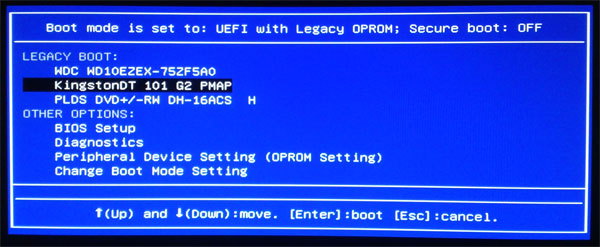
Se a solução de problemas apontar para o sistema operacional e houver tempo suficiente para solucionar problemas adicionais do software. Tente estas etapas antes de restaurar ou reinstalar o sistema operacional.
-
Estão ocorrendo problemas periféricos de entrada. Há várias etapas para tentar antes do último recurso de uma reinstalação do sistema operacional. A primeira etapa seria tentar uma restauração do sistema. O guia a seguir é para o Windows 10. Retornar o sistema operacional a uma data anterior ao início dos problemas de entrada. Isso resolve o problema?
-
Sim, então o problema está resolvido.
-
Não, então vá para a etapa 3.
-
-
Vá para o Painel de Controle e abra o Gerenciador de Dispositivos. Desinstale o driver apropriado da área de trabalho, acesse o site do Suporte Dell e faça download e instale o driver mais recente listado para o periférico. Se for um dispositivo USB, exclua e recrie o Hub USB. (Clique com o botão direito em cada hub USB e selecione Desinstalar. Reinicialize a área de trabalho para recriar os Hubs.) Isso resolve o problema?
-
Sim, então o problema está resolvido.
-
Não, então vá para a etapa 4.
-
-
Acesse as propriedades do dispositivo de entrada no Painel de Controle. Certifique-se de que tudo esteja definido como padrão e que nada esteja definido como desabilitado. Certifique-se de que o periférico esteja listado corretamente e seja relatado como funcionando corretamente. Isso resolve o problema?
-
Sim, então o problema está resolvido.
-
Não, então vá para a etapa 5.
-
-
Se ainda houver problemas, a próxima etapa será reinstalar o sistema operacional. Isso pode ser feito restaurando as configurações de fábrica, usando a imagem de recuperação on-line da Dell ou usando a mídia de instalação. Certifique-se de que tudo o que está sendo mantido seja copiado para uma origem externa. Certifique-se de que todos os identificadores seriais e de produto sejam úteis para qualquer reinstalação de software.
Entre em contato com o suporte técnico on-line por chat, Twitter ou e-mail, ou ligue para um número de suporte local:
Produtos afetados
OptiPlexPropriedades do artigo
Número do artigo: 000147201
Tipo de artigo: How To
Último modificado: 02 mai. 2026
Versão: 11
Encontre as respostas de outros usuários da Dell para suas perguntas.
Serviços de suporte
Verifique se o dispositivo está coberto pelos serviços de suporte.