Avamar: Wdrożenie Avamar Virtual Edition OVA w vSphere zgłasza nieprawidłowy certyfikat dla certyfikatu podpisywania kodu powierzenia
Podsumowanie: Wdrożenie Avamar Virtual Edition OVA w vSphere zgłasza nieprawidłowy certyfikat dla certyfikatu podpisywania kodu powierzenia ze względu na rygorystyczną weryfikację certyfikatu, począwszy od vCenter 7.0 U2. Ten artykuł zawiera połączony plik certyfikatu i instrukcje dodawania go do magazynu certyfikatów punktu końcowego VMware w celu rozwiązania problemu. ...
Objawy
Wdrożenie Avamar Virtual Edition OVA w raportach vSphere (nieprawidłowy certyfikat) dla certyfikatu podpisywania kodu powierzenia.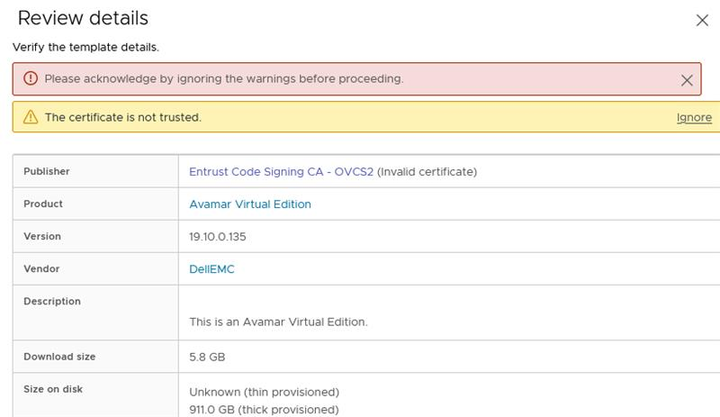
Przyczyna
Począwszy od vCenter 7.0 U2, vSphere przeprowadza bardziej rygorystyczną weryfikację certyfikatów na pakietach OVA/OVF. Certyfikaty podpisujące OVF są weryfikowane pod kątem ich wygaśnięcia, ważności oraz tego, czy certyfikat podpisu jest zaufany. Ten proces weryfikacji wymaga, aby cały łańcuch certyfikatu podpisywania był zaufany w magazynie vSphere VMware Endpoint Certificate Store (VECS).
Aby uzyskać więcej informacji na temat zachowania vSphere, zapoznaj się z artykułem bazy wiedzy VMware 336085
Rozwiązanie
Obejście problemu:
Pomimo ostrzeżenia wdrażanie można kontynuować, klikając przycisk "Ignore".
Rezolucja:
Aby rozwiązać problem z ostrzeżeniem o certyfikacie, dodać łańcuch certyfikatów podpisywania do magazynu vCenter VECS i wdrożyć OVA w bezpiecznych środowiskach, wykonaj następujące czynności:
-
Pobierz certyfikaty Entrust:
-
Główna instytucja certyfikująca:
Przejdź do strony "Powierz pobieranie certyfikatu głównego" i wyszukaj "Powierz główny urząd certyfikacji (G2)" za pomocą odcisku palca:8C F4 27 FD 79 0C 3A D1 66 06 8D E8 1E 57 EF BB 93 22 72 D4. -
Podpisywanie kodu (urzędy certyfikacji):
Przejdź do strony "Entrust Certificate Services Subordinate CA's" i wyszukaj "Entrust Code Signing CA - OVCS2" za pomocą odcisku palca:A6 1D C5 D9 0A 06 00 3E B4 DD 35 99 B7 A0 52 FC 3F 70 D7 CC. Ten plik zawiera dwa certyfikaty CA w jednym pliku.
-
-
Dodaj połączone certyfikaty CA do magazynu VECS:
- Nawiąż połączenie z klientem vSphere Client.
- Przejdź do
Administration > Certificates > Certificate Management. - Obok
Trusted Root Storekliknij przycisk "Dodaj". - Przeglądaj i wybierz lokalizację pobranego pliku certyfikatu głównego urzędu certyfikacji, a następnie kliknij przycisk "OK".
- Powtórz proces, aby dodać plik certyfikatu Code Signing CA , klikając ponownie "Add", przeglądając i wybierając odpowiedni plik.
- Teraz trzy certyfikaty urzędu certyfikacji Entrust (główny urząd certyfikacji, pośredni urząd certyfikacji podpisywania kodu i urząd certyfikacji podpisywania kodu) powinny być wymienione w katalogu
Trusted Root Certificates.
-
Weryfikacja:
- Podczas wdrażania w kolumnie "Publisher" powinien pojawić się komunikat "Trusted certificate" dla pliku Avamar Virtual Edition OVA i innych plików OVA wystawionych przez firmę Dell.

- Podczas wdrażania w kolumnie "Publisher" powinien pojawić się komunikat "Trusted certificate" dla pliku Avamar Virtual Edition OVA i innych plików OVA wystawionych przez firmę Dell.