Microsoft Store için Otomatik Güncelleştirmeler Devre Dışı Bırakıldığında Intel Unison u Yükseltme
Podsumowanie: Aşağıdaki makale, Microsoft Store'da otomatik güncelleştirmeleri kapattığınızda Intel Unison uygulamasını yükseltme hakkında bilgi sağlar. Yazılımın en son sürümünü kullanmıyorlarsa, Unison uygulamasını kullanırken bir hatayla karşılaşabilirsiniz. ...
Instrukcje
Microsoft Store'da otomatik güncelleştirmeler etkinleştirilmediğinden Intel Unison yükseltilemiyor
Microsoft Store, yüklü uygulamaları güncelleştirmesi gerekip gerekmediğini düzenli olarak denetler. Varsa, yazılımı Microsoft Store güncelleştirme ilkesine göre güncelleştirir. Otomatik güncellemeler yalnızca uygulamaları güncellemek için Microsoft Store ayarını etkinleştirdiğinizde gerçekleşir.
Microsoft Store ayarlarında otomatik güncelleştirmeleri devre dışı bırakırsanız: Intel Unison Uygulaması için herhangi bir güncelleştirme olup olmadığını görmek için mağaza kitaplığını manuel olarak kontrol etmeniz gerekir. Doğrudan Microsoft Store kitaplığına gidebilir veya Intel Unison uygulaması için Microsoft Store'da arama yapabilirsiniz.
1. Seçenek: Microsoft Store Kitaplığı aracılığıyla
-
Microsoft Store'u açın.
-
Mağaza ekranının sol alt köşesindeki kitaplık simgesine tıklayın.
-
Listede Intel Unison uygulamasını bulun.
-
tıklamanız gerekir güncelleme Ekranda varsa düğmesine basın. Uygulamayı güncellemek için yükseltme istemlerini takip edin.
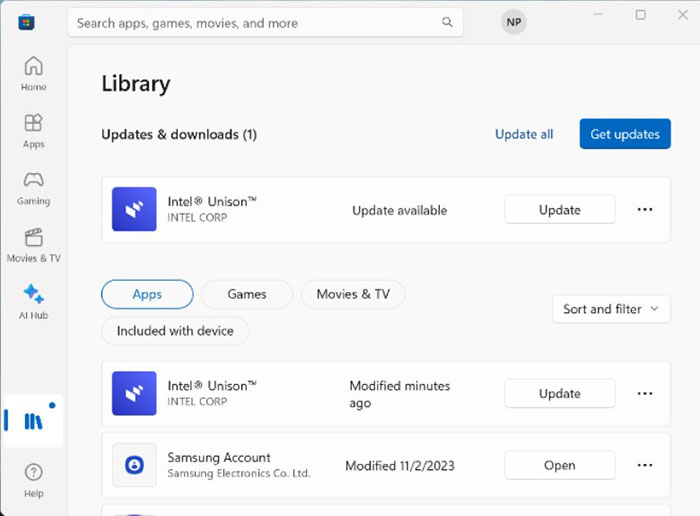
(Şekil 1 : Microsoft Store Kitaplık Sayfası Ekran Görüntüsü)
2. Seçenek: Microsoft Store Araması aracılığıyla
-
Microsoft Store'u açın.
-
Mağaza ekranının üst kısmındaki arama kutusuna tıklayın.
-
Yazın
Intel Unisontıklayın ve arama yapmak için Enter tuşuna basın. -
Arama dönüşleri listesinde Intel Unison uygulamasını bulun.
-
Microsoft Store'da Intel Unison uygulama sayfasını açın.
-
tıklamanız gerekir güncelleme Ekranda varsa düğmesine basın. Uygulamayı güncellemek için yükseltme istemlerini takip edin.
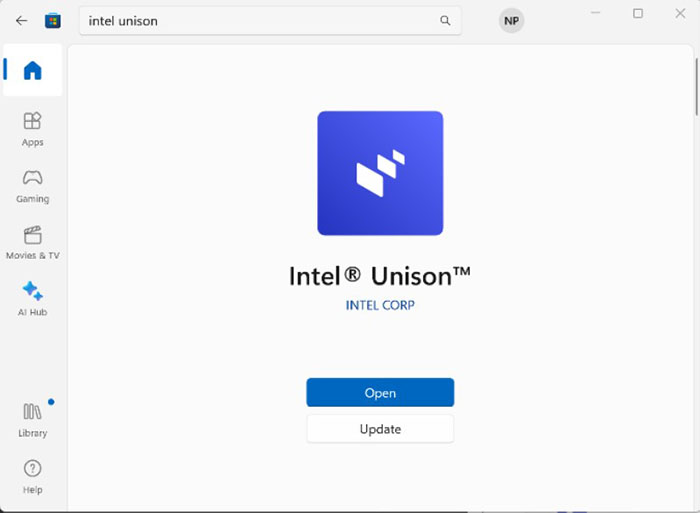
(Şekil 2 : Microsoft Store Intel Unison Ekran Görüntüsü)
- Şu adrese gidin: Intel Unison uygulaması için destek
