Så här uppgraderar du Intel Unison när automatiska uppdateringar är inaktiverade för Microsoft Store
Podsumowanie: Följande artikel innehåller information om hur du uppgraderar programmet Intel Unison när du stänger av de automatiska uppdateringarna i Microsoft Store. Du kan stöta på ett fel när du använder Unison-applikationen om de inte använder den senaste versionen av programvaran. ...
Instrukcje
Intel Unison uppgraderas inte eftersom automatiska uppdateringar inte är aktiverade i Microsoft Store
Microsoft Store kontrollerar regelbundet om det måste uppdatera några installerade program. Om den gör det uppdateras programvaran enligt Microsoft Store-uppdateringspolicyn. Automatiska uppdateringar sker bara när du aktiverar Microsoft Store-inställningen för uppdatering av program.
Om du inaktiverar automatiska uppdateringar i Microsoft Store-inställningarna: Du måste manuellt kontrollera butiksbiblioteket för att se om det finns några uppdateringar tillgängliga för Intel Unison-programmet. Du kan gå direkt till Microsoft Store-biblioteket eller söka i Microsoft Store efter programmet Intel Unison.
Alternativ ett: Via Microsoft Store-biblioteket
-
Öppna Microsoft Store.
-
Klicka på biblioteksikonen i det nedre vänstra hörnet av Store-skärmen.
-
Leta reda på programmet Intel Unison i listan.
-
Du bör klicka på knappen Uppdatera om den är tillgänglig på skärmen. Följ uppgraderingsanvisningarna för att uppdatera programmet.
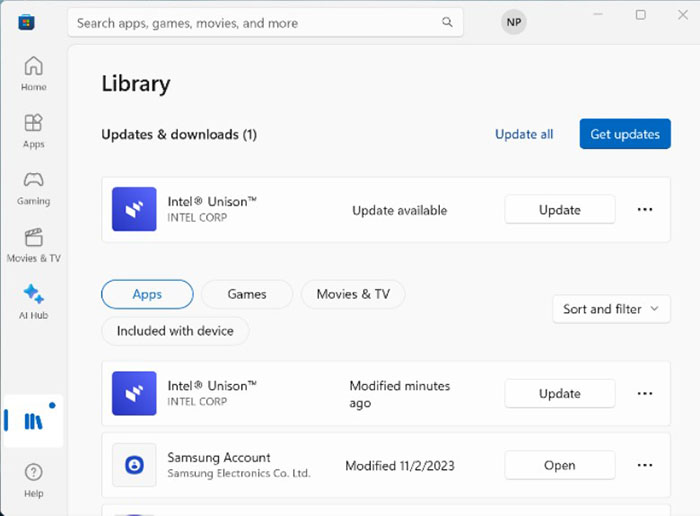
(Bild 1 : Skärmbild av Microsoft Store-bibliotekssidan)
Alternativ två: Via Microsoft Store Search
-
Öppna Microsoft Store.
-
Klicka på sökrutan högst upp på Store-skärmen.
-
Skriv in
Intel Unisonoch tryck på Enter-tangenten för att köra en sökning. -
Leta reda på programmet Intel Unison i listan över sökresultat.
-
Öppna programsidan för Intel Unison i Microsoft Store.
-
Du bör klicka på knappen Uppdatera om den är tillgänglig på skärmen. Följ uppgraderingsanvisningarna för att uppdatera programmet.
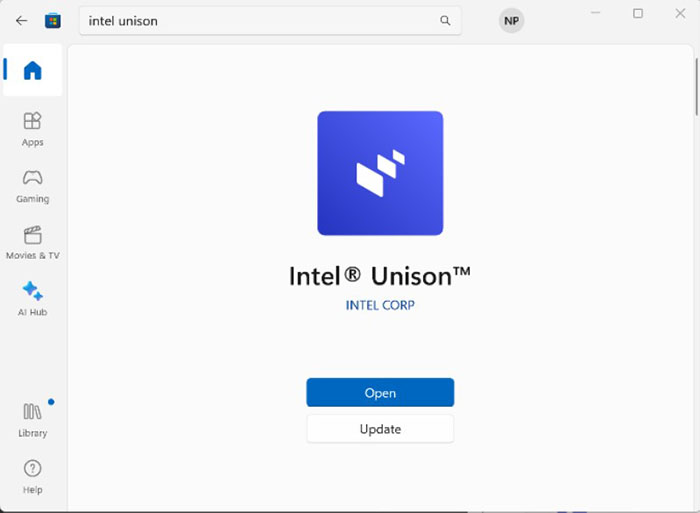
(Bild 2 : Skärmbild av Microsoft Store: Intel Unison)
- Gå till: Stöd för programmet Intel Unison
