Slik oppgraderer du Intel Unison når automatiske oppdateringer er deaktivert for Microsoft Store
Podsumowanie: Følgende artikkel inneholder informasjon om hvordan du oppgraderer Intel Unison-programmet når du slår av automatiske oppdateringer i Microsoft Store. Du kan støte på en feil når du bruker Unison-applikasjonen hvis de ikke bruker den nyeste versjonen av programvaren. ...
Instrukcje
Intel Unison oppgraderer ikke fordi automatiske oppdateringer ikke er aktivert i Microsoft Store
Microsoft Store kontrollerer med jevne mellomrom om installerte applikasjoner må oppdateres. Hvis den gjør det, oppdaterer den programvaren i henhold til oppdateringspolicyen for Microsoft Store. Automatiske oppdateringer oppstår bare når du aktiverer Microsoft Store-innstillingen for oppdatering av applikasjoner.
Hvis du deaktiverer automatiske oppdateringer i Microsoft Store-innstillingene: Du må kontrollere butikkbiblioteket manuelt for å se om det finnes tilgjengelige oppdateringer for Intel Unison-applikasjonen. Du kan gå direkte til Microsoft Store-biblioteket, eller du kan søke i Microsoft Store etter Intel Unison-applikasjonen.
Alternativ én: Gjennom Microsoft Store-biblioteket
-
Åpne Microsoft Store.
-
Klikk på bibliotekikonet nederst til venstre på Store-skjermen.
-
Finn Intel Unison-applikasjonen i listen.
-
Du bør klikke på Oppdater-knappen hvis den er tilgjengelig på skjermen. Følg instruksjonene for oppgraderingen for å oppdatere programmet.
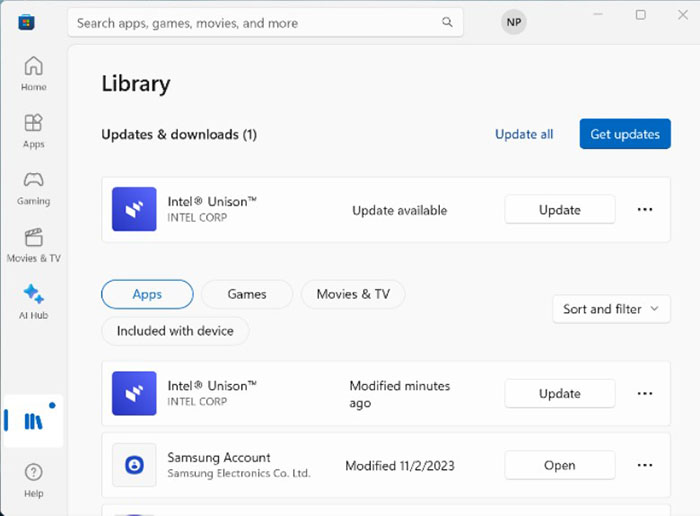
(Figur 1 Skjermbilde av Microsoft Store-biblioteksiden)
Alternativ to: Gjennom Microsoft Store Søk
-
Åpne Microsoft Store.
-
Klikk søkeboksen øverst på Store-skjermen.
-
Skriv inn
Intel Unisonog trykk Enter-tasten for å kjøre et søk. -
Finn Intel Unison-applikasjonen i listen over søkeresultater.
-
Åpne applikasjonssiden for Intel Unison i Microsoft Store.
-
Du bør klikke på Oppdater-knappen hvis den er tilgjengelig på skjermen. Følg instruksjonene for oppgraderingen for å oppdatere programmet.
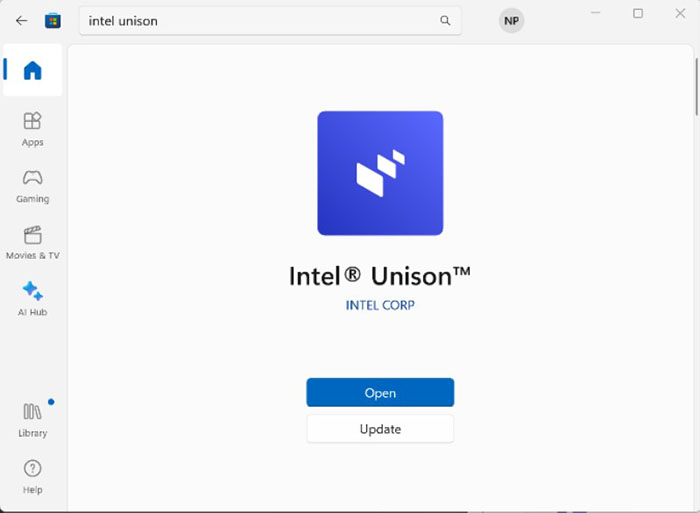
(Figur 2 Skjermbilde av Microsoft Store Intel Unison)
