Microsoft Store에 대해 자동 업데이트가 비활성화된 경우 인텔 Unison을 업그레이드하는 방법
Podsumowanie: 다음 문서에서는 Microsoft Store에서 자동 업데이트를 끌 때 인텔 Unison 애플리케이션을 업그레이드하는 방법에 대한 정보를 제공합니다. 최신 버전의 소프트웨어를 사용하지 않는 경우 Unison 응용 프로그램을 사용할 때 오류가 발생할 수 있습니다.
Instrukcje
Microsoft Store에서 자동 업데이트가 활성화되어 있지 않아 인텔 Unison이 업그레이드되지 않습니다.
Microsoft Store는 설치된 애플리케이션을 업데이트해야 하는지 주기적으로 확인합니다. 이 경우 Microsoft Store 업데이트 정책에 따라 소프트웨어를 업데이트합니다. 자동 업데이트는 애플리케이션 업데이트를 위해 Microsoft Store 설정을 사용하도록 설정한 경우에만 발생합니다.
Microsoft Store 설정에서 자동 업데이트를 비활성화하는 경우: 스토어 라이브러리를 수동으로 확인하여 인텔 Unison 응용 프로그램에 사용할 수 있는 업데이트가 있는지 확인해야 합니다. Microsoft Store 라이브러리로 직접 이동하거나 Microsoft Store에서 인텔 Unison 애플리케이션을 검색할 수 있습니다.
옵션 1: Microsoft Store 라이브러리를 통해
-
Microsoft Store를 엽니다.
-
Store 화면의 왼쪽 하단에 있는 라이브러리 아이콘을 클릭합니다.
-
목록에서 Intel Unison 애플리케이션을 찾습니다.
-
화면에서 업데이트 버튼이 사용 가능한 경우 이를 클릭해야 합니다. 업그레이드 프롬프트에 따라 애플리케이션을 업데이트합니다.
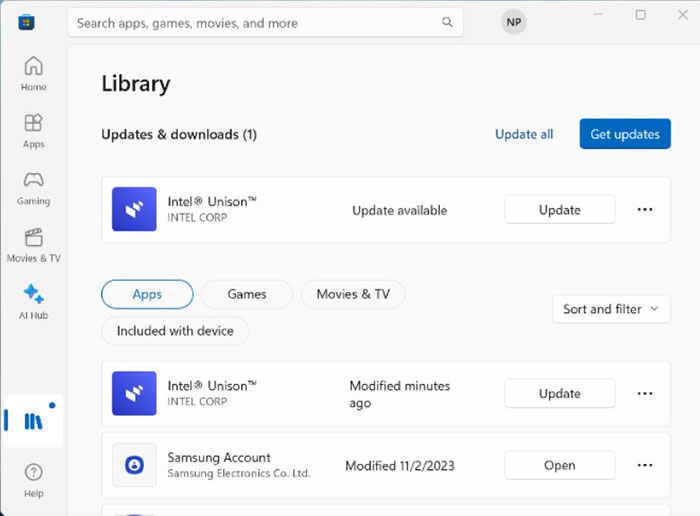
(그림 1 Microsoft Store 라이브러리 페이지 스크린샷)
옵션 2: Microsoft Store 검색을 통해
-
Microsoft Store를 엽니다.
-
스토어 화면 상단의 검색창을 클릭합니다.
-
입력
Intel UnisonEnter 키를 눌러 검색을 실행합니다. -
검색 반환 목록에서 Intel Unison 애플리케이션을 찾습니다.
-
Microsoft Store에서 인텔 Unison 애플리케이션 페이지를 엽니다.
-
화면에서 업데이트 버튼이 사용 가능한 경우 이를 클릭해야 합니다. 업그레이드 프롬프트에 따라 애플리케이션을 업데이트합니다.
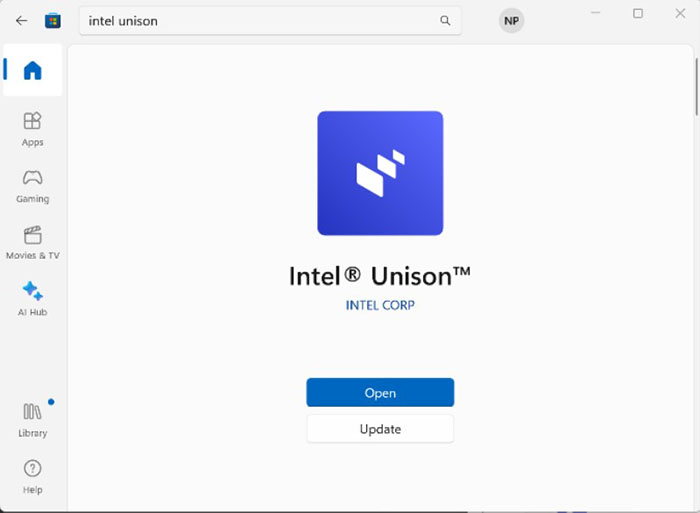
(그림 2 Microsoft Store 인텔 Unison 스크린샷)
- 다음으로 이동: Intel Unison 애플리케이션 지원
