Intel Unisonin päivittäminen, kun automaattiset päivitykset on poistettu käytöstä Microsoft Storessa
Podsumowanie: Seuraavassa artikkelissa on tietoja Intel Unison -sovelluksen päivittämisestä, kun automaattiset päivitykset poistetaan käytöstä Microsoft Storessa. Saatat kohdata virheen käyttäessäsi Unison-sovellusta, jos he eivät käytä ohjelmiston uusinta versiota. ...
Instrukcje
Intel Unison ei päivity, koska automaattiset päivitykset eivät ole käytössä Microsoft Storessa
Microsoft Store tarkistaa säännöllisesti, tarvitseeko asennettuja sovelluksia päivittää. Jos näin tapahtuu, ohjelmisto päivitetään Microsoft Storen päivityskäytännön mukaisesti. Automaattiset päivitykset tapahtuvat vain, kun otat Microsoft Store -asetuksen käyttöön sovellusten päivittämistä varten.
Jos poistat automaattiset päivitykset käytöstä Microsoft Storen asetuksissa: Tarkista Storen kirjastosta manuaalisesti, onko Intel Unison -sovellukseen saatavilla päivityksiä. Voit siirtyä suoraan Microsoft Store -kirjastoon tai etsiä Intel Unison -sovellusta Microsoft Storesta.
Vaihtoehto yksi: Microsoft Storen kirjaston kautta
-
Avaa Microsoft Store.
-
Napsauta Store-näytön vasemmassa alakulmassa olevaa kirjastokuvaketta .
-
Etsi Intel Unison -sovellus luettelosta.
-
Napsauta Päivitä -painiketta, jos se on käytettävissä näytöllä. Päivitä sovellus seuraamalla päivityskehotteita.
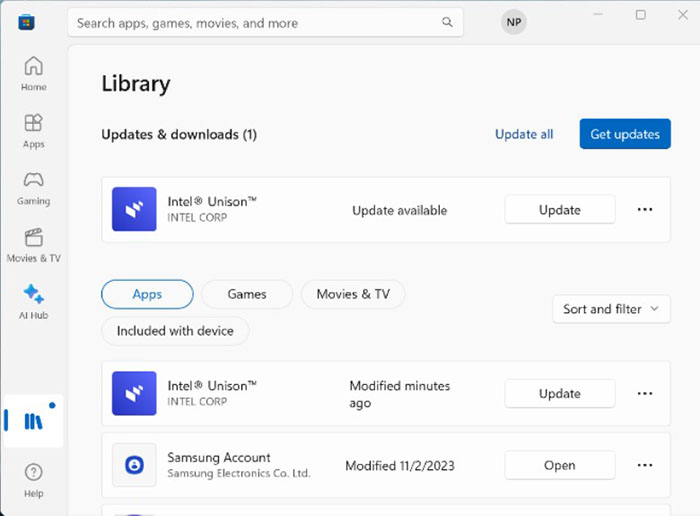
(Kuva 1 Microsoft Storen kirjastosivun näyttökuva)
Vaihtoehto kaksi: Microsoft Storen haun kautta
-
Avaa Microsoft Store.
-
Napsauta hakuruutua Kauppa-näytön yläreunassa.
-
Kirjoita
Intel Unisonja paina astua näppäintä suorittaaksesi haun. -
Etsi Intel Unison -sovellus hakutulosten luettelosta.
-
Avaa Intel Unison -sovellussivu Microsoft Storessa.
-
Napsauta Päivitä -painiketta, jos se on käytettävissä näytöllä. Päivitä sovellus seuraamalla päivityskehotteita.
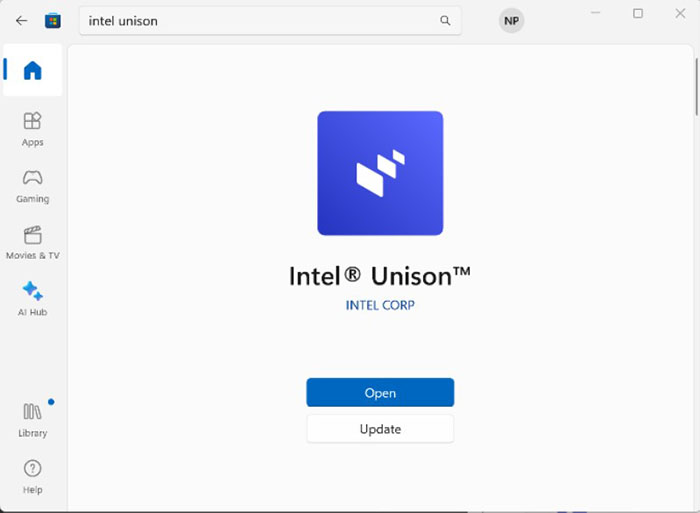
(Kuva 2 Microsoft Store Intel Unison -näyttökuva)
- Siirry osoitteeseen Intel Unison -sovelluksen tuki
