Sådan opgraderes Intel Unison, når automatiske opdateringer er deaktiveret for Microsoft Store
Podsumowanie: Følgende artikel indeholder oplysninger om opgradering af Intel Unison-programmet, når de automatiske opdateringer slås fra i Microsoft Store. Du kan støde på en fejl, når du bruger Unison-programmet, hvis de ikke bruger den nyeste version af softwaren. ...
Instrukcje
Intel Unison opgraderes ikke, fordi automatiske opdateringer ikke er aktiveret i Microsoft Store
Microsoft Store kontrollerer jævnligt, om den skal opdatere installerede programmer. Hvis den gør det, opdaterer den softwaren i henhold til Microsoft Store-opdateringspolitikken. Automatiske opdateringer sker kun, når du aktiverer Microsoft Store-indstillingen til opdatering af programmer.
Hvis du deaktiverer automatiske opdateringer i indstillingerne for Microsoft Store: Du skal manuelt kontrollere butiksbiblioteket for at se, om der er tilgængelige opdateringer til Intel Unison-programmet. Du kan gå direkte til Microsoft Store-biblioteket, eller du kan søge efter Intel Unison-programmet i Microsoft Store.
Valgmulighed et: Gennem Microsoft Store-biblioteket
-
Åbn Microsoft Store.
-
Klik på biblioteksikonet i nederste venstre hjørne af butiksskærmen.
-
Find Intel Unison-programmet på listen.
-
Du skal klikke på knappen Opdater, hvis den er tilgængelig på skærmen. Følg vejledningen i opgraderingen for at opdatere programmet.
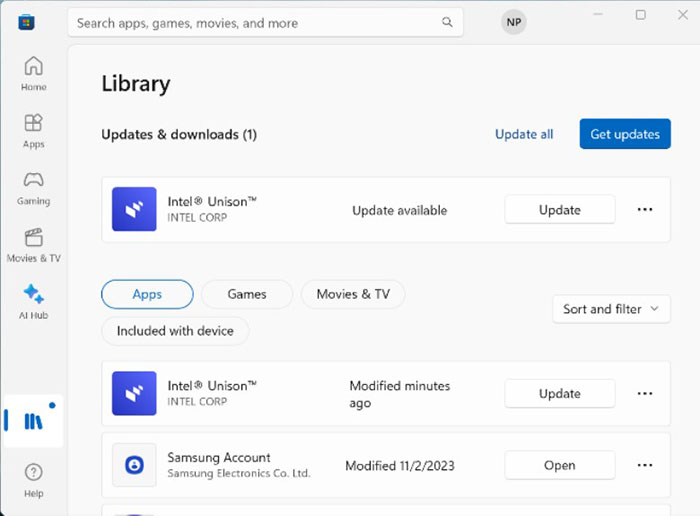
(Figur 1 : Skærmbillede af Microsoft Store-biblioteksside)
Mulighed to: Gennem Microsoft Store-søgningen
-
Åbn Microsoft Store.
-
Klik på søgefeltet øverst på skærmen Store.
-
Indtast
Intel Unisonog tryk på Enter for at køre en søgning. -
Find Intel Unison-programmet på listen over søgeresultater.
-
Åbn Intel Unison-programsiden i Microsoft Store.
-
Du skal klikke på knappen Opdater, hvis den er tilgængelig på skærmen. Følg vejledningen i opgraderingen for at opdatere programmet.
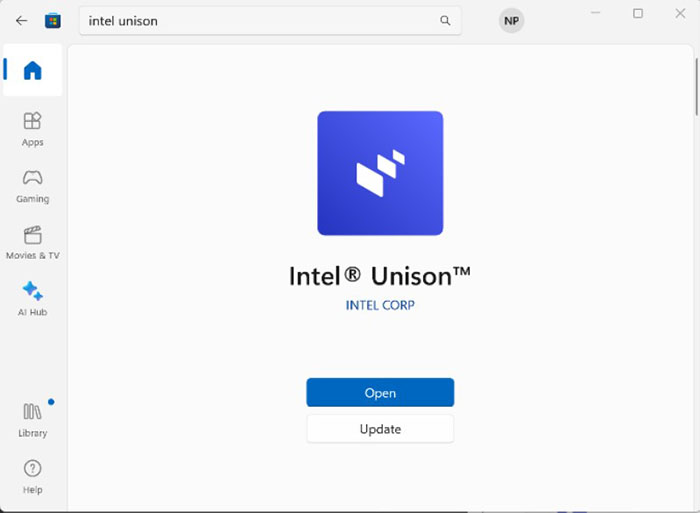
(Figur 2 : Microsoft Store Intel Unison-skærmbillede)
