Jak upgradovat Intel Unison, když jsou automatické aktualizace pro Microsoft Store zakázány
Podsumowanie: Následující článek obsahuje informace o upgradu aplikace Intel Unison při vypnutí automatických aktualizací v obchodě Microsoft Store. Při používání aplikace Unison se můžete setkat s chybou, pokud nepoužívají nejnovější verzi softwaru. ...
Instrukcje
Intel Unison se neupgraduje, protože v obchodě Microsoft Store nejsou povoleny automatické aktualizace
Microsoft Store pravidelně kontroluje, zda je nutné aktualizovat nějaké nainstalované aplikace. Pokud ano, aktualizuje software podle zásad aktualizace obchodu Microsoft Store. K automatickým aktualizacím dochází pouze v případě, že povolíte nastavení Microsoft Store pro aktualizace aplikací.
Pokud v nastavení obchodu Microsoft Store zakážete automatické aktualizace: Chcete-li zjistit, zda jsou k dispozici aktualizace pro aplikaci Intel Unison, musíte ručně zkontrolovat knihovnu obchodu. Můžete přejít přímo do knihovny Microsoft Store nebo můžete vyhledat aplikaci Intel Unison v Microsoft Store.
První možnost: Prostřednictvím knihovny Microsoft Store
-
Otevřete Microsoft Store.
-
Klikněte na ikonu knihovny v levém dolním rohu obrazovky Store.
-
V seznamu vyhledejte aplikaci Intel Unison .
-
Měli byste kliknout na tlačítko Aktualizovat, pokud je k dispozici na obrazovce. Postupujte podle pokynů k upgradu a aktualizujte aplikaci.
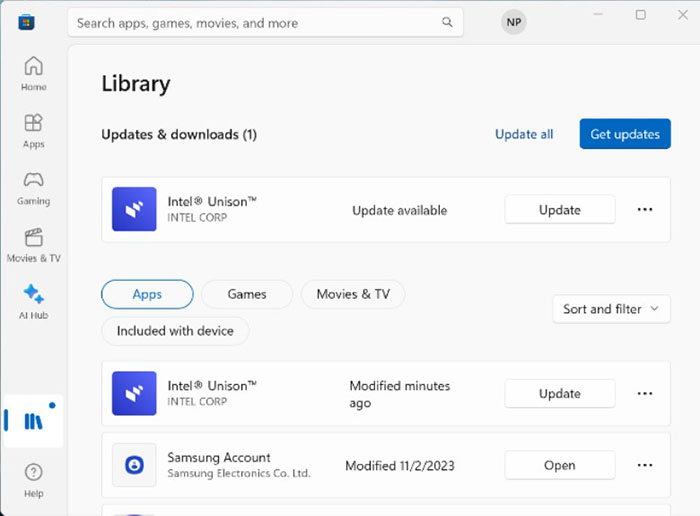
(Obrázek 1 Snímek obrazovky knihovny Microsoft Store)
Možnost dvě: Vyhledávání v obchodě Microsoft Store
-
Otevřete Microsoft Store.
-
Klikněte na vyhledávací pole v horní části obrazovky Store.
-
Zadejte
Intel Unisona stisknutím klávesy Enter spusťte vyhledávání. -
Vyhledejte aplikaci Intel Unison v seznamu výsledků vyhledávání.
-
Otevřete stránku aplikace Intel Unison v obchodě Microsoft Store.
-
Měli byste kliknout na tlačítko Aktualizovat, pokud je k dispozici na obrazovce. Postupujte podle pokynů k upgradu a aktualizujte aplikaci.
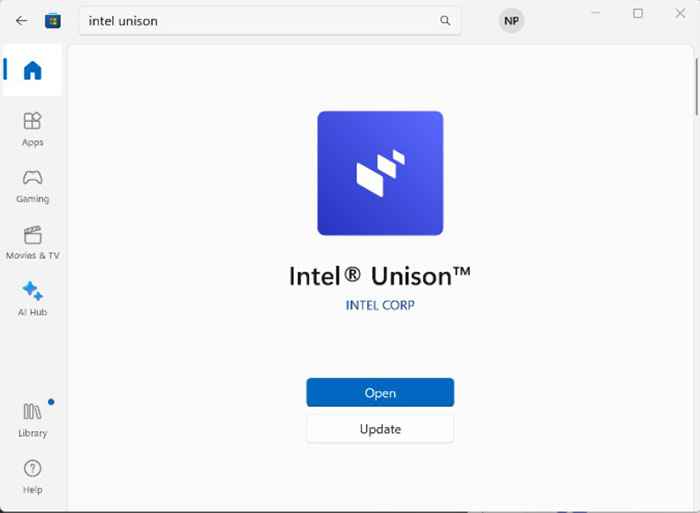
(Obrázek 2 Snímek obrazovky Intel Unison v Microsoft Storu)
- Přejděte na: Podpora aplikace Intel Unison
