Aktualizowanie Intel Unison, gdy automatyczne aktualizacje są wyłączone dla sklepu Microsoft Store
Podsumowanie: Poniższy artykuł zawiera informacje na temat uaktualniania aplikacji Intel Unison po wyłączeniu automatycznych aktualizacji w sklepie Microsoft Store. Podczas korzystania z aplikacji Unison może wystąpić błąd, jeśli nie korzystają one z najnowszej wersji oprogramowania. ...
Instrukcje
Intel Unison nie jest uaktualniany, ponieważ automatyczne aktualizacje nie są włączone w sklepie Microsoft Store
Sklep Microsoft Store okresowo sprawdza, czy trzeba zaktualizować zainstalowane aplikacje. Jeśli tak, aktualizuje oprogramowanie zgodnie z zasadami aktualizacji Microsoft Store. Aktualizacje automatyczne są wykonywane tylko wtedy, gdy włączysz ustawienie aktualizowania aplikacji w sklepie Microsoft Store.
Jeśli wyłączysz automatyczne aktualizacje w ustawieniach sklepu Microsoft Store: Należy ręcznie sprawdzić bibliotekę sklepu, aby sprawdzić, czy są dostępne aktualizacje aplikacji Intel Unison. Możesz przejść bezpośrednio do biblioteki Microsoft Store lub wyszukać aplikację Intel Unison w sklepie Microsoft Store.
Opcja pierwsza: Za pośrednictwem biblioteki Microsoft Store
-
Otwórz sklep Microsoft Store.
-
Kliknij ikonę biblioteki w lewym dolnym rogu ekranu Sklepu.
-
Odszukaj aplikację Intel Unison na liście.
-
Kliknij przycisk Aktualizuj, jeśli jest dostępny na ekranie. Postępuj zgodnie z monitami aktualizacji, aby zaktualizować aplikację.
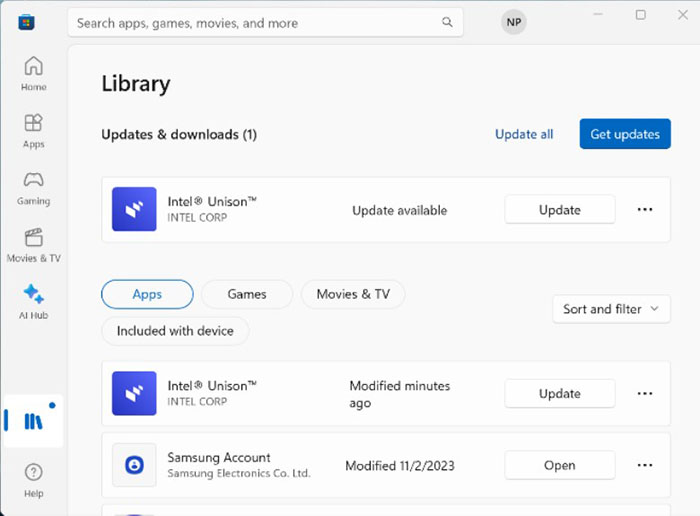
(Rysunek 1 . Zrzut ekranu ze strony biblioteki Microsoft Store)
Opcja druga: Za pośrednictwem wyszukiwarki w sklepie Microsoft Store
-
Otwórz sklep Microsoft Store.
-
Kliknij pole wyszukiwania w górnej części ekranu Sklepu.
-
Wpisz
Intel Unisoni naciśnij Enter , aby uruchomić wyszukiwanie. -
Odszukaj aplikację Intel Unison na liście wyników wyszukiwania.
-
Otwórz stronę aplikacji Intel Unison w sklepie Microsoft Store.
-
Kliknij przycisk Aktualizuj, jeśli jest dostępny na ekranie. Postępuj zgodnie z monitami aktualizacji, aby zaktualizować aplikację.
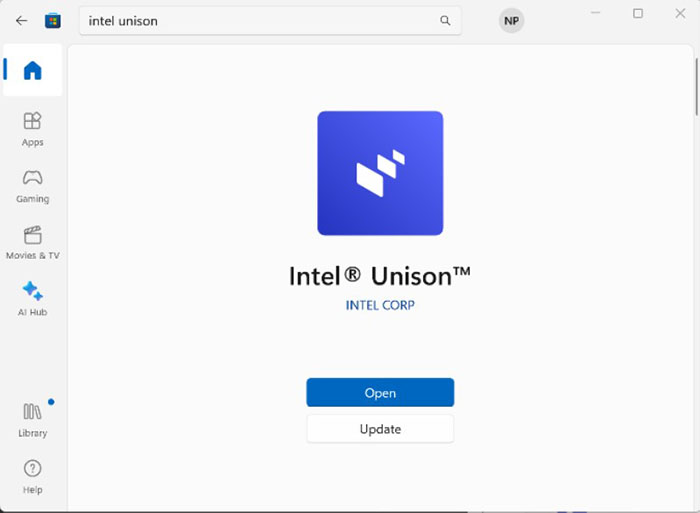
(Rysunek 2 . Zrzut ekranu Intel Unison ze sklepu Microsoft Store)
- Przejdź do: Obsługa aplikacji Intel Unison
