Działanie bezprzewodowej klawiatury Dell na urządzeniach z systemem macOS
Podsumowanie: Dowiedz się, jak klawiatury bezprzewodowe firmy Dell, takie jak KB900, KB740, KB700 i KB500, działają w systemie macOS. Obejmuje kluczowe zachowanie, układ, skróty i wskazówki dotyczące konfiguracji dla użytkowników Apple. ...
Instrukcje
Spis treści:
- Omówienie
- Jak zorganizowane są klucze
- Zachowanie w systemie macOS
- Najczęściej używane skróty klawiaturowe
Omówienie
Klawiatury bezprzewodowe firmy Dell mogą być używane z komputerami stacjonarnymi i notebookami firmy Apple z systemem macOS, jeśli są one połączone za pomocą łącza Bluetooth lub USB (odbiornika bezprzewodowego).
W tym artykule omówiono następujące modele klawiatur bezprzewodowych firmy Dell:
- Klawiatura do współpracy Dell Pro Premium KB900 (odbiornik bezprzewodowy Bluetooth i Dell Secure Link WR3 USB-A)
- Klawiatura Dell Pro Plus Compact KB740 (Bluetooth i odbiornik bezprzewodowy Dell Universal Pairing USB-A WR221)
- Klawiatura Dell Pro Plus KB700 (odbiornik bezprzewodowy WR221 Bluetooth i Dell Universal Pairing USB-A)
- Klawiatura Dell Pro KB500 (odbiornik bezprzewodowy Dell Universal Pairing USB-A WR221)
Jak zorganizowane są klucze
Na poniższej ilustracji przedstawiono sposób organizowania grup na klawiaturze bezprzewodowej firmy Dell według ogólnej funkcjonalności.
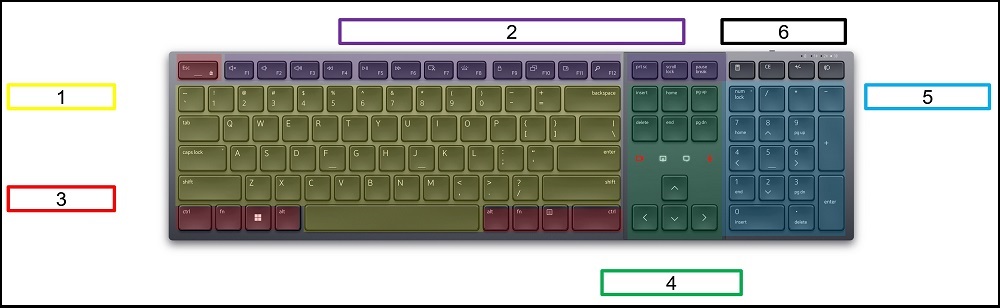
Rysunek 1: Klawiatura do współpracy Dell Pro Premium KB900 z oznaczonymi grupami
- Ogólne pisania
- funkcyjne
- sterowania
- nawigacji
- Numerycznej
- D1-D4
Zachowanie w systemie macOS
1. Ogólne zachowanie
pisaniaSą to alfabetyczne, numeryczne i interpunkcyjne używane do ogólnego pisania.
| Nazwa klucza | KB900/KB740/KB700/KB500 | Klucz macOS | Zachowanie KB900/KB740/KB700/KB500
w systemie macOS |
|---|---|---|---|
| Caps Lock | Zamek wielkimi literami
 |

|
Tak samo jak macOS Caps Lock Długie
naciśnięcie: Krótkie naciśnięcie zamka wielkimi literami: Przełącz metodę wprowadzania |
2. Zachowanie
funkcyjnychModele klawiatur pełnowymiarowych:
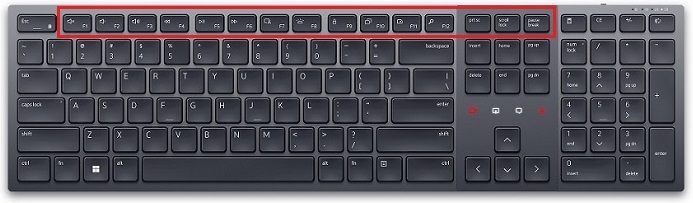
Rysunek 2. Klawiatura do współpracy Dell Pro Premium KB900 — widok na pasku funkcji |
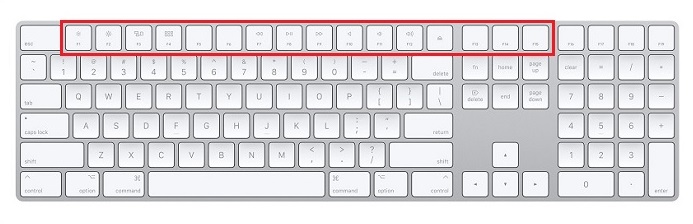
Rysunek 3. Klawiatura Apple Magic Keyboard z numerycznymi — widok paska funkcji |
||||||||||||||||||||||||||||||||||||||||||||||||
|
|||||||||||||||||||||||||||||||||||||||||||||||||
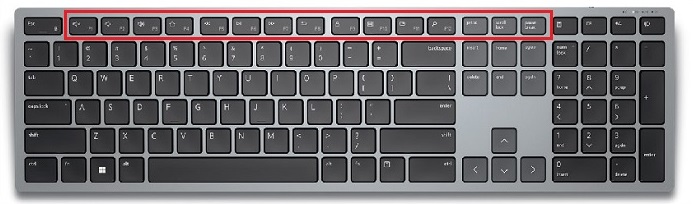
Rysunek 4. Klawiatura Dell Pro Plus KB700 — widok na pasku funkcji |
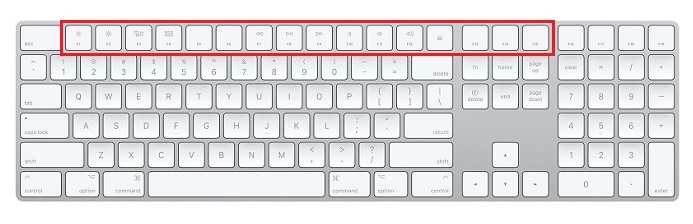
Rysunek 5. Klawiatura Apple Magic Keyboard z numerycznymi — widok paska funkcji |
||||||||||||||||||||||||||||||||||||||||||||||||
|
|||||||||||||||||||||||||||||||||||||||||||||||||
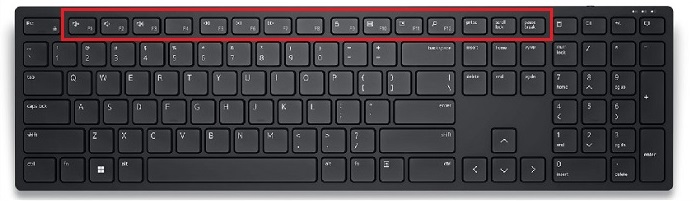
Rysunek 6. Widok paska funkcji klawiatury Dell Pro KB500 |
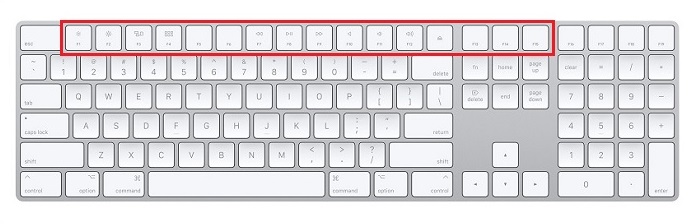
Rysunek 7. Klawiatura Apple Magic Keyboard z numerycznymi — widok paska funkcji |
||||||||||||||||||||||||||||||||||||||||||||||||
|
|||||||||||||||||||||||||||||||||||||||||||||||||
Modele z klawiaturą kompaktową:
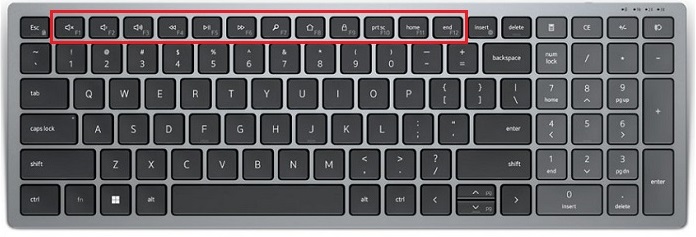
Rysunek 8. Widok paska funkcji klawiatury Dell Pro Plus Compact KB740 |
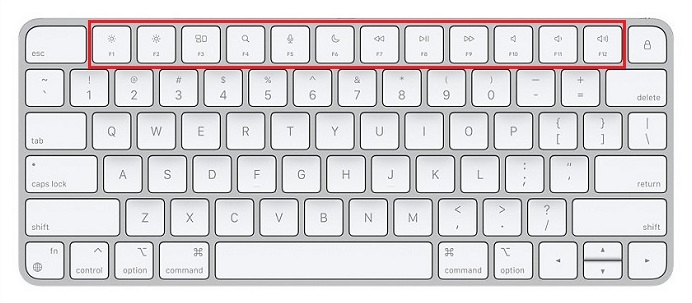
Rysunek 9. Widok paska funkcji klawiatury Apple Magic Keyboard |
|||||||||||||||||||||||||||||||||||||||
|
||||||||||||||||||||||||||||||||||||||||
Klawiatury firmy Dell można skonfigurować w systemie macOS:
otwieranie ustawień >systemowychSkróty klawiaturowe>
3. Zachowanie sterujących
| sterowania | KB900/KB740/KB700/KB500 | Odpowiedniki kluczy macOS | Zachowanie KB900/KB740/KB700/KB500
w systemie macOS |
|---|---|---|---|
| Ctrl/Sterowanie | Ctrl
 |
Kontrola
 |
Tak samo jak w przypadku sterowania za pomocą klawiatury Magic Keyboard |
| Fn | Fn
 |
Fn
 |
Tak samo jak Fn w klawiaturze Magic Keyboard |
| Zwycięstwo/polecenie | Win
 |
Polecenie/CMD
 |
Tak samo jak Command/CMD w klawiaturze Magic Keyboard |
| Alternatywny/Opcjonalny | Alt
 |
Opcja
 |
Tak samo jak opcja w klawiaturze Magic Keyboard |
| Właściwe zadanie | Właściwe zadanie
 |
Nie ma takiego klucza | Brak odpowiedzi
KB740 nie ma Right Task. |
4. Zachowanie
nawigacjiSą to strzałek, insert, delete, home, end, page up i page down używane do ogólnej nawigacji kursorem.
| Nazwa klucza | KB900/KB740/KB700/KB500 | Klucz macOS | Zachowanie KB900/KB740/KB700/KB500
w systemie macOS |
|---|---|---|---|
| Podłączanie | Pisanie bez nadpisywania
 |
Nie ma takiego klucza | Brak odpowiedzi |
5. Zachowanie
numerycznychSą to symbole numerycznych, numerycznych i matematycznych do wpisywania ogólnych formuł matematycznych lub wprowadzania danych w aplikacji kalkulatora.
| Nazwa klucza | KB900/KB740/KB700/KB500 | Klucz macOS | Zachowanie KB900/KB740/KB700/KB500
w systemie macOS |
|---|---|---|---|
| Num Lock | Blokuj klawiaturę numeryczną
 |
Nie ma takiego klucza | Tak samo jak Mac Clear.
Alarm odwołany (AC), gdy używany jest kalkulator. |
6. Zachowanie D1-D4
| Dell | Kalkulator D1
|
D2
CE |
D3
+/- |
D4
Przełącz Wi-Fi |
|---|---|---|---|---|
KB900:
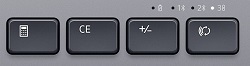 |
Brak odpowiedzi | Usuń w systemie macOS.

Windows: Wyczyść liczby w aplikacji Kalkulator. macOS: Wymazywanie znaków bezpośrednio do kursora. Pełnowymiarowa klawiatura Apple ma dwa usuwania. |
F9 w systemie macOS, konfiguracja jest wymagana, w przeciwnym razie nie ma określonej funkcji. | Przełączać |
KB740:
 |
||||
KB700:
 |
||||
Klawiatura Dell Pro KB500:
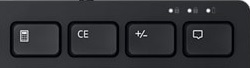 |
Zaznacz wszystko | |||
Magia z klawiaturą numeryczną
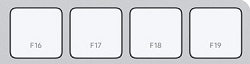 |
F16 | F17 | F18 | F19 |
| Magia | Nie dotyczy | |||
Najczęściej używane skróty klawiaturowe
Poniższa lista zawiera najczęściej używane skróty klawiaturowe w systemach Windows i macOS.
| Funkcja | Klawiatura
Windows W systemie Windows |
Klawiatura
Mac w systemie macOS |
KB900/KB740/KB700/KB500
w systemie macOS |
|---|---|---|---|
| Kopiowanie | Ctrl + C | CMD + C | Wygraj + C |
| Wklejanie | Ctrl + V | CMD + V | Win + V |
| Wytnij | Ctrl + X | CMD + X | Wygrana + X |
| Zaznacz wszystkie elementy | Ctrl + A | CMD + A | Wygrana + A |
| Utwórz nowy folder | Ctrl + Shift + N | Shift + CMD + N | Shift + Win + N (macOS) |
| Otwórz okno komputera | (Brak funkcji) | Shift + CMD + C | Shift + Win + C (macOS) |
| Otwórz folder Pulpit | (Brak funkcji) | Shift + CMD + D | Shift + Win + D (macOS) |
| Otwórz ostatnie okno | (Brak funkcji) | Shift + CMD + F | Shift + Win + F (macOS) |
| Otwórz preferencje dźwięku | (Brak funkcji) | Opcja + zwiększenie głośności | Alt + zwiększenie głośności (macOS) |
| Menedżer zadań | Ctrl + Shift + Esc | Opcja + CMD + ESC | Alt + Win + ESC (macOS) |
| Usuń znak znajdujący się na lewo od punktu wstawiania | (Brak funkcji) | Ctrl + H | Ctrl + H (macOS) |
| Usuń znak znajdujący się po prawej stronie punktu wstawiania | (Brak funkcji) | Ctrl + D | Ctrl + D (macOS) |
