Tworzenie kopii zapasowych i przywracanie ujednoliconego systemu obliczeniowego
Podsumowanie: W tym artykule wyjaśniono procedurę tworzenia kopii zapasowych pełnego stanu i całej konfiguracji przy użyciu interfejsu użytkownika programu Unified Computing System (UCS). Wyjaśniono również czynności, które należy wykonać w celu przywrócenia kopii zapasowych całej konfiguracji przy użyciu operacji importowania z programu UCS Manager. ...
Ten artykuł dotyczy
Ten artykuł nie dotyczy
Ten artykuł nie jest powiązany z żadnym konkretnym produktem.
Nie wszystkie wersje produktu zostały zidentyfikowane w tym artykule.
Instrukcje
Istnieją cztery rodzaje plików konfiguracyjnych kopii zapasowych, które można utworzyć:
Podczas wykonywania kopii zapasowej za pośrednictwem cisco UCS Manager wykonujemy migawkę wszystkich lub części konfiguracji systemu i eksportujemy plik do lokalizacji w naszej sieci. Nie można używać cisco UCS Manager do tworzenia kopii zapasowych danych na serwerach.
Możemy wykonać kopię zapasową, gdy system jest uruchomiony. Operacja tworzenia kopii zapasowej zapisuje tylko informacje z płaszczyzny zarządzania. Nie ma to żadnego wpływu na serwer lub ruch sieciowy.
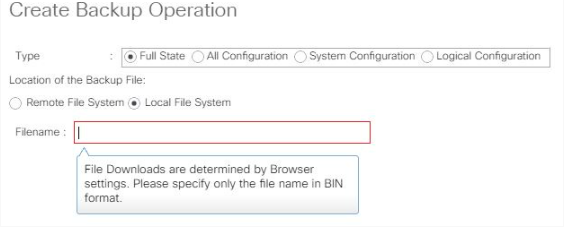
Procedura tworzenia pełnej kopii zapasowej stanu:
Procedura tworzenia kopii zapasowej all configuration:
Procedura importowania (przywracania) wszystkich kopii zapasowych konfiguracji:
Informacje dodatkowe:
- Pełny stan: Jest to plik binarny, którego można użyć do przywrócenia systemu podczas odtwarzania po awarii. Ponadto podczas uaktualniania połączenia UCS Fabric z serii 6200 do 6300 lub starego połączenia Fabric Interconnect kończy się niepowodzeniem i należy go RMA. Nie można użyć tego pliku do operacji importowania. Przywracanie możemy wykonać tylko w początkowej konfiguracji systemu.
- Wszystkie konfiguracje: Składa się on ze wszystkich ustawień systemu i konfiguracji logicznej w jednym pliku XML.
- Konfiguracja systemu: Jest to plik XML wszystkich ustawień konfiguracji systemu z nazwami użytkowników, rolami i ustawieniami lokalnymi.
- Konfiguracja logiczna: Jest to plik XML wszystkich ustawień konfiguracji logicznej, które mają powiązane profile usług, sieci VLAN i połączenia, pule i zasady.
Podczas wykonywania kopii zapasowej za pośrednictwem cisco UCS Manager wykonujemy migawkę wszystkich lub części konfiguracji systemu i eksportujemy plik do lokalizacji w naszej sieci. Nie można używać cisco UCS Manager do tworzenia kopii zapasowych danych na serwerach.
Możemy wykonać kopię zapasową, gdy system jest uruchomiony. Operacja tworzenia kopii zapasowej zapisuje tylko informacje z płaszczyzny zarządzania. Nie ma to żadnego wpływu na serwer lub ruch sieciowy.
Procedura tworzenia pełnej kopii zapasowej stanu:
- Zaloguj się do menedżera UCS przy użyciu uprawnień administratora.
- W okienku nawigacji kliknij kartę Admin.
- Kliknij wszystkie węzły.
- W okienku Praca kliknij kartę Ogólne.
- W obszarze Akcje kliknij opcję Kopia zapasowa konfiguracji.
- W oknie dialogowym Backup Configuration (Konfiguracja kopii zapasowej) kliknij opcję Create Backup Operation (Utwórz kopię zapasową).
- W oknie dialogowym Create Backup Operation wypełnij poniższe pola:
- Stan administratora: Enabled
- Wpisz: Pełny stan
- Lokalizacja pliku kopii zapasowej: Lokalny system plików
- Pod nazwą: .bin
Rysunek 1. Tworzenie operacji kopii zapasowej — pełny stan
- Kliknij przycisk OK. (Ukończenie operacji może potrwać kilka minut).
- Jeśli menedżer UCS wyświetla okno dialogowe potwierdzenia, kliknij przycisk OK.
- Wyświetl postęp operacji tworzenia kopii zapasowej, klikając strzałki w dół na pasku szczegółów FSM.
- Kliknij przycisk OK, aby zamknąć okno dialogowe Konfiguracja kopii zapasowej.
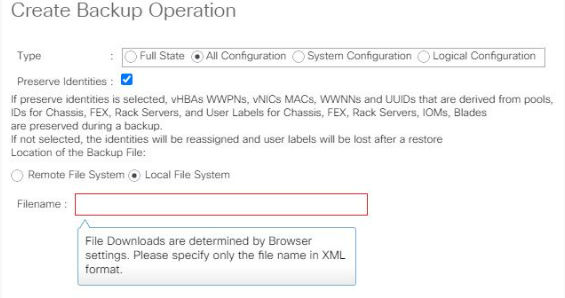
Procedura tworzenia kopii zapasowej all configuration:
- W okienku nawigacji kliknij kartę Admin.
- Kliknij wszystkie węzły.
- W okienku Praca kliknij kartę Ogólne.
- W obszarze Akcje kliknij opcję Kopia zapasowa konfiguracji.
- W oknie dialogowym Backup Configuration kliknij opcję Create Backup Operation.
- W oknie dialogowym Create Backup Operation wypełnij poniższe pola:
- Stan administratora: Enabled
- Wpisz: Wszystkie konfiguracje
- Zachowanie tożsamości: Sprawdzane
- Lokalizacja pliku kopii zapasowej: Lokalny system plików
- Pod nazwą: .xml
Rysunek 2. Tworzenie kopii zapasowej — konfiguracja all-all
- Kliknij przycisk OK. (Ukończenie operacji może potrwać kilka minut).
- W oknie dialogowym potwierdzenia kliknij przycisk OK.
- Wyświetl postęp operacji tworzenia kopii zapasowej, klikając strzałki w dół na pasku szczegółów FSM.
- Kliknij przycisk OK, aby zamknąć okno dialogowe Konfiguracja kopii zapasowej.
Procedura importowania (przywracania) wszystkich kopii zapasowych konfiguracji:
- W okienku nawigacji kliknij kartę Admin.
- Kliknij wszystkie węzły.
- W okienku Praca kliknij kartę Ogólne.
- W obszarze Akcje kliknij opcję Import Configuration (Zaimportuj konfigurację).
- W oknie dialogowym Import Configuration (Importuj konfigurację) kliknij opcję Create Import Operation (Utwórz operację importowania).
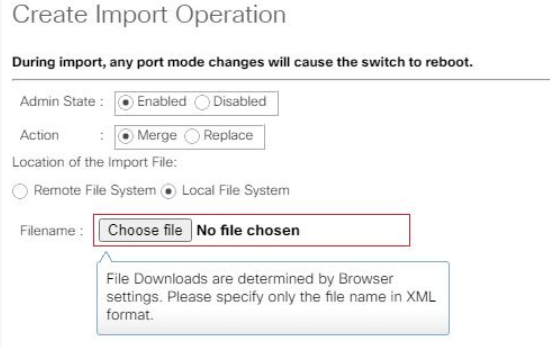
- W oknie dialogowym Create Import Operation wypełnij poniższe pola:
- Stan administratora: Enabled
- Działanie: Scalania
- Lokalizacja pliku kopii zapasowej: Lokalny system plików
- Pod nazwą:
Rysunek 3. Tworzenie operacji tworzenia kopii zapasowych — przywracanie
- Kliknij przycisk OK. (Ukończenie operacji może potrwać kilka minut).
- W oknie dialogowym potwierdzenia kliknij przycisk OK.
- Wyświetl postęp operacji importowania, klikając strzałki w dół na pasku szczegółów FSM.
- Kliknij przycisk OK, aby zamknąć okno dialogowe Import Configuration (Importuj konfigurację).
Informacje dodatkowe:
- Stan administratora może być:
- Włączone — Cisco UCS uruchamia operację tworzenia kopii zapasowej lub importu po kliknięciu przycisku OK.
- Wyłączone — cisco UCS Manager nie uruchamia kopii zapasowej lub operacji importowania po kliknięciu przycisku OK. Kopia zapasowa lub import muszą zostać uruchomione ręcznie w oknie dialogowym Kopia zapasowa lub import konfiguracji.
- Podczas importowania wszelkie zmiany trybu portu powodują ponowne uruchomienie przełącznika.
- Podczas importowania, jeśli wybrano działanie jako:
- Scal — informacje o konfiguracji są scalane z istniejącymi informacjami. W przypadku konfliktu system zastępuje bieżące informacje o systemie informacjami zawartymi w pliku konfiguracyjnym importu.
- Zastąp — system pobiera każdy obiekt z pliku konfiguracyjnego importu i zastępuje odpowiedni obiekt w bieżącej konfiguracji.
Produkty, których dotyczy problem
Data ProtectionWłaściwości artykułu
Numer artykułu: 000206703
Typ artykułu: How To
Ostatnia modyfikacja: 16 maj 2026
Wersja: 3
Znajdź odpowiedzi na swoje pytania u innych użytkowników produktów Dell
Usługi pomocy technicznej
Sprawdź, czy Twoje urządzenie jest objęte usługą pomocy technicznej.