Dell Unity: Zarządzanie relokacją FAST VP lub Auto Tiering za pośrednictwem interfejsu użytkownika Unisphere
Podsumowanie: W tym artykule opisano zarządzanie automatycznym warstwowaniem danych w hybrydowych pulach pamięci masowej Unity za pośrednictwem Unisphere.
Instrukcje
Cele
- Podaj informacje na temat zarządzania automatycznym warstwowaniem w hybrydowych pulach pamięci masowej Unity za pośrednictwem Unisphere.
- Krótko wyjaśnij FAST VP.
Fakty
Funkcja w pełni zautomatyzowanego poziomowania pamięci masowej dla pul wirtualnych (FAST VP) jest dostępna w przypadku pul tradycyjnych, hybrydowych lub dynamicznych. (FAST VP dla puli dynamicznej jest obsługiwana w wersji OE 5.3 lub nowszej. Starsze wersje OE tego nie obsługują)
FAST VP przechowuje najczęściej używane dane na szybkich dyskach o wysokiej wydajności i przenosi rzadziej używane i mniej ważne dane na ekonomiczne dyski o niższej wydajności.
SZYBKIE VP:
- Monitoruje użycie danych w puli warstwowej. Pule warstwowe to pule heterogeniczne, skonfigurowane z wieloma klasami dysków (SAS Flash 2 lub SAS Flash 3 lub oba, a także SAS lub NL-SAS lub oba).
- W zależności od zasad warstw używa statystyk monitorowania do automatycznego przenoszenia fragmentów danych o stopniu szczegółowości 256 MB do innych warstw w puli.
- Równoważenie obciążenia dysków w pulach warstwowych i niewarstwowych.
Relokację danych (automatyczne tworzenie warstw) można skonfigurować i zarządzać nią na poziomie systemu i na poziomie puli. Można też ustawić relokację danych jako zautomatyzowaną (zaplanowaną) lub ręczną.
Rozwiązanie
Automatyczne (zaplanowane) relokacje na poziomie systemu:
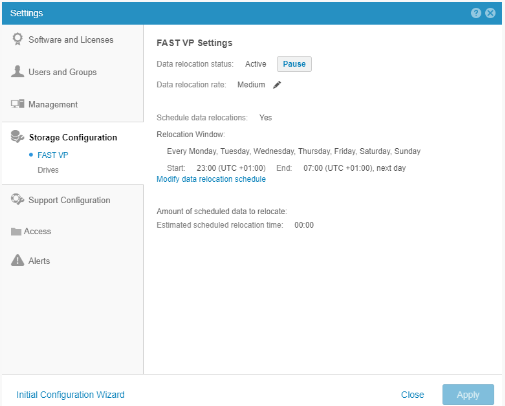
- Wybierz ikonę Ustawienia, a następnie wybierz opcję Konfiguracja> pamięci masowej FAST VP.
- Dostępne są następujące opcje:
- Wybierz opcję Wstrzymaj , aby wyłączyć przenoszenie danych dla systemu pamięci masowej.
- Wybierz opcję Resume , aby włączyć przenoszenie danych dla systemu pamięci masowej
- Wybierz opcję Modyfikuj harmonogram relokacji danych , aby zmienić harmonogram automatycznej relokacji danych.
- Edytuj szybkość relokacji danych (niska, średnia, wysoka); Im wyższa stawka, tym większy potencjalny wpływ na wydajność.
Automatyczne (zaplanowane) lub ręczne przenoszenie na poziomie puli:
- W obszarze Pamięć masowa wybierz pozycję Pule.
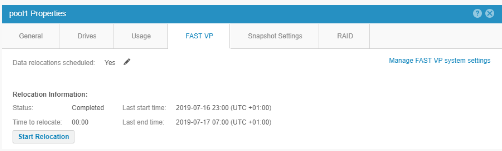
- Wybierz pulę , dla której chcesz zainicjować lub zatrzymać przenoszenie danych, a następnie wybierz ikonę Edytuj.
- Wybierz FAST VP.
- Dostępne są następujące opcje:
- Edytuj opcję "Zaplanowane relokacje danych", aby zmienić tę konkretną pulę z harmonogramu relokacji dla całego systemu. Jeśli zmienisz to pole na Nie, ta pula będzie miała teraz ręczne rozpoczęcie lub zatrzymanie relokacji.
- Rozpocznij relokację danych dla puli, wybierz pozycję Rozpocznij relokację, a następnie wybierz szybkość i godzinę zakończenia relokacji danych.
- Zatrzymaj przenoszenie danych, wybierz pozycję Zatrzymaj relokację. Spowoduje to zatrzymanie wszystkich relokacji danych dla puli, w tym ręcznie inicjowanych relokacji danych, które są obecnie w toku, i zaplanowanych relokacji danych.
- Zaplanowane relokacje danych dla systemu pamięci masowej są domyślnie włączone.
- Jeśli udział puli w zaplanowanych relokacjach danych zostanie zatrzymany podczas przenoszenia danych, system zakończy przenoszenie danych.
- Wstrzymanie relokacji danych na poziomie systemu powoduje zatrzymanie wszystkich zaplanowanych relokacji danych i ręcznych relokacji danych, które są w toku.